
Betaalde functies
Functies die in het Premium- of Platinumpakket inbegrepen zijn.
Op deze pagina:
Premiumfuncties
Gesegmenteerde registratiepagina
Gebruikt u segmenten in InviteDesk, dan kunt u uw registratiepagina personaliseren op basis van het segment waartoe uw gast behoort (zie “Hoe gebruik ik segmenten om een specifiek publiek te bereiken in mijn communicatie?” op de pagina Tips & video’s).
Er zijn drie manieren om segmenten te gebruiken bij het aanmaken van uw registratiepagina: bepaalde locaties aan bepaalde segmenten tonen, vragen aan specifieke segmenten tonen en verschillende antwoordopties voor specifieke segmenten tonen.
In de onderstaande voorbeelden gebruiken we twee segmenten, “VIP” en “Gasten”, maar u kunt naargelang de noden van uw event elk gewenst segment aanmaken. De optie “Standaard” bepaalt wat er getoond wordt aan gasten die tot geen enkel segment behoren. De optie “Publieke registratie” is voor gasten die geen e-mailuitnodiging ontvangen hebben, maar zich rechtstreeks op de website geregistreerd hebben.
Locaties per segment
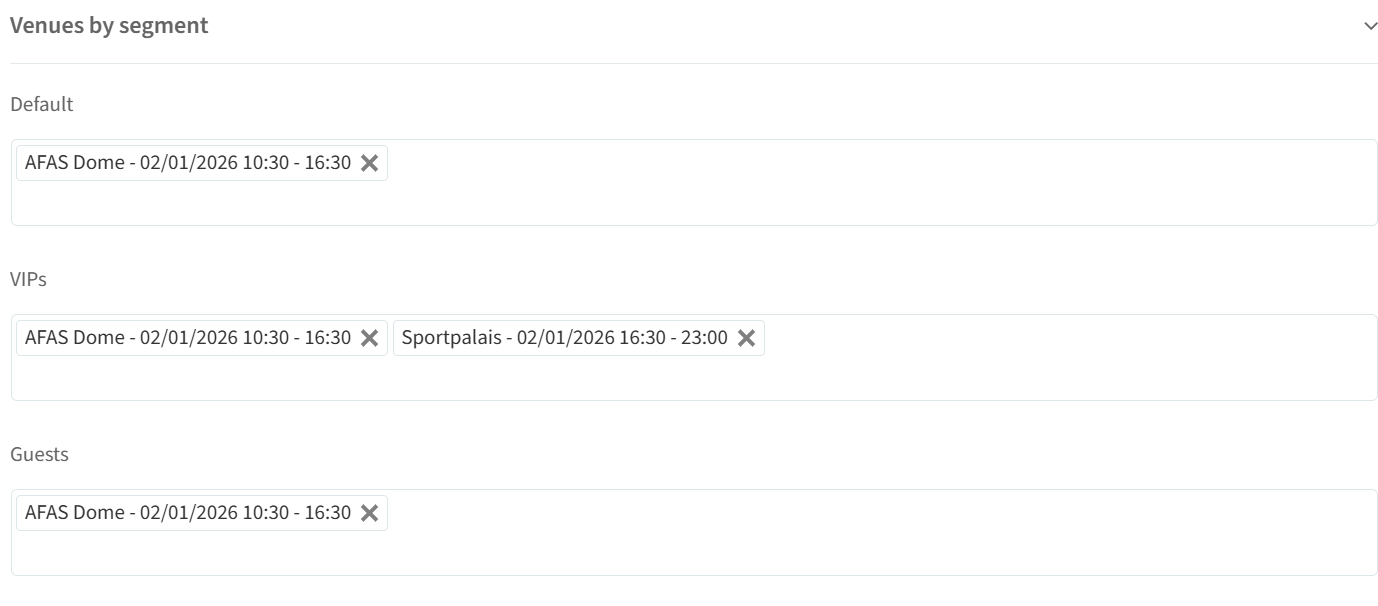
Hebt u een event met meerdere locaties aangemaakt, dan kunt u bepaalde locaties alleen voor specifieke segmenten zichtbaar maken. Ga naar het tabblad Registratiepagina ontwerpen, scrol naar het onderdeel tussen Tekst registratiepagina en Velden registratiepagina, en ken de locaties naar wens aan segmenten toe. Alleen gasten uit de geselecteerde segmenten zien de betreffende locaties.
Vragen per segment
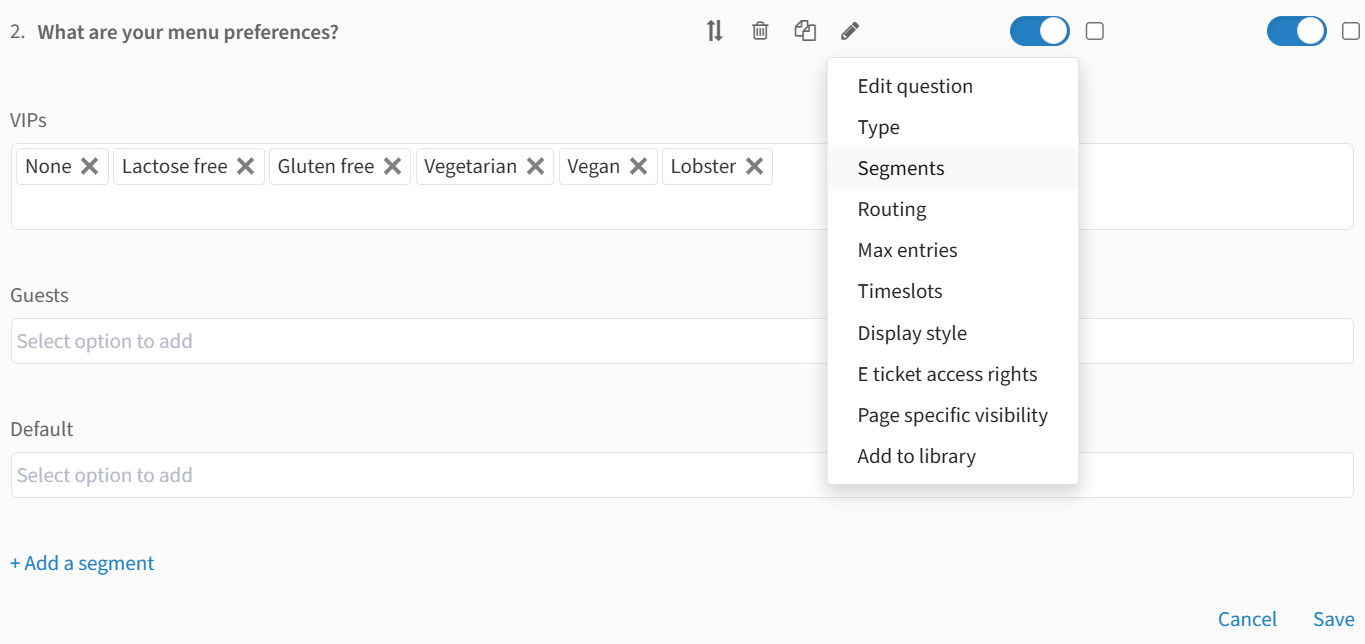
Om een segmentspecifieke vraag te stellen: klik op het potloodicoon naast de vraag, selecteer Segmenten en verwijder de antwoordopties bij de segmenten die deze vraag niet mogen zien. Voorbeeld: vraag 2 — “Wat zijn uw menuvoorkeuren?” — wordt alleen aan het segment VIP getoond. Let op: dit werkt momenteel alleen voor vragen van het type enkelvoudige keuze en meerkeuze.
Antwoorden per segment
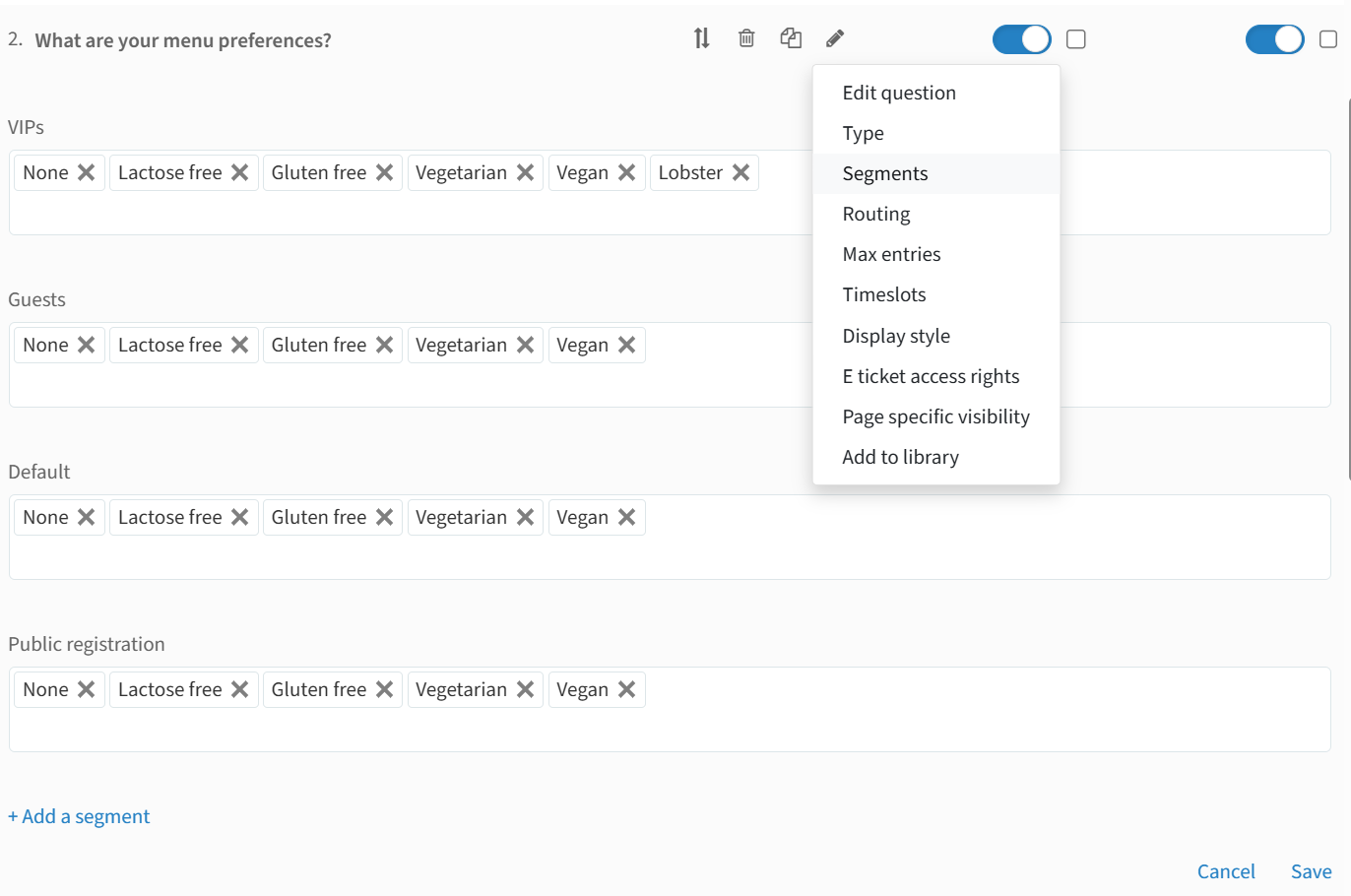
Om verschillende antwoordopties aan verschillende segmenten te tonen: klik op het potloodicoon naast de vraag, selecteer Segmenten en kies welke antwoordopties voor welke segmenten zichtbaar zijn. Voorbeeld: voor het segment VIP is de optie Kreeft beschikbaar, terwijl die voor de segmenten “Gasten” en “Standaard” verwijderd is door op de x naast de naam van de optie te klikken. Tip: vergeet niet de opties ook voor de segmenten Standaard en Publieke registratie te verwijderen wanneer u ze alleen voor één specifiek segment wilt tonen.
Limiet voor meerkeuzevragen
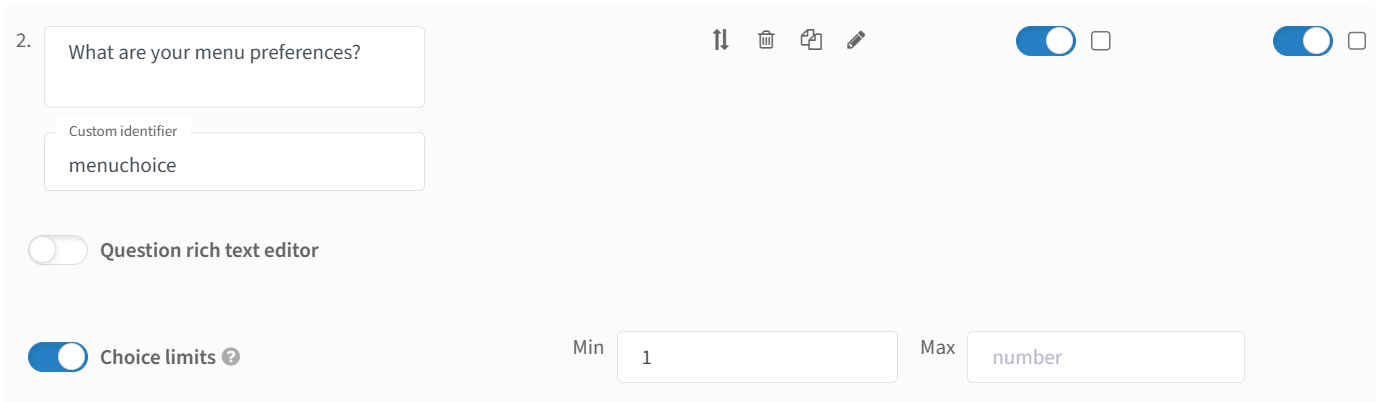
Bij meerkeuzevragen stelt u een minimum- en maximumaantal antwoorden in dat uw gasten mogen selecteren. Bij het aanmaken of bewerken van een vraag op de registratiepagina:
Klik op Vraag bewerken (het potloodsymbool).
Onder de vraag verschijnt de schuifknop Keuzelimieten.
Zet de schuifknop Keuzelimieten aan.
Stel uw minimum- en maximumlimiet in.
Subopties
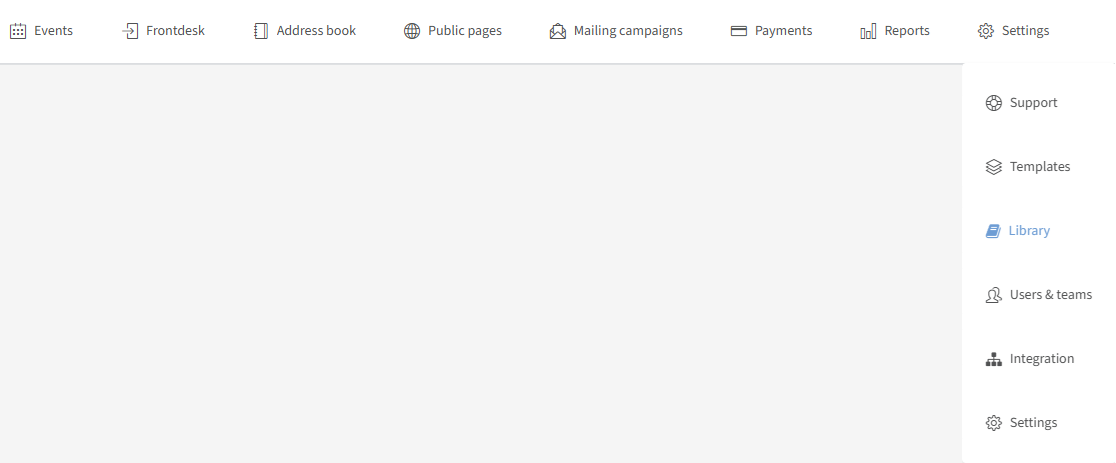
U maakt subopties voor uw registratiepagina aan in uw Bibliotheek. Het onderdeel Bibliotheek vindt u in de bovenste balk, in het uitklapmenu van het tabblad “Instellingen” (zie “Registration page: een vooraf gedefinieerde vraag aanmaken” op de pagina Library).
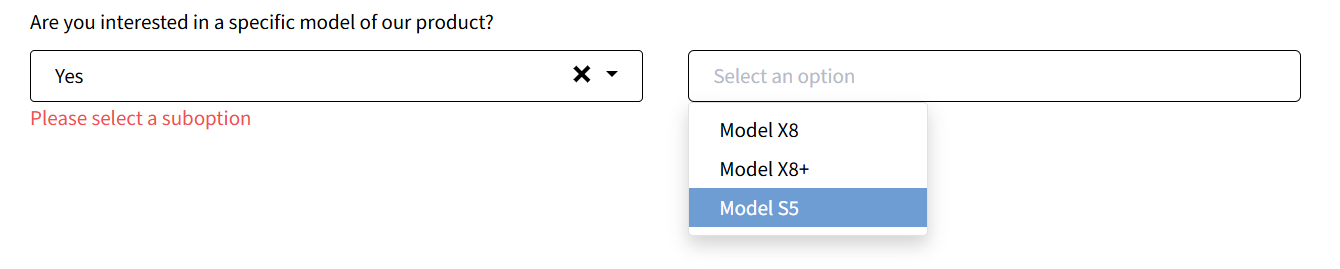
In InviteDesk zijn er twee manieren om voorwaardelijke vragen aan te maken: subopties en vragen met routing. Een suboptie toont een extra reeks antwoorden naast de oorspronkelijke vraag, in plaats van eronder. Een vraag met routing toont de extra vraag apart onder de oorspronkelijke vraag (zie “Hoe pas ik routing toe op vragen op de registratiepagina?” op de pagina Tips & video’s).
Voorbeeld van een NEE-antwoord zonder extra subopties:

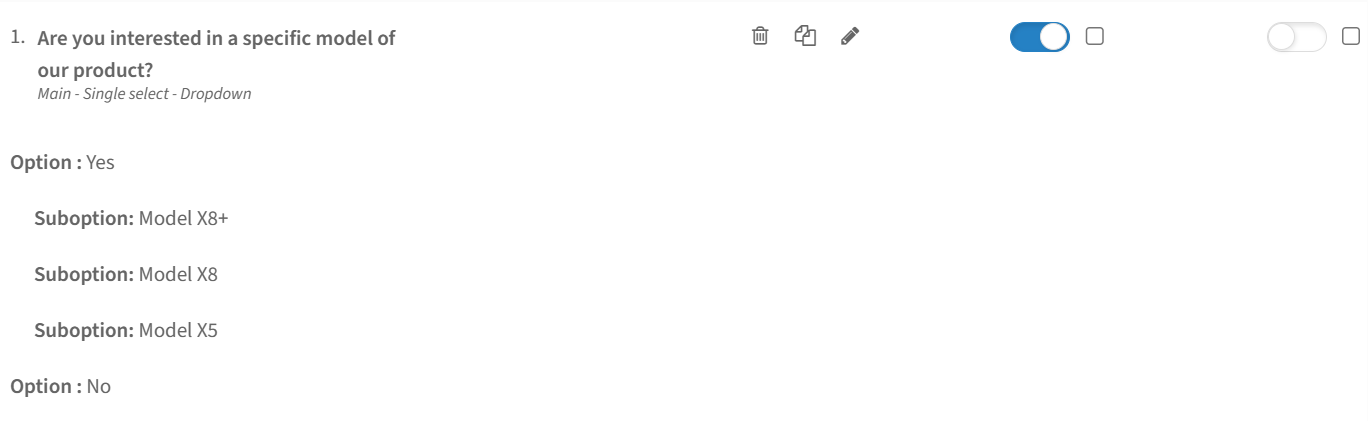
Voorbeeld van een JA-antwoord met gekoppelde subopties:
Hoe u een subvraag van het type enkelvoudige keuze aanmaakt
U maakt een suboptie aan in de Bibliotheek en voegt die daarna aan uw registratiepagina toe. In tegenstelling tot andere vraagtypes kunt u een vraag met subopties niet rechtstreeks op de registratiepagina aanmaken.
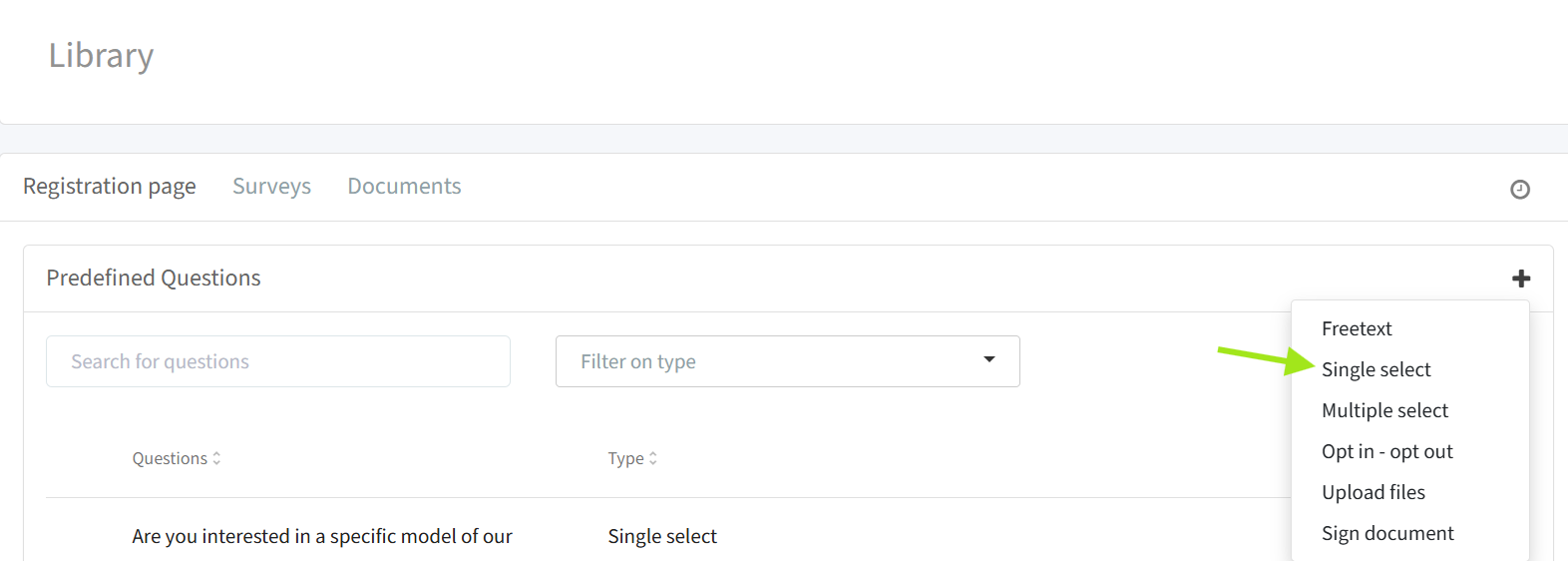
Maak een vraag van het type enkelvoudige keuze aan in uw Bibliotheek.
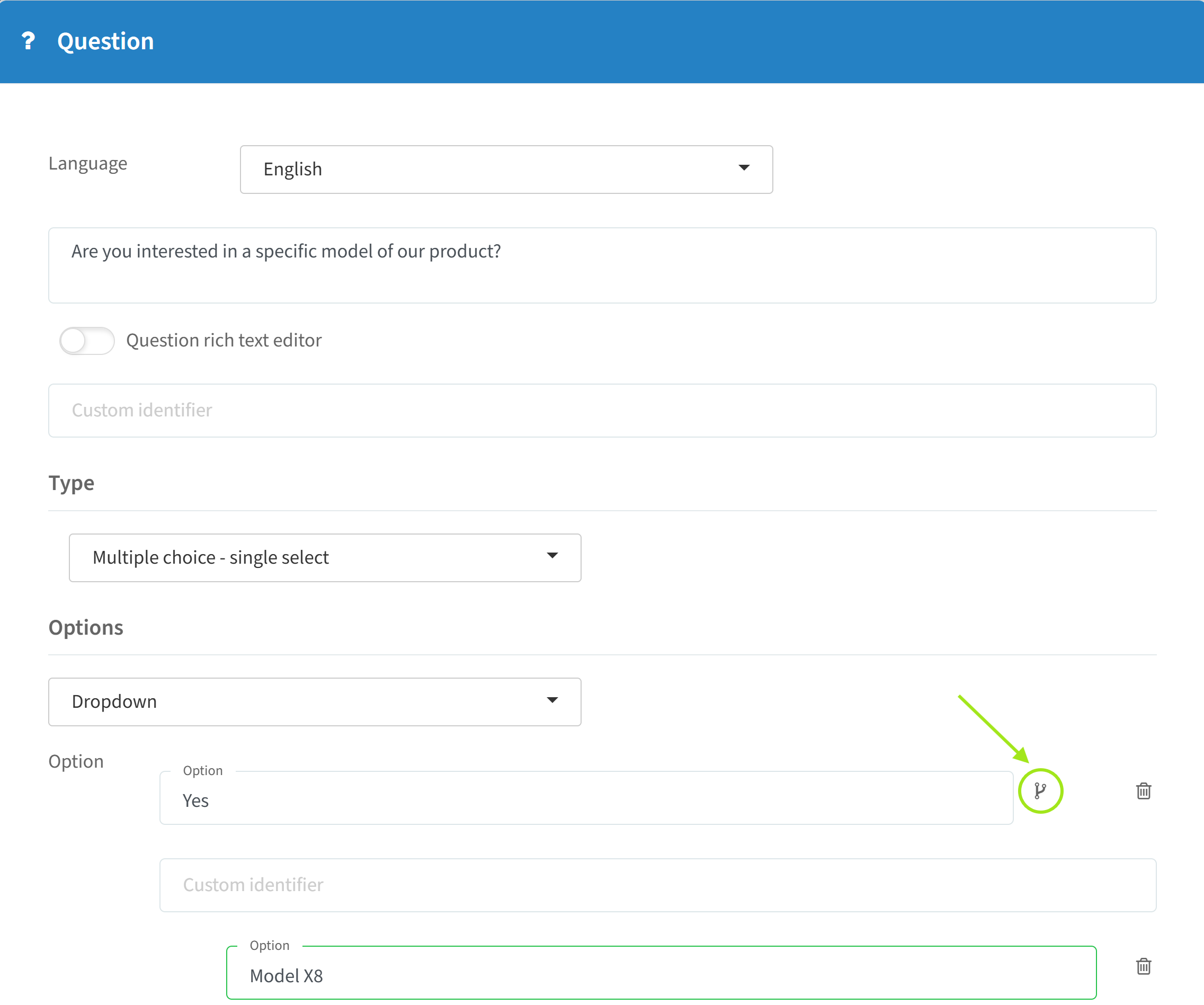
Voeg de nodige antwoorden toe (bijvoorbeeld Ja en Nee) en de subopties (bijvoorbeeld een lijst met modellen onder het antwoord Ja). U voegt subantwoorden toe door op het suboptie-icoon te klikken
— elke klik voegt één extra optieveld aan het formulier toe. Tip: vergeet niet vertalingen voor de vraag toe te voegen in alle talen die op uw registratiepagina gebruikt worden.
Bewaar de vraag.
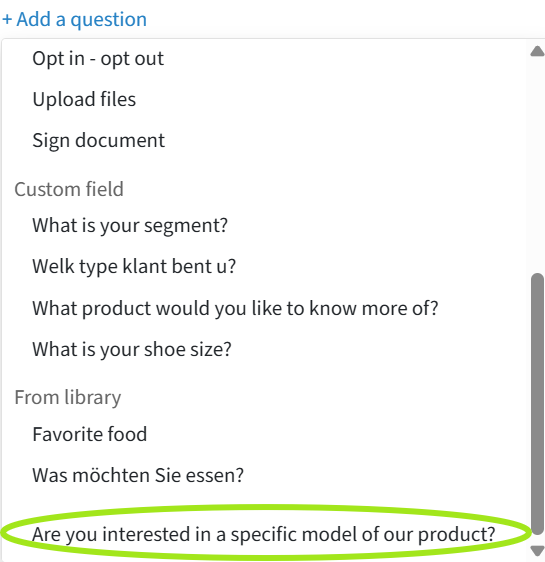
Ga naar het dashboard van uw event > Registratiepagina > klik op Vraag toevoegen en selecteer de vraag uit de Bibliotheek.
Maak de vraag zichtbaar op uw registratiepagina door de blauwe schuifknop aan te zetten. Uw toegevoegde vraag met subopties ziet er dan zo uit:
Aangepaste identificatiecodes
U kunt aangepaste identificatiecodes in de vragen van uw registratiepagina gebruiken om:
Informatie van de registratiepagina te bewaren en aan uw CRM-databank te koppelen.
Antwoorden van de registratiepagina als aangepaste variabele in de communicatie met uw gasten te gebruiken.
De antwoorden van de registratiepagina aan een aangepast contactveld te koppelen (zie de pagina Custom contact fields).
Hoe u een aangepaste identificatiecode aanmaakt
Bij het aanmaken of bewerken van een vraag op de registratiepagina: klik op Vraag bewerken, onder de vraag verschijnt het veld Aangepaste identificatiecode, en vul daar de naam van uw identificatiecode in.
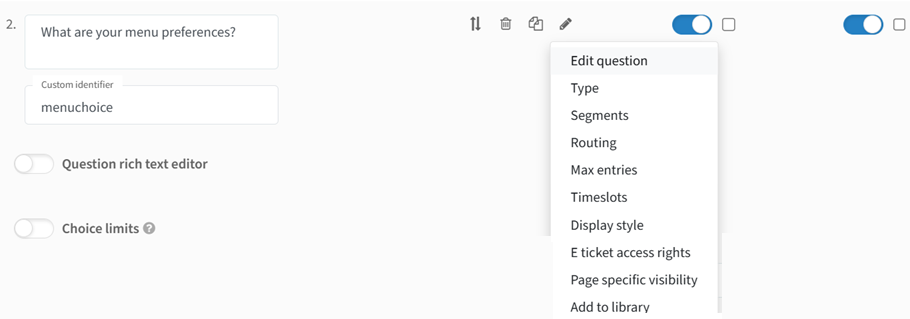
Waarden uit het CRM koppelen: voorbeeld — customers_london kan een aangepaste identificatiecode zijn die een optie aan een bestaande waarde in het CRM koppelt.
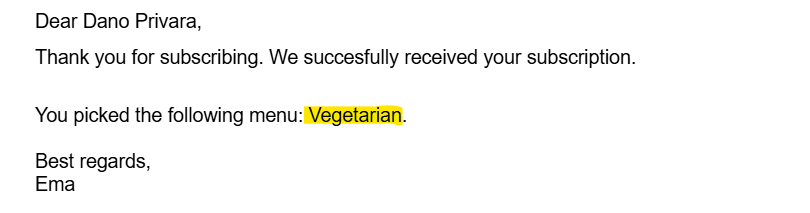
Aangepaste variabelen voor e-mailcommunicatie aanmaken: stel dat menuchoice de naam is van uw aangepaste identificatiecode voor een meerkeuzevraag over dieetvoorkeuren. Door deze variabele in uw bevestigingsmail te gebruiken, zien gasten de optie die zij gekozen hebben meteen in hun bevestigingsmail:
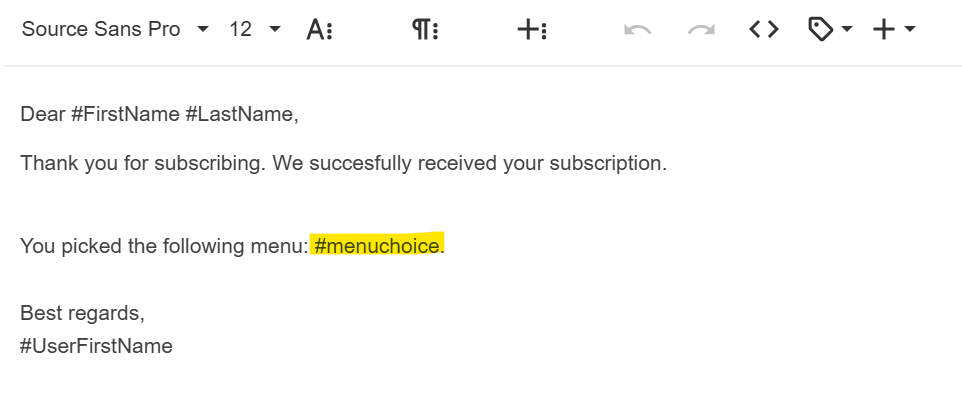
Voorbeeld van een bevestigingsmail die uw gasten kunnen ontvangen:
Slimme velden
Met slimme velden gebruikt u aangepaste identificatiecodes (zie hierboven) op een geavanceerde manier. U kunt ze alleen gebruiken in combinatie met aangepaste contactvelden (zie de pagina Custom contact fields). Daarmee stelt u een eenvoudige regel in: heeft een contact een bepaald antwoord in een aangepast contactveld, dan kent het systeem automatisch een bijbehorende waarde aan de identificatiecode toe.
Aangepaste identificatiecodes kunnen alleen gebruikt worden met aangepaste contactvelden die een vaste lijst met opties hebben, dus niet met een veld van het type Vrije tekst.
Voorbeeld: is het geslacht van het contact Vrouw, dan kunt u een slim veld aanmaken dat de juiste aanspreking bepaalt — “Chère” in het Frans en “Liebe” in het Duits. Dat slimme veld gebruikt u vervolgens in uw e-mail door #salutationsmart in te voegen.
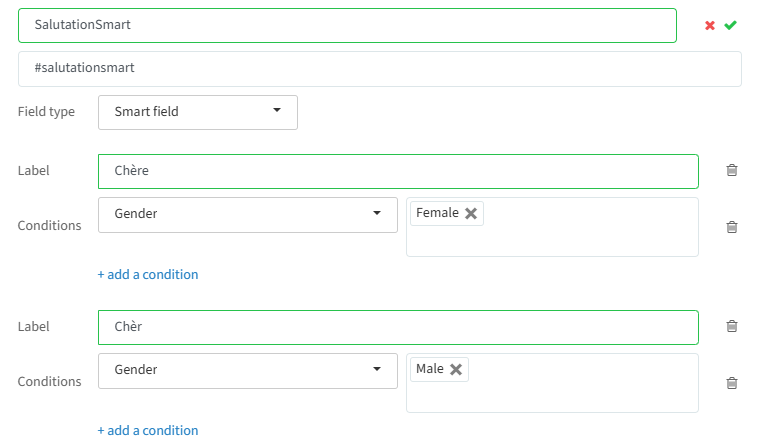
Om een nieuw slim veld aan te maken, klikt u op “+ Veld toevoegen” en doorloopt u deze stappen:
Geef uw veld een naam.
Koppel een aangepaste identificatiecode aan het veld, die u als variabele in uw e-mails gebruikt. Dit is verplicht bij het aanmaken van een slim veld.
Veldtype: in dit geval een Slim veld.
Label: het woord dat u als variabele in uw e-mail wilt gebruiken.
Voorwaarden: kies uit de bestaande aangepaste contactvelden (behalve die van het type vrije tekst) en selecteer voor welke waarde in het aangepaste contactveld u het betreffende label wilt gebruiken. U kunt voorwaarden toevoegen om het label voor een combinatie van meerdere waarden te gebruiken.
Label toevoegen: wanneer u een ander label aan een andere waarde in het aangepaste contactveld wilt koppelen.
Standaardlabel: dit wordt gebruikt wanneer de waarde voor het contact onbekend is.
Een voorbeeld van een slim veld dat de aanspreking in het Duits aanpast op basis van het geslacht — is de waarde onbekend, dan wordt “Liebe/r” gebruikt:
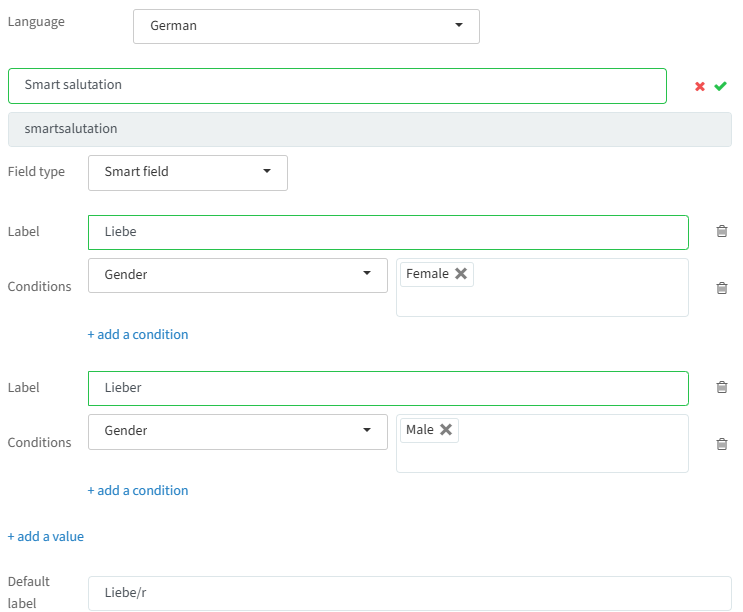
Tip: zorg ervoor dat u vertalingen voor de labels toevoegt in alle talen waarmee u werkt; anders kunt u uw slimme veld niet bewaren.
Labels in tekstsjablonen
In Tekstsjablonen wijzigt u de inhoud van uw landingspagina en uw geplande e-mails — met deze functie past u ook de tekstlabels op uw landingspagina en in uw e-mails aan (zie de pagina Templates). Wilt u de knopteksten in uw e-mails en op uw website wijzigen, dan doet u dat bij Ontwerpsjablonen.
Paginalabels: die wijzigt u bij “Inhoud landingspagina” in uw Tekstsjablonen. Zo past u de berichten op uw landingspagina aan.
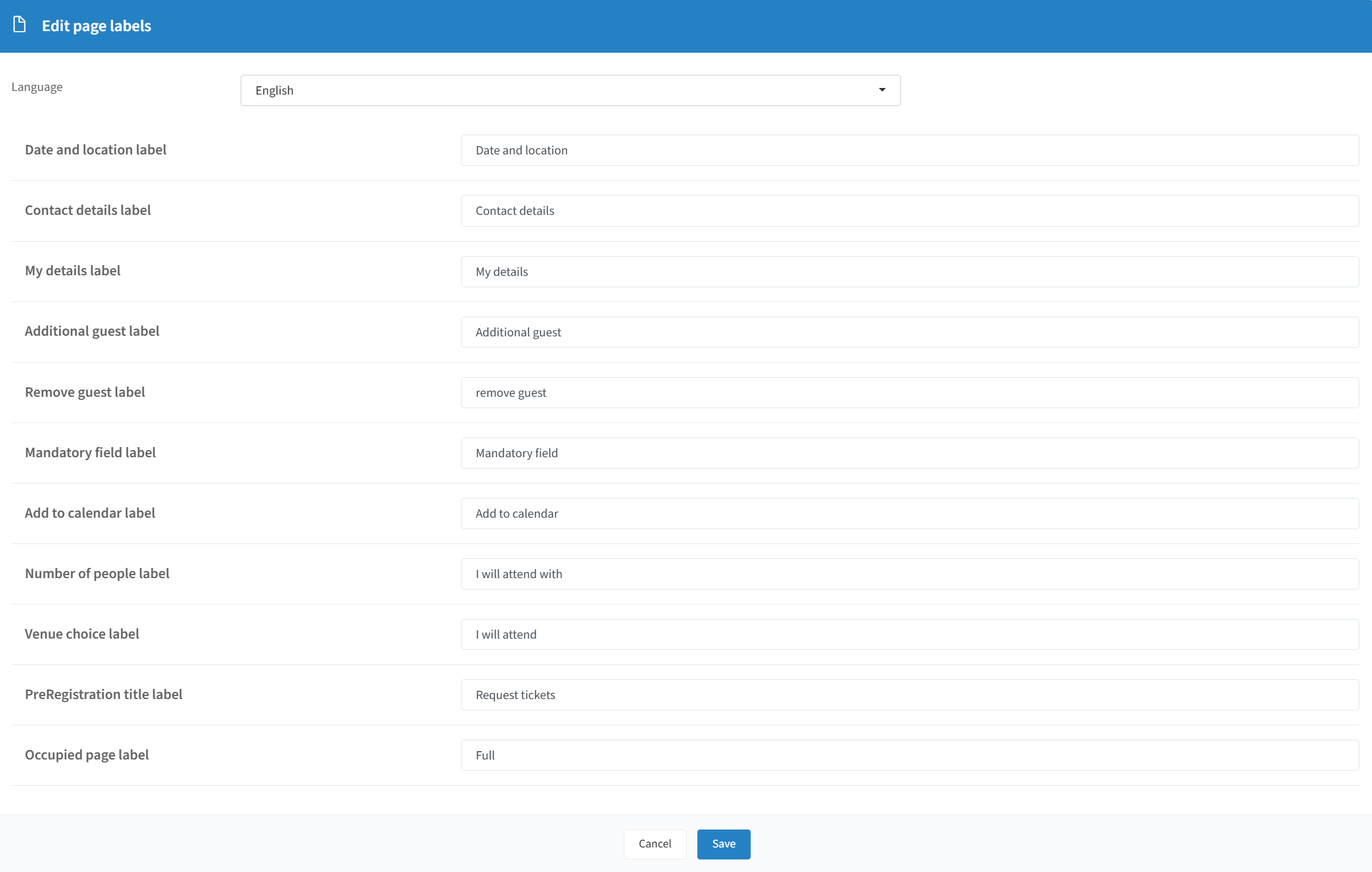
E-maillabels: die wijzigt u in het onderdeel “Geplande e-mails” van uw Tekstsjablonen. Zo past u uw e-mailberichten aan.
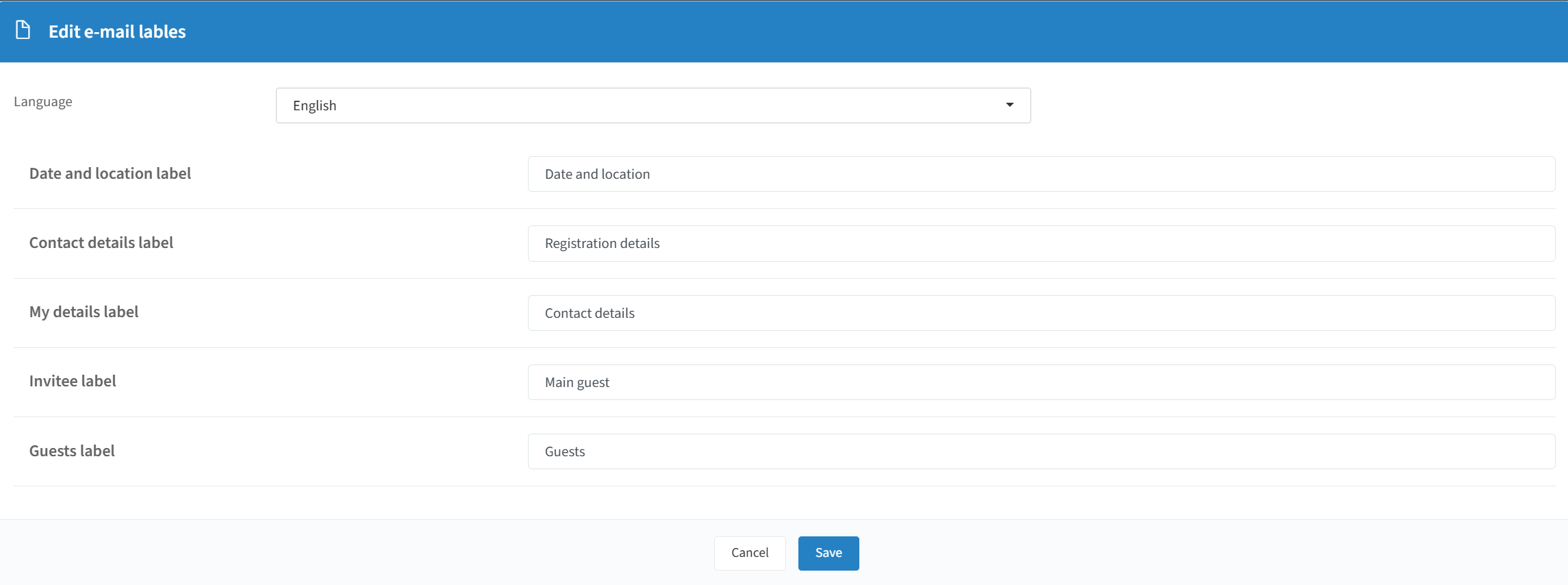
Tip: organiseert u een meertalig event, vergeet dan niet de tekstlabels aan te passen in alle talen die u in uw eventcommunicatie gebruikt.
Platinumfuncties
Voorwaardelijke targeting
Gebruikt u segmenten voor uw publiek, dan kunt u delen van uw e-mails op specifieke segmenten of locaties richten (zie “Hoe gebruik ik segmenten om een specifiek publiek te bereiken in mijn communicatie?” op de pagina Tips & video’s). Wilt u een gepersonaliseerde weergave van uw registratiepagina aanmaken, zie dan “Gesegmenteerde registratiepagina” hierboven.
Met voorwaardelijke targeting voegt u meerdere contentblokken aan een e-mail toe en toont u elk blok aan specifieke gastensegmenten of aan gasten die naar bepaalde locaties komen. U kunt bepaalde contentblokken ook voor alle gasten zichtbaar houden.
Let op: uitnodigingsmails kunnen alleen per segment gericht worden, niet per locatie, omdat u vooraf niet weet welke locatie de gasten zullen kiezen.
Gerichte contentblokken toevoegen:
Klik op “Contentblok toevoegen”.
Klik op Bewerken (het potloodicoon) van het contentblok.
Selecteer een of meer doelsegmenten en een doellocatie.
Tip: organiseert u een meertalig event, vergeet dan niet tekst in de contentblokken toe te voegen in alle talen die u in uw eventcommunicatie gebruikt.
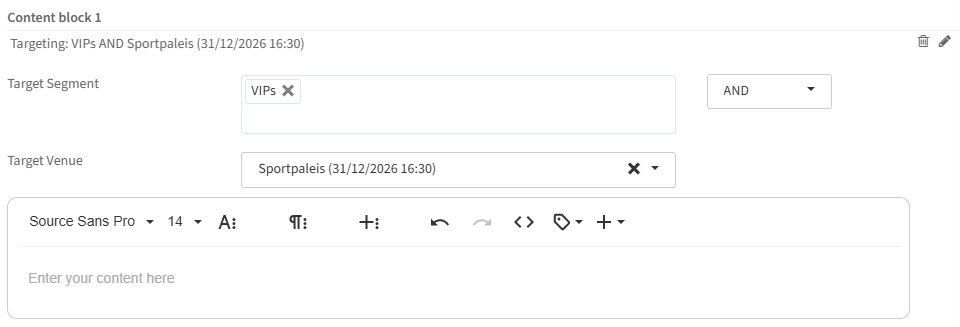
Meerdere segmenten of locaties targeten: om een contentblok te tonen aan gasten die tot een van de geselecteerde segmenten of locaties behoren, kiest u OF en voegt u meerdere segmenten toe (voorbeeld: VIP's of Sportpaleis). Om een contentblok alleen te tonen aan gasten die tot alle geselecteerde segmenten of locaties behoren, kiest u EN (voorbeeld: VIP's en Sportpaleis).
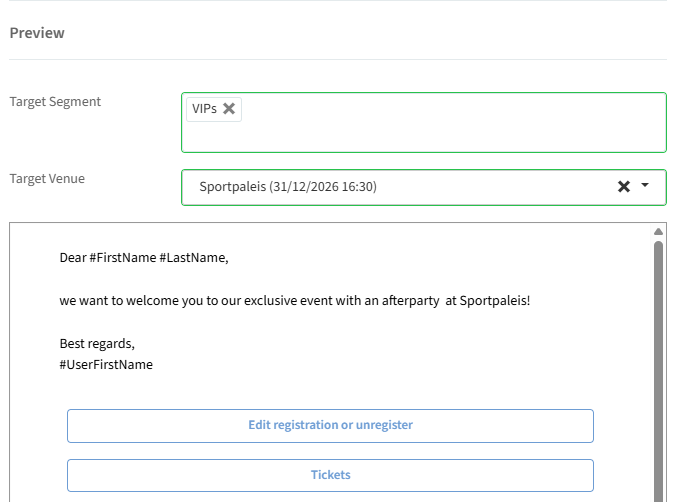
E-mails vooraf bekijken: in het voorbeeld aan de linkerkant schakelt u van gezichtspunt om te zien hoe de e-mail er voor elke geselecteerde groep gasten uitziet.
Voorregistratie
Voorregistratie is een betaalde Platinumfunctie. Wilt u deze functie inschakelen, neem dan contact met ons op.
Met voorregistratie maakt u een wachtlijst of een voorregistratieproces voor uw event aan. Wanneer gasten het voorregistratieformulier invullen — dat automatisch gegenereerd wordt zodra zij het event via de publieke pagina openen — verschijnen zij met de status “Wachtend” op de uitnodigingslijst.
Als organisator bekijkt u deze aanvragen en beslist u welke gasten u uitnodigt. Zodra u ze goedgekeurd hebt, verstuurt u de uitnodigingsmail, waarmee zij toegang krijgen tot de eigenlijke registratiepagina van het event om hun registratie af te ronden.
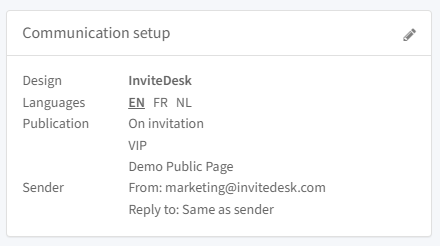
Dit stelt u in bij de communicatie-instellingen van uw event, die u rechts op uw eventdashboard vindt (zie de pagina Communication setup).
Hoe u voorregistratie voor uw event inschakelt
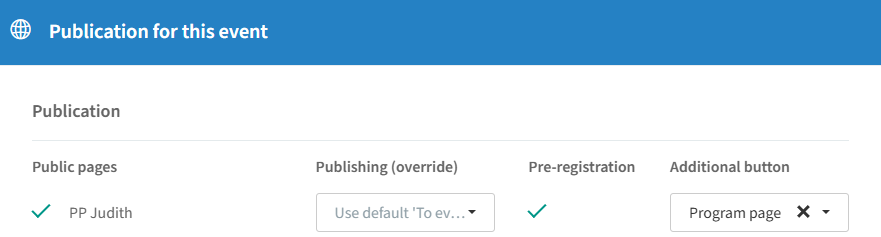
U kunt voorregistratie inschakelen wanneer u een publieke pagina aangemaakt en uw event daarop gepubliceerd hebt. Het voorregistratieformulier wordt automatisch gegenereerd en kan niet bewerkt worden.
Maak een publieke pagina aan wanneer u er nog geen hebt (zie “Een public page toevoegen of bewerken” op de pagina Public Pages).
Ga naar Communicatie-instellingen op uw eventdashboard.
Klik op Publicatie.
Selecteer de publieke pagina waarop u uw event wilt publiceren.
Vink het selectievakje Voorregistratie aan.
Optioneel: voeg een extra knop toe naar een extra pagina die u in uw event aangemaakt hebt.
Klik op Opslaan om de wijzigingen toe te passen.
Let op: om uw event op een publieke pagina te plaatsen, moet de registratiepagina aangemaakt en open zijn (de registratieperiode mag niet in de toekomst beginnen).
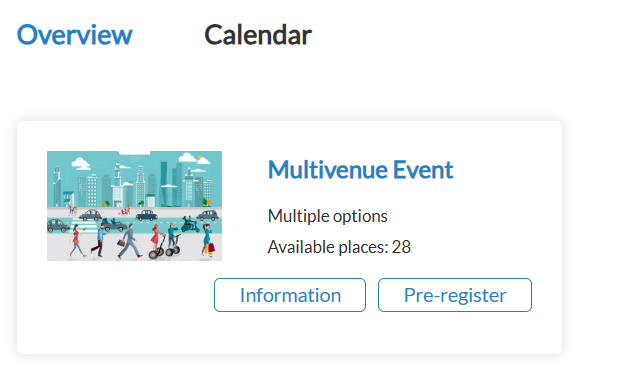
Het verloop van de voorregistratie: nadat u voorregistratie ingesteld hebt, kunnen uw gasten zich via de publieke website registreren. Zo verschijnt het event daar bijvoorbeeld:
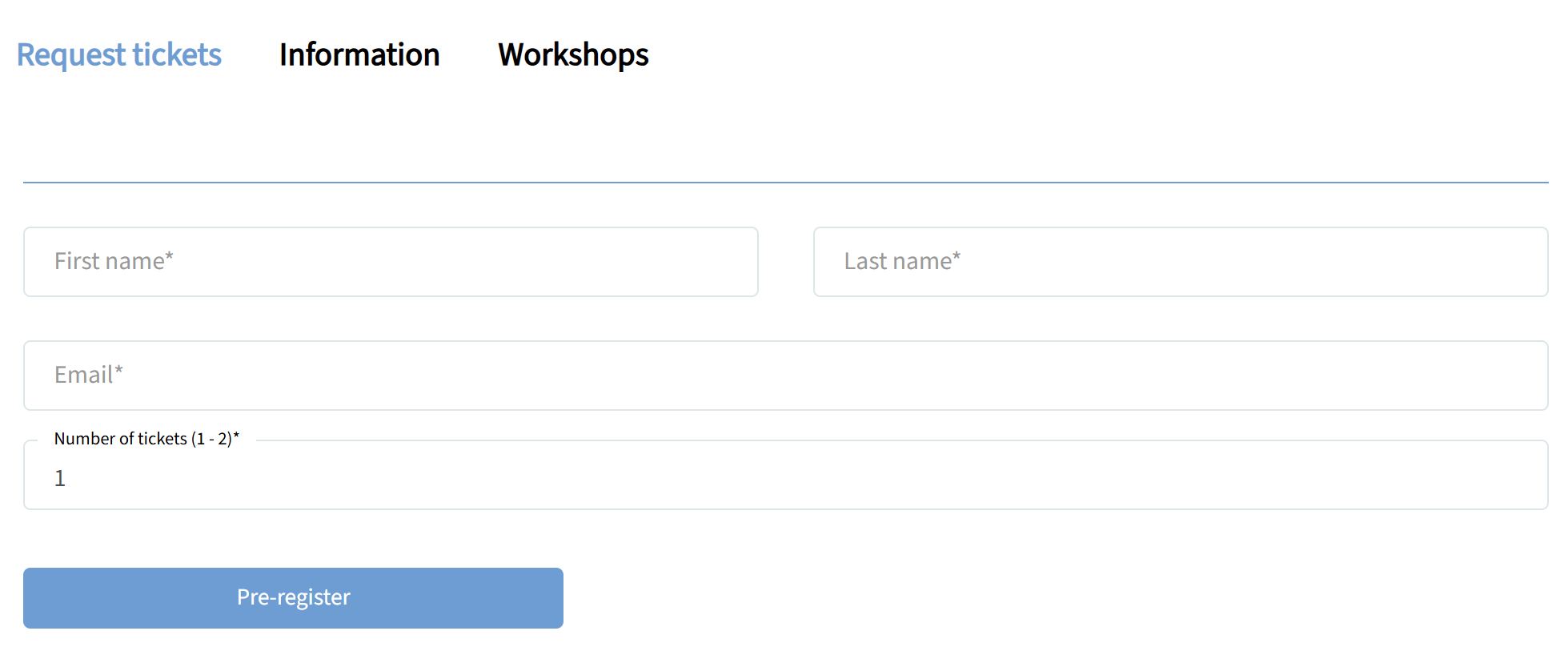
Nadat zij op de knop Voorregistreren geklikt hebben, kunnen zij het voorregistratieformulier invullen. Afzonderlijke velden kunnen niet aangepast worden, omdat alle bevestigde gasten daarna ook het gewone registratieformulier invullen. Het aantal tickets dat zij kunnen aanvragen, hangt af van de instellingen van uw registratiepagina.
Voorgeregistreerde gasten beheren: zo verschijnt een voorgeregistreerde gast op uw uitnodigingslijst. Hij krijgt de status “Wachtend”. Door op het rode kruisje te klikken, weigert u zijn voorregistratie. Nadat u alle gasten geweigerd hebt die u niet op uw event wilt, verstuurt u de uitnodigingsmail en volgt u het gewone registratieproces.
Tip: optioneel maakt u ook een nieuwe e-mail aan met de doelgroep “Geweigerd” en stuurt u alle geweigerde gasten eveneens een mail.

Uitgebreide rapportering
U kunt uw uitnodigingslijst en deelnemerslijst voor een bepaald event exporteren (zie de pagina’s Invitation list en Attendee list). Daarnaast kunt u zich ook op data op langere termijn richten. De rapporten vindt u in de bovenste balk (zie de pagina Reports):

Hebt u toegang tot de Platinumfunctie voor uitgebreide rapportering, dan krijgt u een uitgebreider en gedetailleerder overzicht en kunt u zelf selecteren welke gegevens u exporteert. U hebt dan twee mogelijkheden:

Uitgebreid contactrapport
Nadat u op “Contactrapport” geklikt hebt, ziet u het volgende:
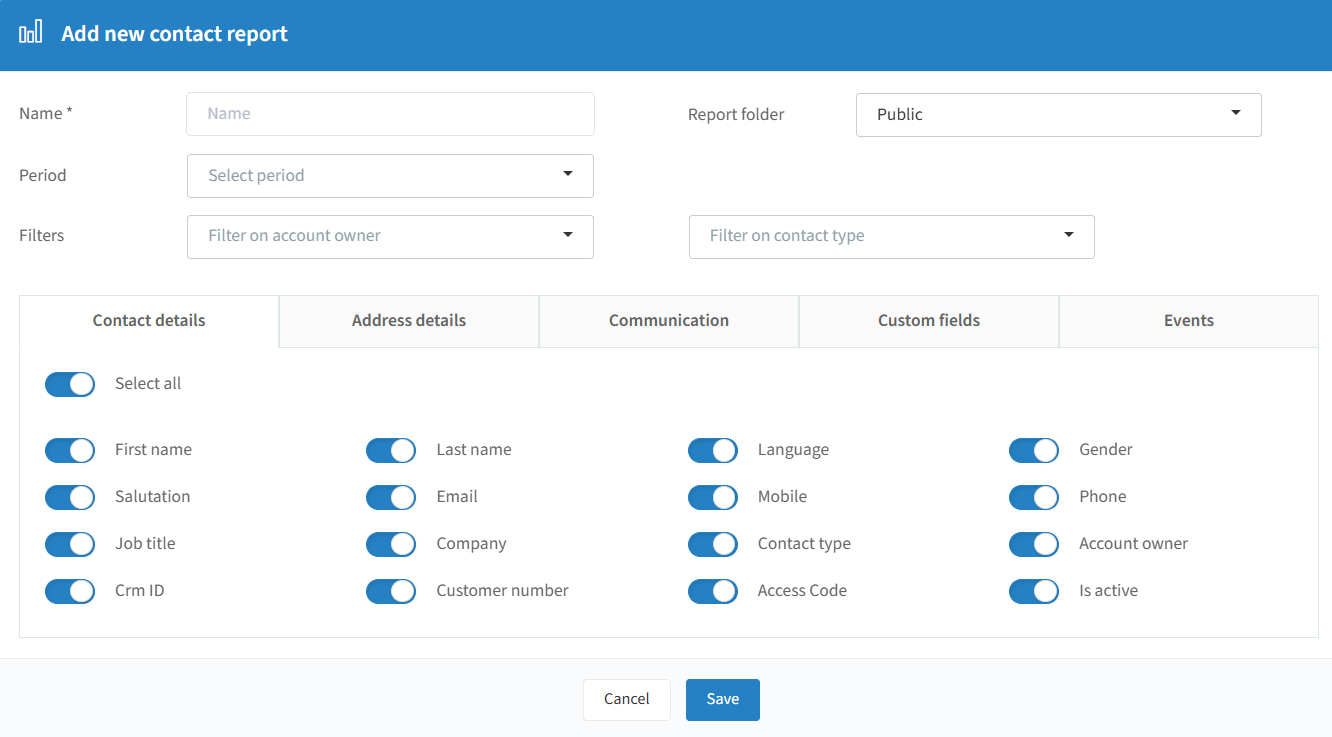
Naam: kies een naam voor uw rapport.
Rapportmap: kies de map waarin u het rapport bewaart: openbaar (zichtbaar voor alle gebruikers) of privé (alleen zichtbaar voor u).
Periode: kies de periode van de gegevens die u wilt exporteren.
Filters: pas een filter toe op accountbeheerder en/of op contacttype (zakelijke relaties of werknemers). Dit is optioneel en niet verplicht.
Selecteer met de schuifknoppen de gegevens die u in uw rapport wilt opnemen en klik op “Opslaan”. U krijgt de gekozen informatie in een Excel-bestand (sommige kolommen kunnen leeg zijn wanneer die informatie niet beschikbaar is):
Contactgegevens
Voornaam: de voornaam van het contact.
Achternaam: de achternaam van het contact.
Taal: de laatste taal van het contact.
Geslacht: het geslacht van het contact.
Aanspreking: de aanspreking van het contact.
E-mail: het e-mailadres van het contact.
Gsm: het gsm-nummer van het contact.
Telefoon: het telefoonnummer van het contact.
Functietitel: de functietitel van het contact.
Bedrijf: de naam van het bedrijf van het contact.
Contacttype: werknemer of zakelijke relatie.
Accountbeheerder: de accountbeheerder van het contact.
CRM ID: de CRM ID van het contact.
Klantnummer: het klantnummer van het contact.
Toegangscode: de toegangscode van het contact.
Actief: ja of nee.
Adresgegevens
Adresregel 1
Adresregel 2
Stad
Postcode
Land
Communicatie
Event: de toestemming van het contact om communicatie over events te ontvangen.
Mailingcampagne: de toestemming van het contact om mailingcampagnes te ontvangen.
Sms-toestemming: de toestemming van het contact om sms-campagnes te ontvangen.
Aangepaste velden
De aangepaste contactvelden die u aangemaakt hebt, zijn hier beschikbaar (zie de pagina Custom contact fields).
Events
Uitnodigingen: het aantal uitnodigingen dat dit contact ontvangen heeft.
Bevestigd: het aantal keer dat dit contact een uitnodiging bevestigd heeft.
Geweigerd: het aantal keer dat dit contact een uitnodiging geweigerd heeft.
Geannuleerd: het aantal keer dat het contact een registratie geannuleerd heeft.
Verlopen: het aantal keer dat dit contact niet tijdig op een uitnodiging geantwoord heeft.
Ingecheckt: het aantal keer dat dit contact voor een event ingecheckt heeft.
Niet verschenen: het aantal keer dat dit contact na een bevestigde uitnodiging niet op een event verschenen is.
Totale kosten: de totale kosten voor dit contact over alle events heen.
Uitgebreid uitnodigingsrapport
Nadat u op “Uitnodigingsrapport” geklikt hebt, ziet u het volgende:
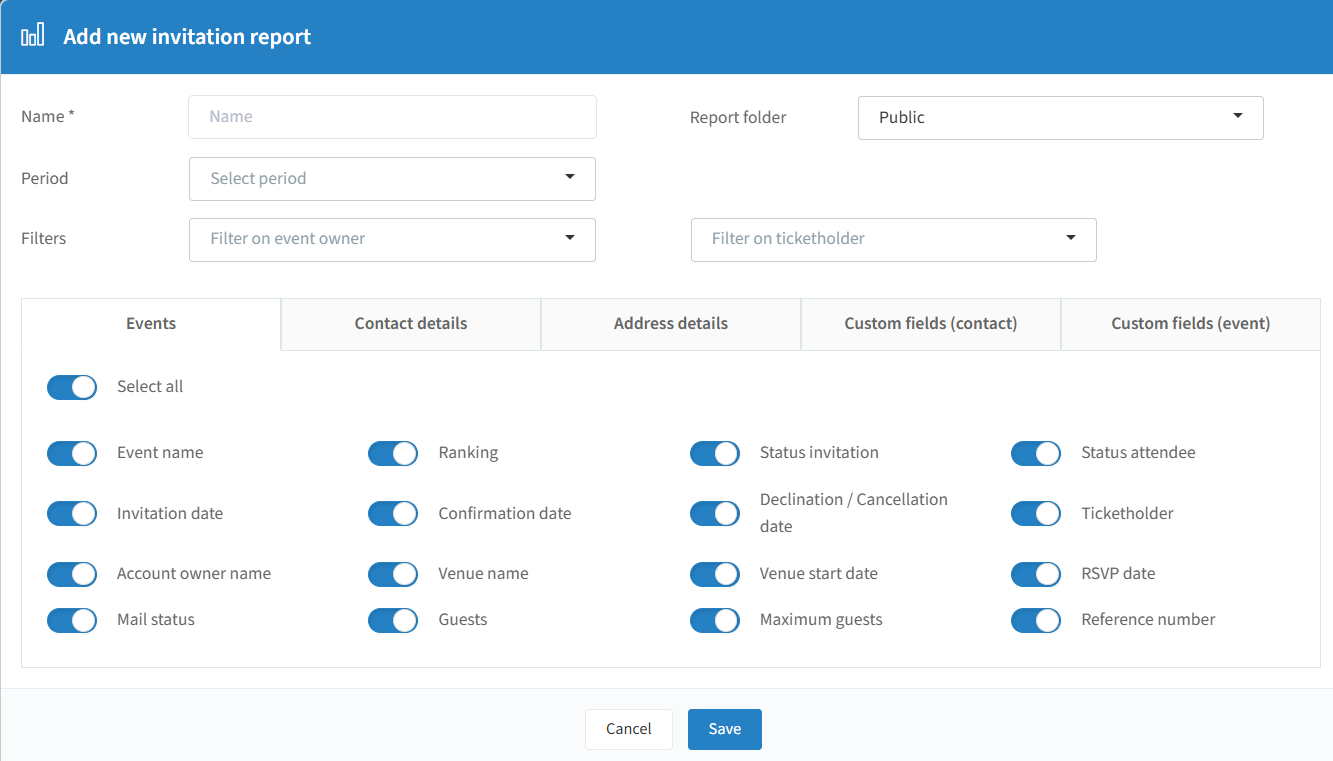
Naam: kies een naam voor uw rapport.
Rapportmap: kies de map waarin u het rapport bewaart: openbaar (zichtbaar voor alle gebruikers) of privé (alleen zichtbaar voor u).
Periode: kies de periode van de gegevens die u wilt exporteren. Dit is optioneel en niet verplicht.
Filters: pas een filter toe op eigenaar van het event en/of op tickethouder. Dit is optioneel en niet verplicht.
Selecteer met de schuifknoppen de gegevens die u in uw rapport wilt opnemen en klik op “Opslaan”. U krijgt de gekozen informatie in een Excel-bestand (sommige kolommen kunnen leeg zijn wanneer die informatie niet beschikbaar is):
Events
Eventnaam: de naam van het event.
Rangschikking: de plaats van de gast op de uitnodigingslijst.
Status uitnodiging: de status van de gast op de uitnodigingslijst.
Status deelnemer: de status van de gast op de deelnemerslijst.
Uitnodigingsdatum: wanneer de uitnodigingsmail verstuurd is.
Bevestigingsdatum: wanneer de gast zijn registratie bevestigd heeft.
Weigerings- / annuleringsdatum: wanneer de gast zijn uitnodiging geweigerd of zijn registratie geannuleerd heeft.
Tickethouder: de naam van de tickethouder waaraan de gast gekoppeld is.
Naam accountbeheerder: de naam van de accountbeheerder waaraan de gast gekoppeld is.
Naam locatie: de naam van de locatie waar de gast naartoe komt.
Startdatum locatie: de startdatum van de locatie waar de gast naartoe komt.
RSVP-datum: de RSVP-datum voor de gast.
Mailstatus: de mailstatus van de gast.
Gasten: het totale aantal gasten in de uitnodiging van de gast.
Maximumaantal gasten: het maximale aantal gasten per uitnodiging voor het event.
Referentienummer: het referentienummer van het event.
Contactgegevens
Voornaam: de voornaam van het contact.
Achternaam: de achternaam van het contact.
Taal: de laatste taal van het contact.
Geslacht: het geslacht van het contact.
Aanspreking: de aanspreking van het contact.
E-mail: het e-mailadres van het contact.
Gsm: het gsm-nummer van het contact.
Telefoon: het telefoonnummer van het contact.
Functietitel: de functietitel van het contact.
Bedrijf: de naam van het bedrijf van het contact.
Contacttype: werknemer of zakelijke relatie.
Accountbeheerder: de accountbeheerder van het contact.
CRM ID: de CRM ID van het contact.
Klantnummer: het klantnummer van het contact.
Toegangscode: de toegangscode van het contact.
Actief: ja of nee.
Adresgegevens
Adresregel 1
Adresregel 2
Stad
Postcode
Land
Aangepaste velden (contact)
De aangepaste contactvelden die u aangemaakt hebt, zijn hier beschikbaar (zie de pagina Custom contact fields).
Aangepaste velden (event)
De aangepaste eventvelden die u aangemaakt hebt, zijn hier beschikbaar (zie de pagina Custom event fields).
Aangepaste kalenderbeschrijving
Nadat u uw event aangemaakt hebt, vindt u de communicatie-instellingen van uw event aan de rechterkant (zie de pagina Communication setup).
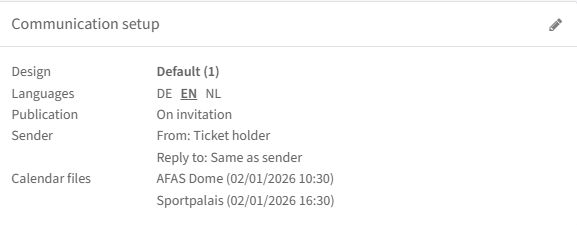
Kalenderbestanden: beschikt u over deze functie, dan wordt ze eveneens in het communicatieonderdeel getoond.

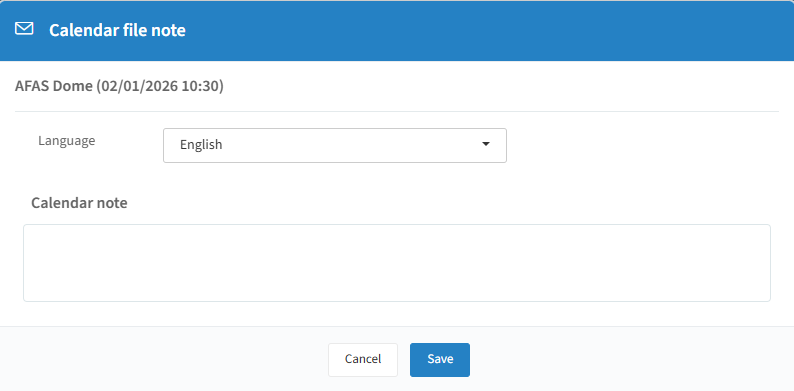
Daarmee past u een deel van uw kalenderbestanden aan met extra tekst. Wanneer deelnemers het kalenderbestand downloaden om aan hun agenda toe te voegen, zien ze uw gepersonaliseerde tekst in de notitie bij het event.
Tussenvoegsel
Met de functie Tussenvoegsel slaat u het tussenvoegsel, zoals “de”, “van” of “van der”, op in een apart veld. Een naam bestaat dan uit drie velden: voornaam, tussenvoegsel en achternaam.
Waarom gebruiken?
Zonder deze functie komt het tussenvoegsel in het veld Achternaam terecht. Dat zorgt voor onoverzichtelijke contactlijsten, moeilijker zoeken en een verkeerde alfabetische volgorde.
Voorbeeld
Zonder de functie | Met de functie | |
|---|---|---|
Voornaam | Wim | Wim |
Tussenvoegsel | – | Van |
Achternaam | Van Goethem | Goethem |
Wanneer gebruiken?
Voor contacten uit Nederland. Voor Belgische contacten is de functie meestal niet nodig, omdat het tussenvoegsel daar deel uitmaakt van de achternaam.
Hoe krijgt u deze functie?
Tussenvoegsel is een betaalde Platinumfunctie. Wilt u deze functie inschakelen, neem dan contact met ons op.
Waar ziet u het tussenvoegsel?
Zodra de functie actief is, verschijnt het veld Tussenvoegsel overal tussen Voornaam en Achternaam:
Adresboek: bij het toevoegen en bewerken van een contact, en als aparte kolom waarop u kunt sorteren en filteren.
Importeren: koppel bij het importeren van een Excel-bestand de juiste kolom aan het veld Tussenvoegsel.
Uitnodigingslijst, deelnemerslijst en ticketlijst: als aparte kolom.
Registratiepagina: als apart veld, zowel op de publieke als op de persoonlijke registratiepagina.
Registratiegegevens en handmatige registratie: als apart veld.
Exports: het tussenvoegsel wordt meegenomen wanneer u de schuifknop “Voornaam + naam” aanzet.
E-mails, tickets en sms: via de variabele
#lastnameprefix.
Goed om te weten
Sorteren: bij sorteren op achternaam wordt het tussenvoegsel genegeerd. Jan de Vries staat dus bij de V, niet bij de D.
Bestaande contacten worden niet automatisch aangepast. Staat er nu “van Gogh” in het veld Achternaam, dan blijft dat zo. Wilt u het tussenvoegsel apart opslaan, pas het contact dan handmatig aan of werk het bij via een import.
Vul het tussenvoegsel maar in één veld in. Staat het zowel in Tussenvoegsel als in Achternaam, dan wordt de naam dubbel getoond (bijvoorbeeld “Van der Van der Kinderen”).
Dubbele contacten: contacten worden herkend op basis van e-mailadres en volledige naam. Vincent | van Gogh en Vincent | van | Gogh worden dus als hetzelfde contact beschouwd.
Niet verplicht: het veld Tussenvoegsel is altijd optioneel.
Alleen voor contacten en gasten: gebruikers van het platform (Gebruikers & teams) hebben geen veld voor het tussenvoegsel.