
Fonctionnalités payantes
Fonctionnalités comprises dans les formules Premium ou Platinum.
Sur cette page :
Fonctionnalités Premium
Page d'inscription segmentée
Si vous utilisez des segments dans InviteDesk, vous pouvez personnaliser votre page d'inscription en fonction du segment auquel appartient votre invité (voir « Comment utiliser les segments pour cibler un public précis dans ma communication » sur la page Astuces & vidéos).
Il existe trois façons d'utiliser les segments lors de la création de votre page d'inscription : afficher certains lieux à certains segments, afficher des questions à des segments précis, et proposer des options de réponse différentes selon les segments.
Dans les exemples ci-dessous, nous utilisons deux segments, « VIP » et « Invités », mais vous pouvez créer les segments que vous voulez selon les besoins de votre événement. L'option « Par défaut » détermine ce qui est présenté aux invités qui n'appartiennent à aucun segment. L'option « Inscription publique » concerne les invités qui n'ont pas reçu d'invitation par e-mail mais se sont inscrits directement via le site web.
Les lieux par segment
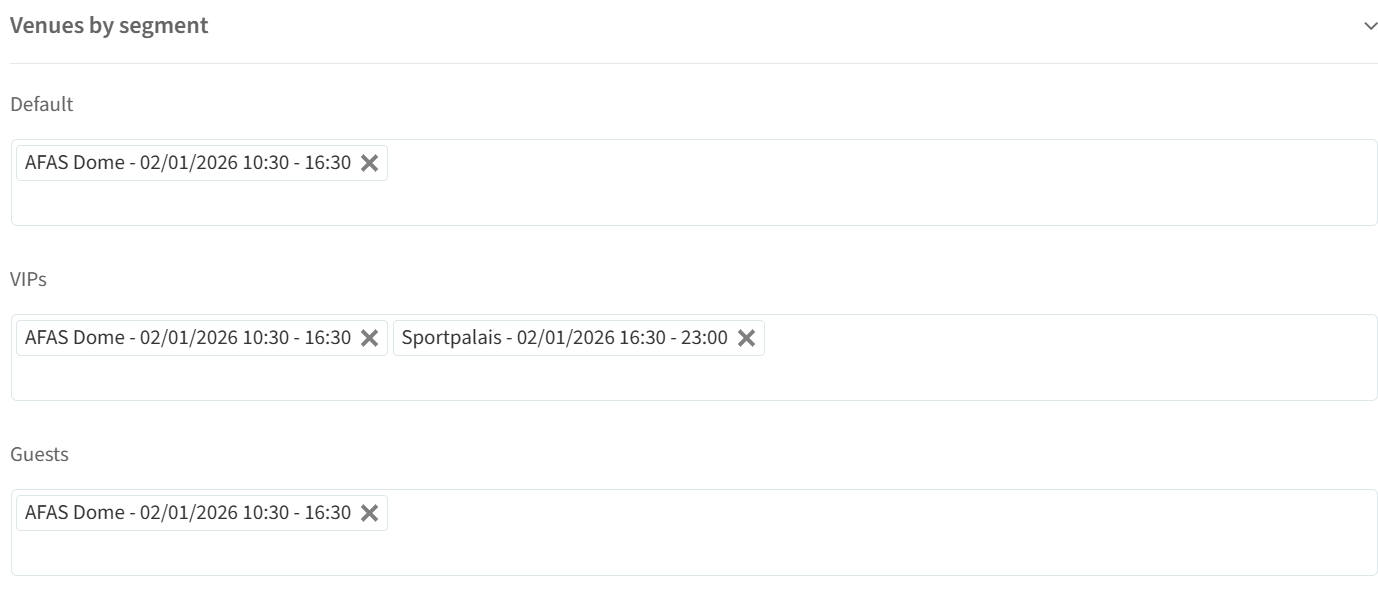
Si vous avez créé un événement multi-lieux, vous pouvez rendre certains lieux visibles uniquement pour des segments précis. Rendez-vous dans l'onglet Concevoir votre page d'inscription, faites défiler jusqu'à la section située entre le texte de la page d'inscription et les champs de la page d'inscription, puis attribuez les lieux aux segments souhaités. Seuls les invités des segments sélectionnés verront les lieux concernés.
Les questions par segment
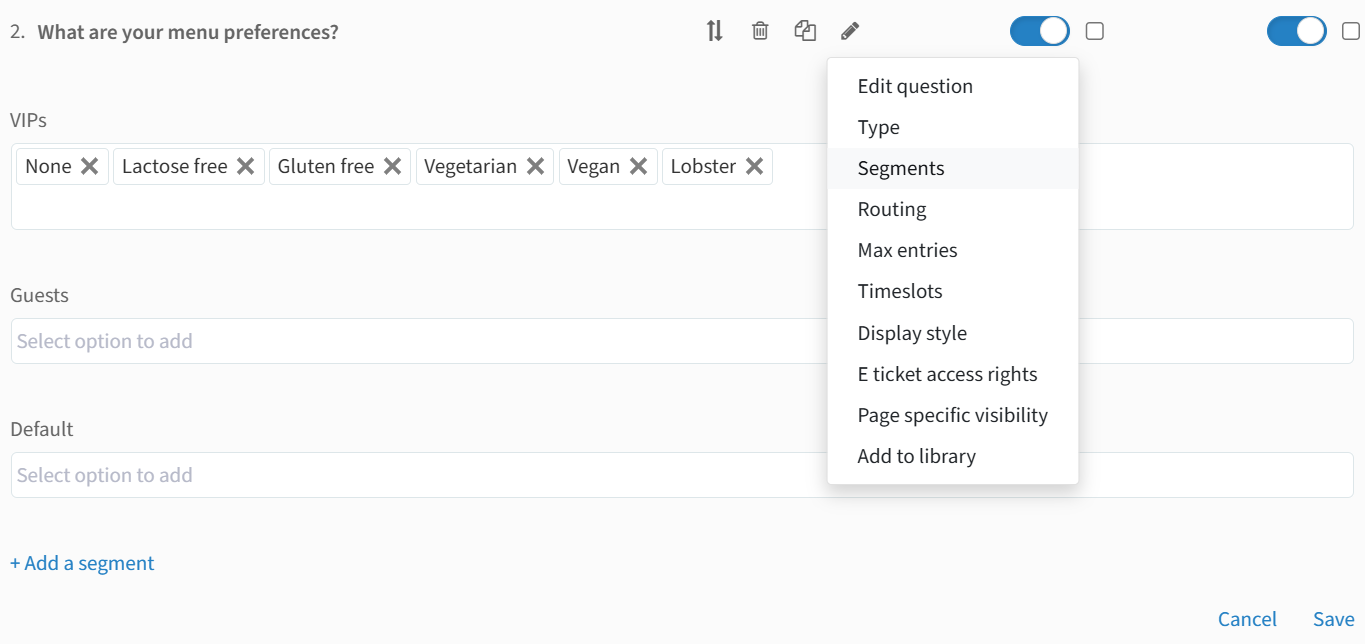
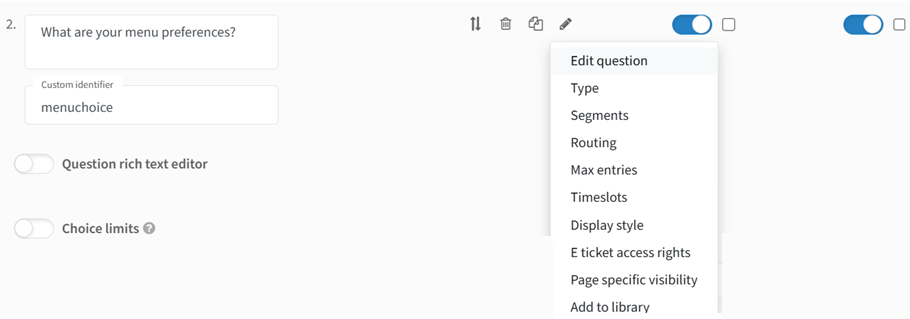
Pour poser une question propre à un segment : cliquez sur l'icône en forme de crayon à côté de la question, sélectionnez Segments, puis retirez les options de réponse des segments qui ne doivent pas voir cette question. Exemple : la question 2 — « Quelles sont vos préférences de menu ? » — n'est présentée qu'au segment VIP. Remarque : actuellement, cela ne fonctionne que pour les questions à sélection unique et à sélections multiples.
Les réponses par segment
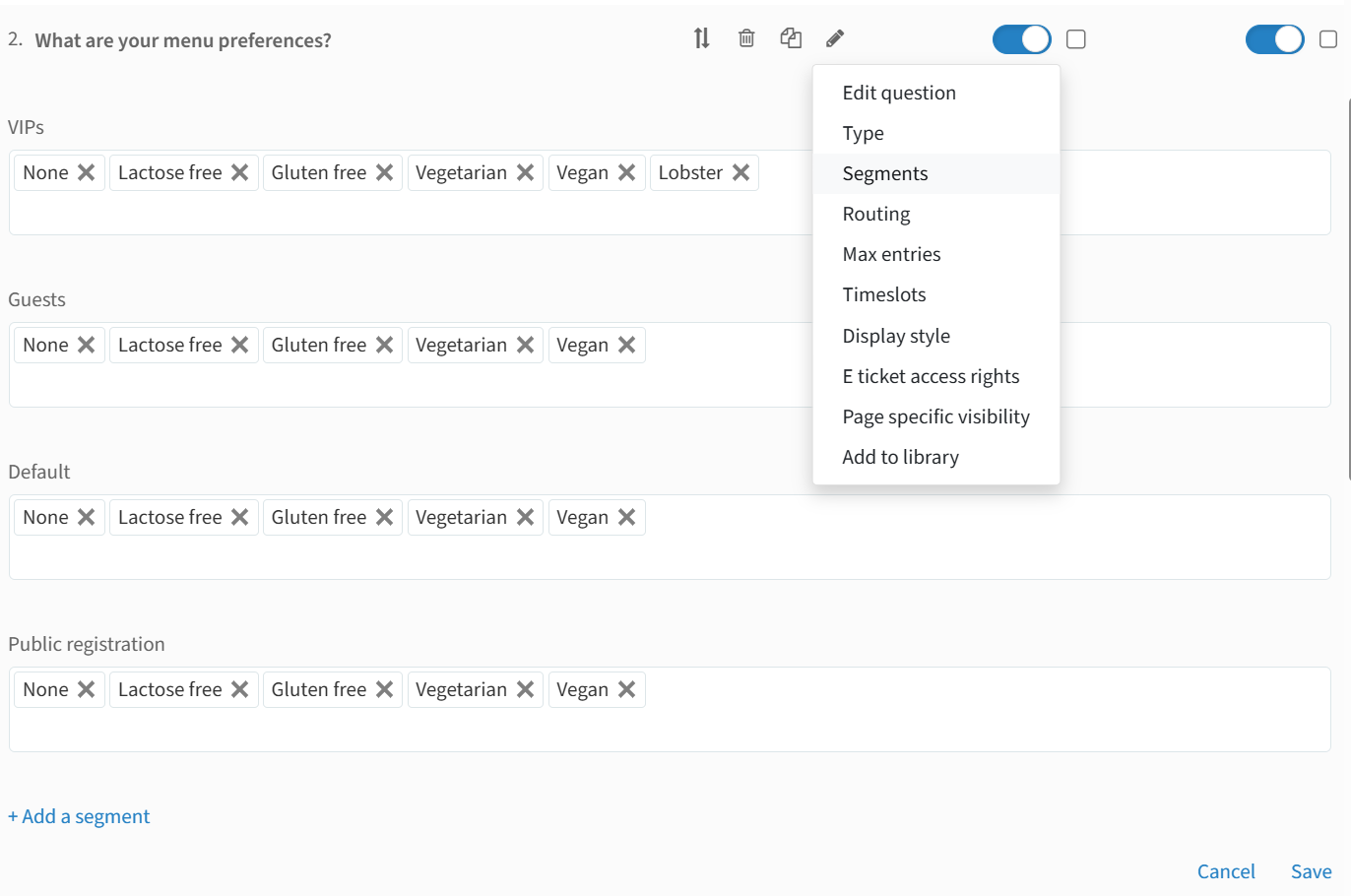
Pour proposer des options de réponse différentes selon les segments : cliquez sur l'icône en forme de crayon à côté de la question, sélectionnez Segments, puis choisissez quelles options sont visibles pour quels segments. Exemple : l'option Homard est proposée au segment VIP, tandis qu'elle est retirée des segments « Invités » et « Par défaut » en cliquant sur le x situé à côté du nom de l'option. Astuce : n'oubliez pas de retirer également les options pour les segments Par défaut et Inscription publique si vous souhaitez les réserver à un seul segment.
Limite de sélections multiples
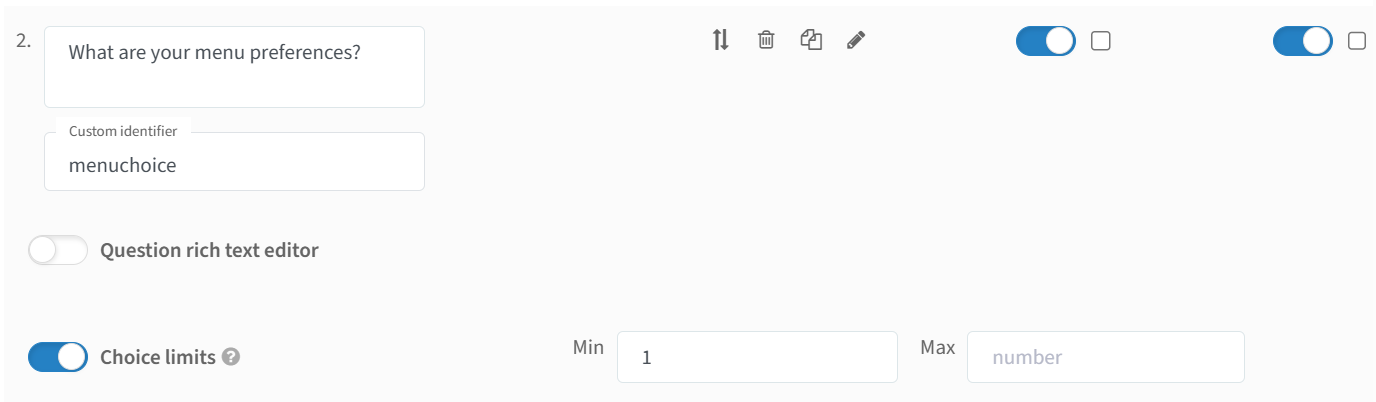
Pour les questions à sélections multiples, vous pouvez définir un nombre minimum et maximum de réponses que vos invités peuvent sélectionner. Lors de la création ou de la modification d'une question de la page d'inscription :
Cliquez sur Modifier la question (le symbole en forme de crayon).
Un curseur Limites de choix apparaît sous la question.
Activez ce curseur.
Définissez vos limites minimale et maximale.
Sous-options
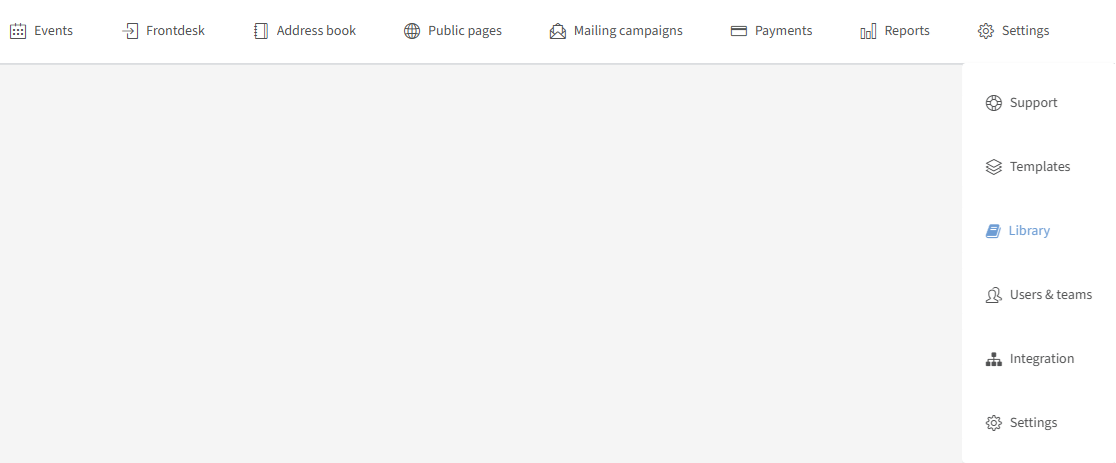
Vous pouvez créer des sous-options pour votre page d'inscription dans votre bibliothèque. Vous trouverez la section Bibliothèque dans la barre supérieure, via le menu déroulant de l'onglet « Paramètres » (voir « Page d'inscription : créer une question prédéfinie » sur la page Bibliothèque).
Dans InviteDesk, il existe deux façons de créer des questions conditionnelles : les sous-options et les questions routées. Une sous-option affiche une série de réponses supplémentaires à côté de la question d'origine, plutôt qu'en dessous. Une question routée affiche la question supplémentaire séparément, sous la question d'origine (voir « Comment appliquer un routage aux questions de la page d'inscription » sur la page Astuces & vidéos).
Exemple d'une réponse NON sans sous-options supplémentaires :

Exemple d'une réponse OUI avec des sous-options associées :
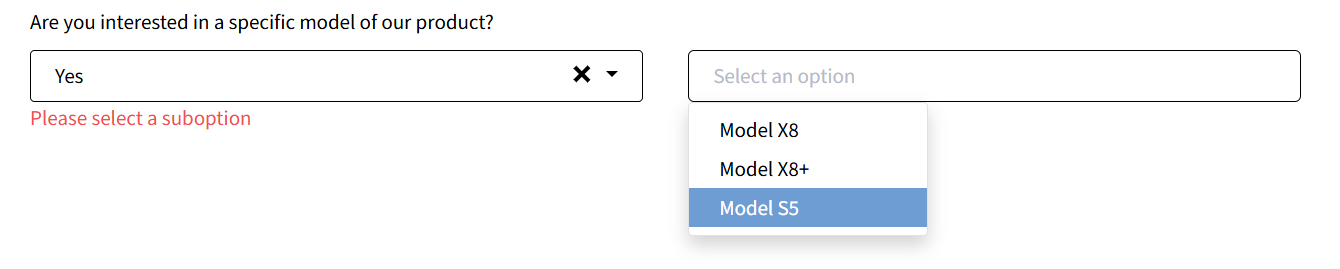
Comment créer une sous-question à sélection unique
Vous créez une sous-option dans la bibliothèque, puis vous l'ajoutez à votre page d'inscription. Contrairement aux autres types de questions, il n'est pas possible de créer directement une question avec sous-options sur la page d'inscription.
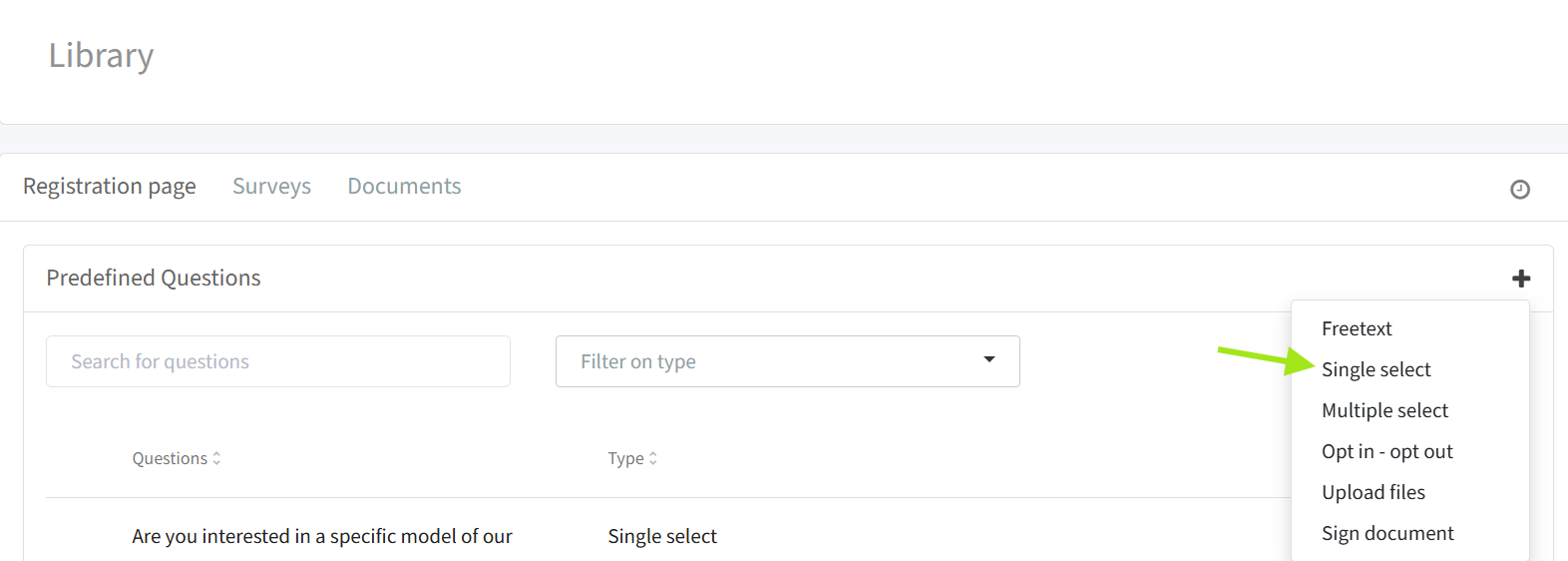
Créez une question à sélection unique dans votre bibliothèque.
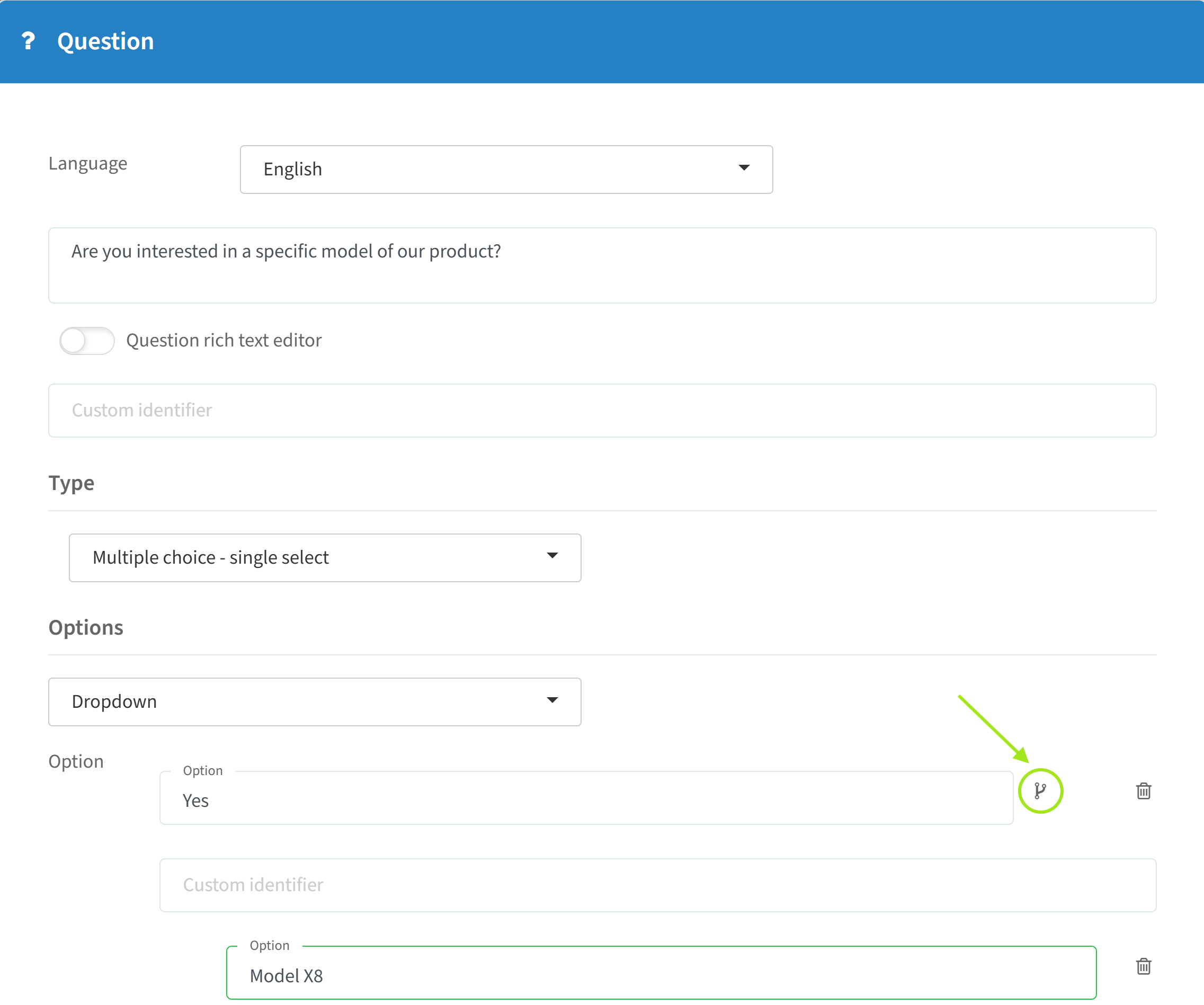
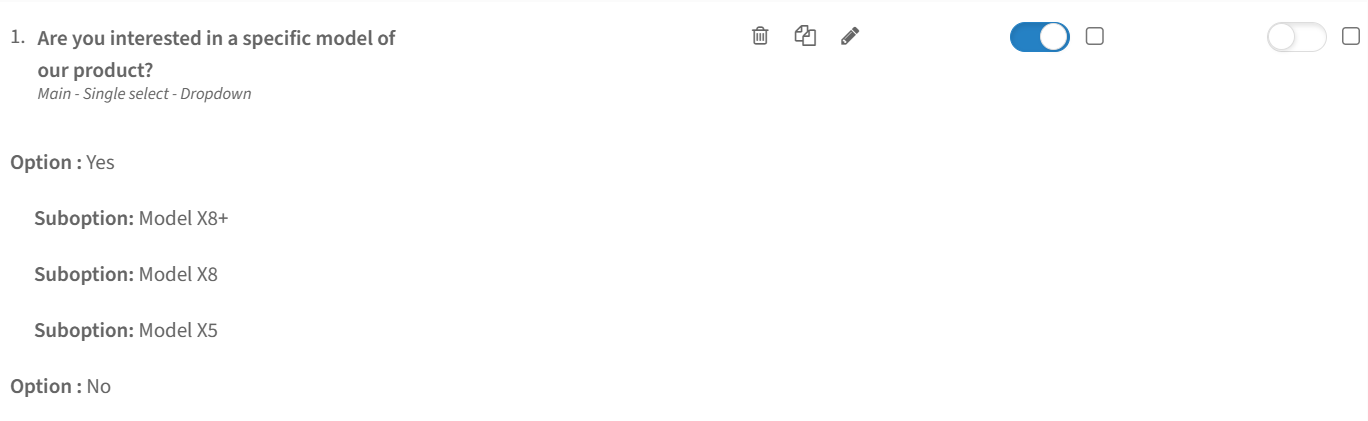
Ajoutez les réponses nécessaires (p. ex. Oui et Non) ainsi que les sous-options (p. ex. une liste de modèles sous la réponse Oui). Vous ajoutez des sous-réponses en cliquant sur l'icône de sous-option
— chaque clic ajoute un champ d'option supplémentaire au formulaire. Astuce : n'oubliez pas d'ajouter les traductions de la question dans toutes les langues utilisées sur votre page d'inscription.
Enregistrez la question.
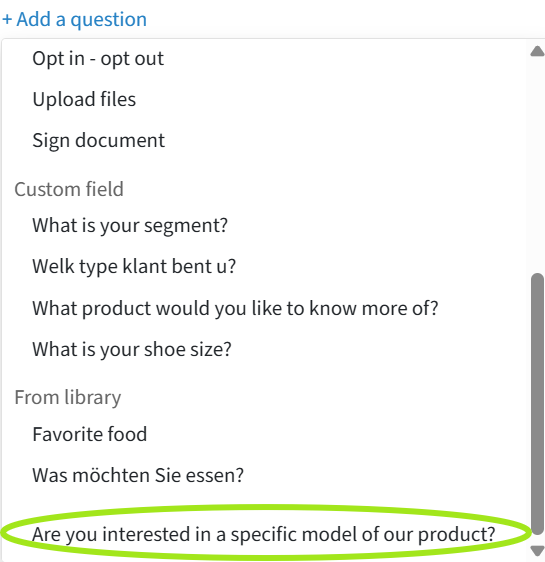
Rendez-vous dans le tableau de bord de votre événement > Page d'inscription > cliquez sur Ajouter une question et sélectionnez la question dans la bibliothèque.
Rendez la question visible sur votre page d'inscription en activant le curseur bleu. Votre question avec sous-options se présentera ainsi :
Identifiants personnalisés
Vous pouvez utiliser des identifiants personnalisés dans les questions de votre page d'inscription afin de :
Enregistrer les informations de la page d'inscription et les faire correspondre à votre base de données CRM.
Utiliser les réponses de la page d'inscription comme variable personnalisée dans la communication avec vos invités.
Relier les réponses de la page d'inscription à un champ de contact personnalisé (voir la page Champs de contact personnalisés).
Comment créer un identifiant personnalisé
Lors de la création ou de la modification d'une question de la page d'inscription : cliquez sur Modifier la question, un champ Identifiant personnalisé apparaît sous la question, et saisissez-y le nom de votre identifiant.
Faire correspondre des valeurs du CRM : exemple — customers_london peut être un identifiant personnalisé servant à relier une option à une valeur existante dans le CRM.
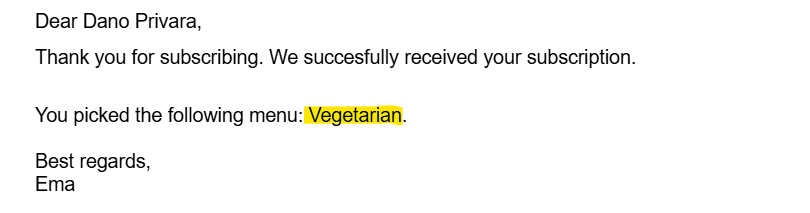
Créer des variables personnalisées pour la communication par e-mail : supposons que menuchoice soit le nom de votre identifiant personnalisé pour une question à choix multiples sur les préférences alimentaires. En utilisant cette variable dans votre e-mail de confirmation, vos invités verront directement l'option qu'ils ont choisie :
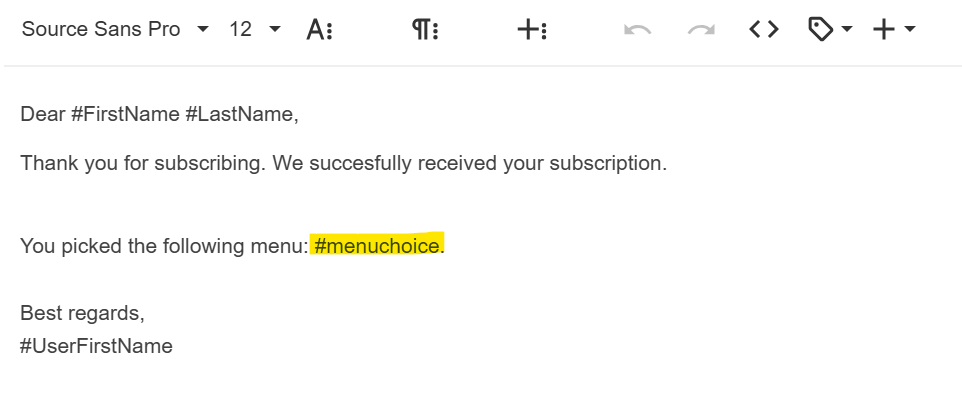
Exemple d'e-mail de confirmation que vos invités pourraient recevoir :
Smart fields
Les Smart fields vous permettent d'utiliser les identifiants personnalisés (voir ci-dessus) de manière avancée. Vous ne pouvez les utiliser qu'avec des champs de contact personnalisés (voir la page Champs de contact personnalisés). Ils vous permettent de définir une règle simple : lorsqu'un contact possède une réponse précise dans un champ de contact personnalisé, le système attribue automatiquement la valeur correspondante à l'identifiant personnalisé.
Les identifiants personnalisés ne peuvent être utilisés qu'avec des champs de contact personnalisés dotés d'une liste d'options fixe, donc pas avec un champ de texte libre.
Exemple : si le genre du contact est Féminin, vous pouvez créer un smart field qui détermine la formule de politesse appropriée — « Chère » en français et « Liebe » en allemand. Vous pouvez ensuite utiliser ce smart field dans votre e-mail en insérant #salutationsmart.
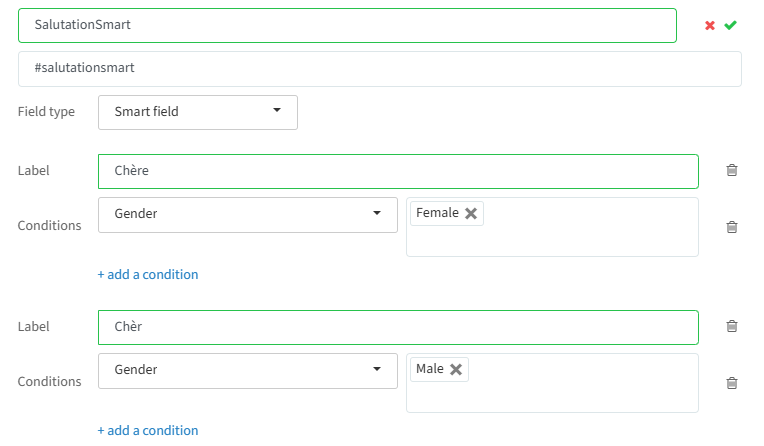
Pour créer un nouveau smart field, cliquez sur « + ajouter un champ » et suivez ces étapes :
Donnez un nom à votre champ.
Associez-lui un identifiant personnalisé, que vous utiliserez comme variable dans vos e-mails. C'est obligatoire lors de la création d'un smart field.
Type de champ : dans ce cas, un Smart field.
Libellé : le mot que vous souhaitez utiliser comme variable dans votre e-mail.
Conditions : choisissez parmi les champs de contact personnalisés existants (hors champs de texte libre) et sélectionnez la valeur pour laquelle vous souhaitez utiliser le libellé concerné. Vous pouvez ajouter des conditions afin d'utiliser le libellé pour une combinaison de plusieurs valeurs.
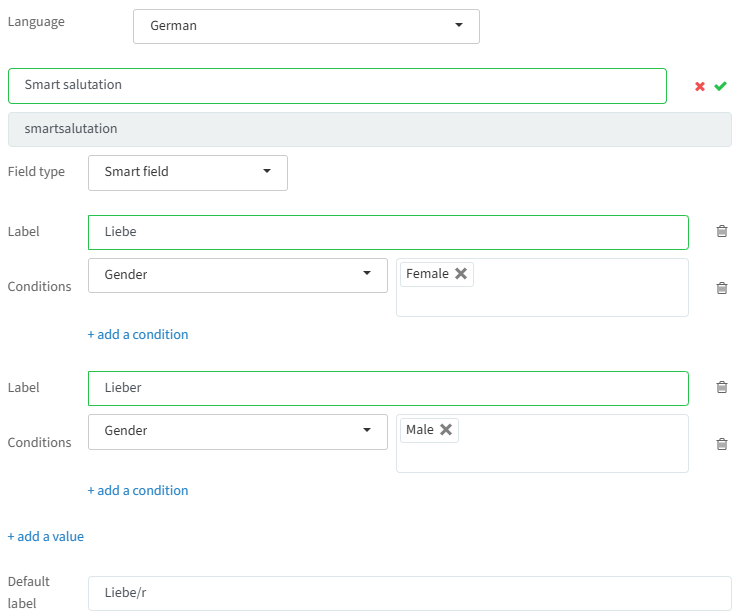
Ajouter un libellé : si vous souhaitez associer un libellé différent à une autre valeur du champ de contact personnalisé.
Libellé par défaut : utilisé lorsque la valeur est inconnue pour le contact.
Voici un exemple de smart field qui adapte la formule de politesse en allemand selon le genre — si la valeur est inconnue, il utilise « Liebe/r » :
Astuce : veillez à ajouter les traductions des libellés pour toutes les langues que vous utilisez ; sans cela, vous ne pourrez pas enregistrer votre smart field.
Libellés des modèles de texte
Dans les modèles de texte, vous pouvez modifier le contenu de vos landing pages et de vos e-mails programmés — cette fonctionnalité vous permet également de modifier les libellés textuels de vos landing pages et de vos e-mails (voir la page Modèles). Si vous souhaitez modifier les libellés des boutons de vos e-mails et de votre site web, vous devez le faire dans les modèles de design.
Libellés des pages : modifiez-les dans le « Contenu des landing pages » de vos modèles de texte. Cela vous permet de personnaliser les messages de vos landing pages.
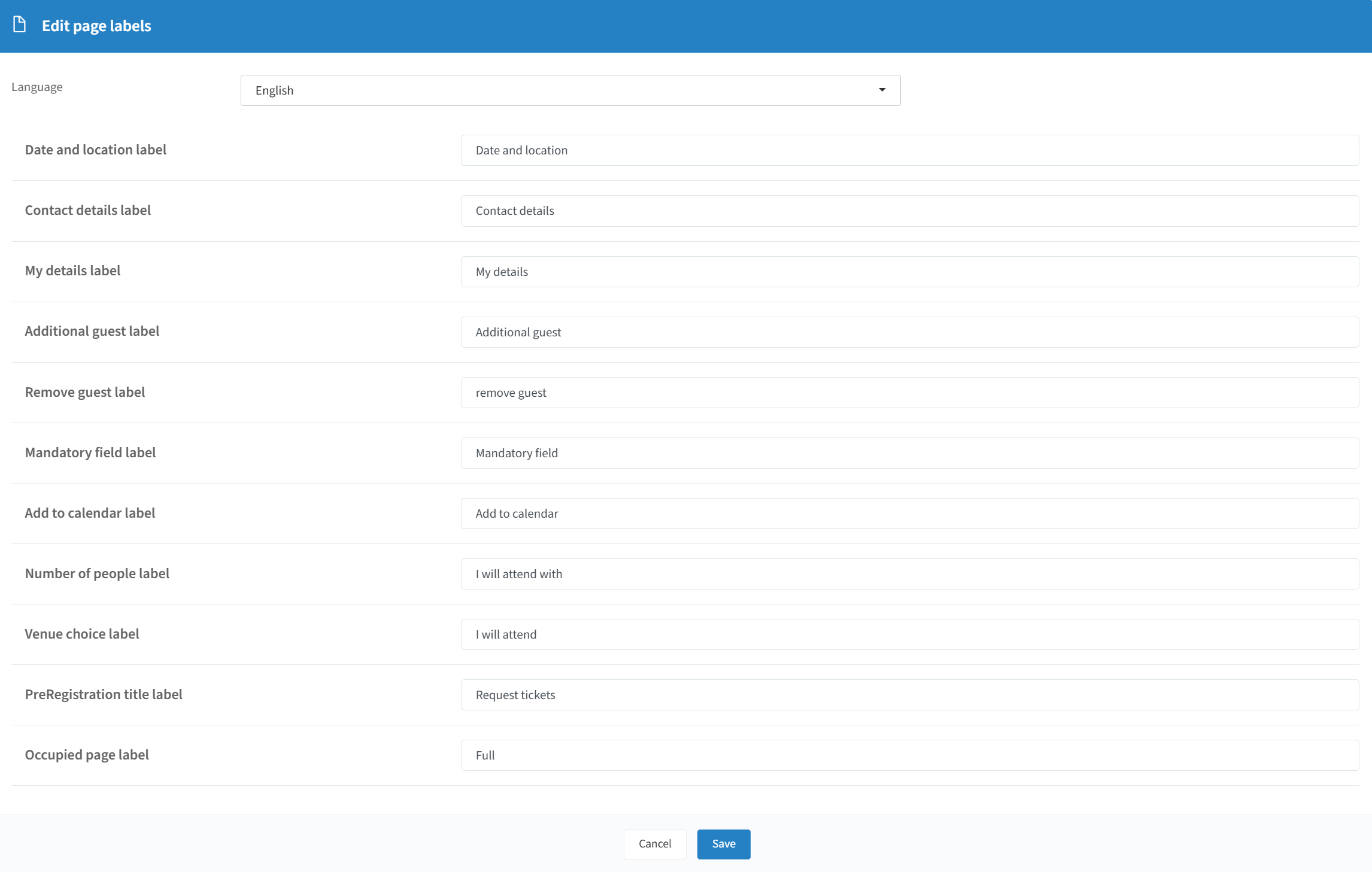
Libellés des e-mails : modifiez-les dans la section « Modèles d'e-mails programmés » de vos modèles de texte. Cela vous permet de personnaliser vos messages électroniques.
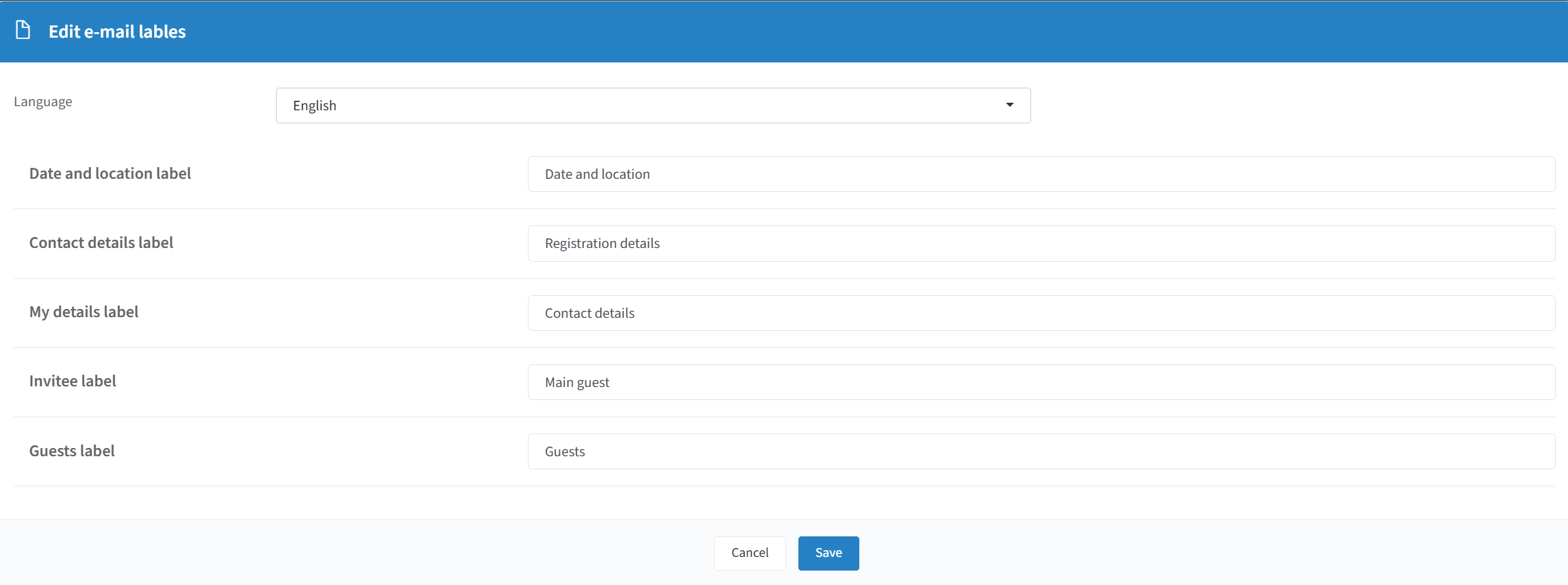
Astuce : si vous organisez un événement multilingue, n'oubliez pas de modifier les libellés textuels dans toutes les langues utilisées dans votre communication.
Fonctionnalités Platinum
Ciblage conditionnel
Si vous utilisez des segments pour votre public, vous pouvez cibler certaines parties de vos e-mails vers des segments ou des lieux précis (voir « Comment utiliser les segments pour cibler un public précis dans ma communication » sur la page Astuces & vidéos). Si vous souhaitez créer une vue personnalisée de votre page d'inscription, voir « Page d'inscription segmentée » ci-dessus.
Avec le ciblage conditionnel, vous pouvez ajouter plusieurs blocs de contenu à un e-mail et présenter chaque bloc à des segments d'invités précis ou aux invités d'un lieu donné. Vous pouvez également garder certains blocs visibles par tous.
Remarque : les e-mails d'invitation ne peuvent être ciblés que par segment, et non par lieu, puisque vous ignorez à l'avance quel lieu vos invités choisiront.
Ajouter des blocs de contenu ciblés :
Cliquez sur « Ajouter un bloc de contenu ».
Cliquez sur Modifier (l'icône en forme de crayon) sur le bloc de contenu.
Sélectionnez un ou plusieurs segments cibles ainsi qu'un lieu cible.
Astuce : si vous organisez un événement multilingue, n'oubliez pas d'ajouter le texte des blocs de contenu dans toutes les langues utilisées dans votre communication.
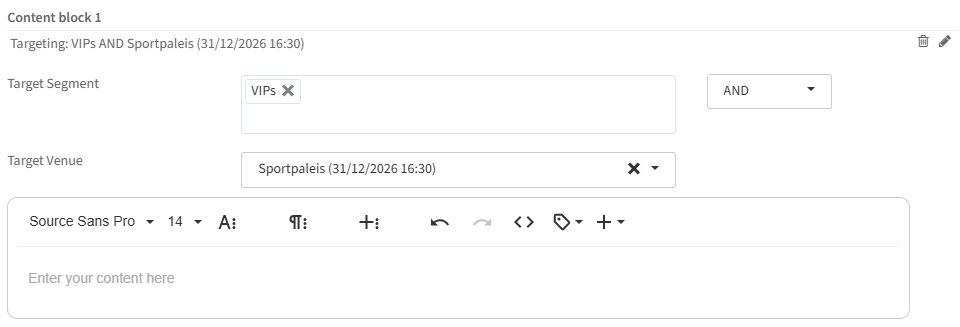
Cibler plusieurs segments ou lieux : pour présenter un bloc de contenu aux invités appartenant à l'un des segments ou lieux sélectionnés, choisissez OU et ajoutez plusieurs segments (exemple : VIP ou Sportpaleis). Pour ne le présenter qu'aux invités appartenant à tous les segments ou lieux sélectionnés, choisissez ET (exemple : VIP et Sportpaleis).
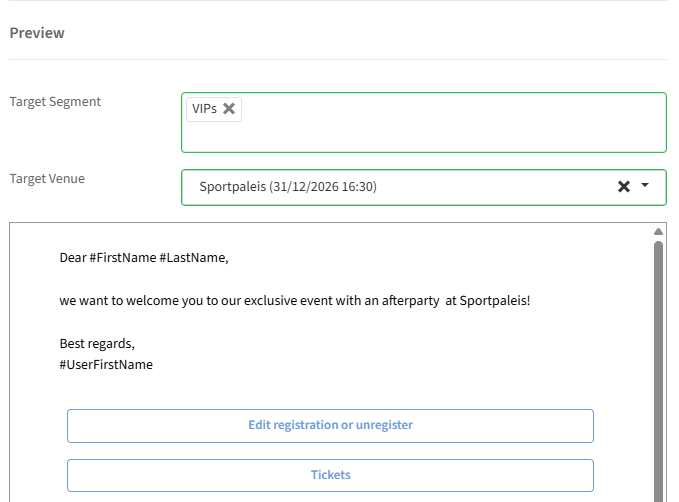
Prévisualiser les e-mails : dans l'aperçu situé à gauche, vous pouvez changer de point de vue afin de voir à quoi ressemble l'e-mail pour chaque groupe d'invités sélectionné.
Pré-inscription
La pré-inscription est une fonctionnalité payante Platinum. Si vous souhaitez l'activer, contactez-nous.
La pré-inscription vous permet de créer une liste d'attente ou un parcours de pré-inscription pour votre événement. Lorsque vos invités complètent le formulaire de pré-inscription, généré automatiquement dès qu'ils accèdent à l'événement via la page publique, ils apparaissent dans la liste d'invitations avec le statut « En file d'attente ».
En tant qu'organisateur, vous pouvez examiner ces demandes et décider quels invités convier. Une fois la demande approuvée, vous pouvez envoyer l'e-mail d'invitation, qui leur donne accès à la véritable page d'inscription de l'événement, où ils finalisent leur inscription.
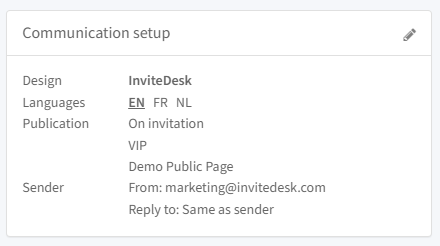
Cela se configure dans la configuration de la communication de votre événement, que vous trouverez à droite du tableau de bord (voir la page Configuration de la communication).
Comment activer la pré-inscription pour votre événement
Vous pouvez activer la pré-inscription si vous avez créé une page publique et y avez publié votre événement. Le formulaire de pré-inscription est généré automatiquement et ne peut pas être modifié.
Créez une page publique si vous n'en avez pas encore (voir « Ajouter ou modifier une page publique » sur la page Pages publiques).
Rendez-vous dans la configuration de la communication de votre tableau de bord.
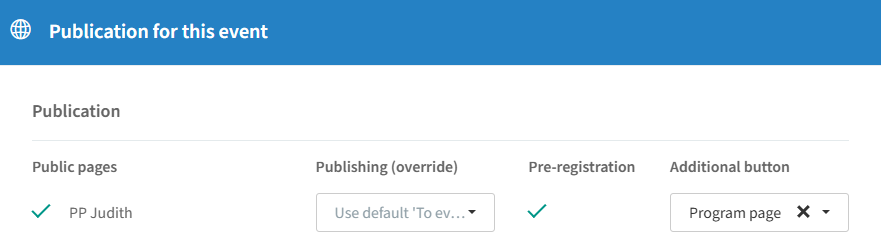
Cliquez sur Publication.
Sélectionnez la page publique sur laquelle vous souhaitez publier votre événement.
Cochez la case Pré-inscription.
Facultatif : ajoutez un bouton supplémentaire vers une page complémentaire créée dans votre événement.
Cliquez sur Enregistrer pour appliquer les modifications.
Remarque : pour publier votre événement sur une page publique, la page d'inscription doit être créée et ouverte (la période d'inscription ne peut pas commencer dans le futur).
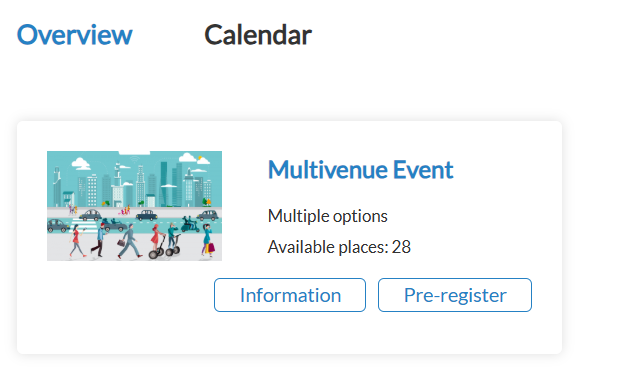
Le parcours de pré-inscription : une fois la pré-inscription configurée, vos invités peuvent s'inscrire via le site public. Voici un exemple de la façon dont l'événement y apparaît :
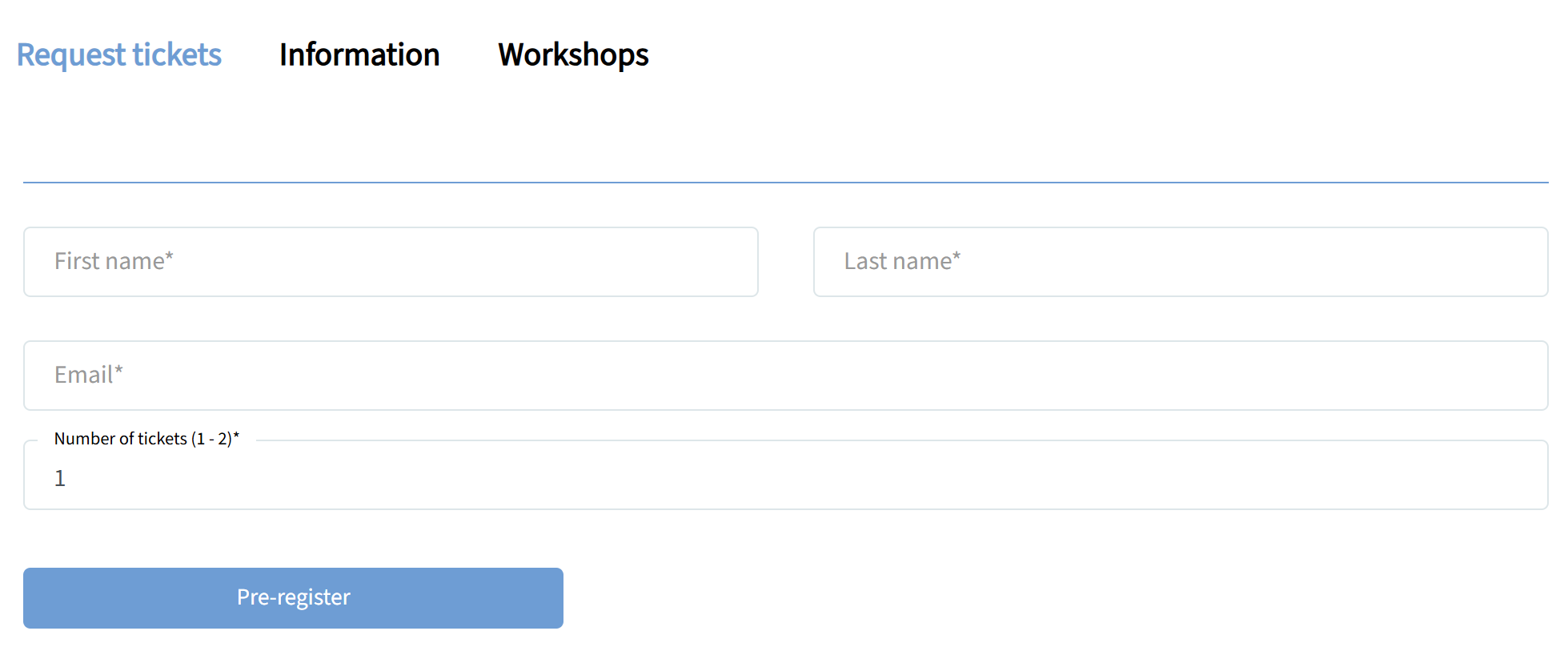
Après avoir cliqué sur le bouton de pré-inscription, ils peuvent compléter le formulaire. Les champs individuels ne sont pas personnalisables, puisque tous les invités confirmés compléteront ensuite le formulaire d'inscription habituel. Le nombre de tickets qu'ils peuvent demander dépend des paramètres de votre page d'inscription.
Gérer les invités pré-inscrits : voici comment un invité pré-inscrit apparaît dans votre liste d'invités. Il a le statut « En file d'attente ». En cliquant sur la croix rouge, vous pouvez refuser sa pré-inscription. Une fois écartés tous les invités que vous ne souhaitez pas accueillir, vous pouvez envoyer l'e-mail d'invitation et suivre le parcours d'inscription habituel.
Astuce : vous pouvez éventuellement créer un nouvel e-mail avec le groupe cible « Décliné » et l'envoyer également à tous les invités refusés.

Rapports avancés
Vous pouvez exporter votre liste d'invités et votre liste de participants pour un événement donné (voir les pages Liste d'invitations et Liste des participants). Il est également possible de se concentrer sur les données à long terme. Vous trouverez les rapports dans la barre supérieure (voir la page Rapports) :

Si vous avez accès à la fonctionnalité Platinum de reporting étendu, vous bénéficiez d'un aperçu plus détaillé et pouvez choisir les données à exporter. Deux options s'offrent à vous :

Rapport de contacts avancé
Après avoir cliqué sur « Rapport de contacts », vous verrez ceci :
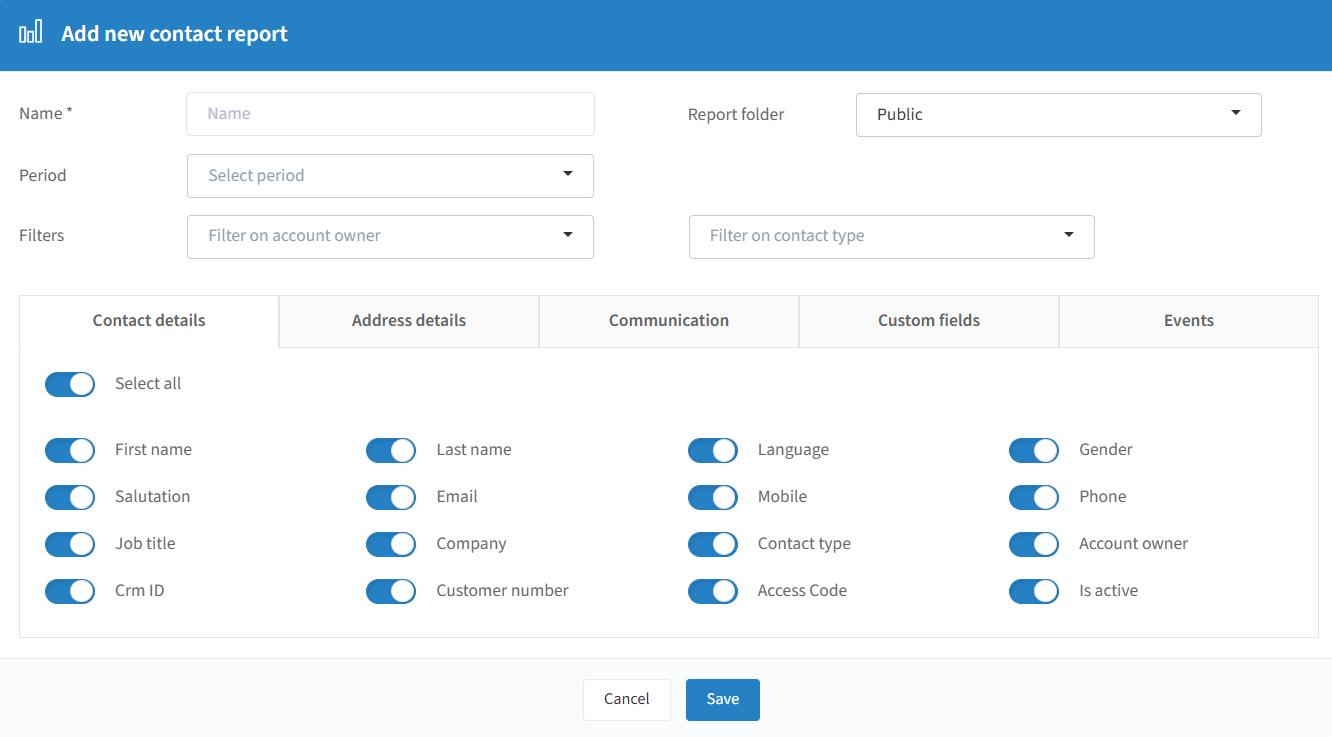
Nom : choisissez un nom pour votre rapport.
Dossier de rapports : choisissez le dossier dans lequel enregistrer le rapport : public (visible par tous les utilisateurs) ou privé (visible par vous seul).
Période : choisissez la période des données à exporter.
Filtres : appliquez un filtre sur le propriétaire du compte et/ou sur le type de contact (relations d'affaires ou collaborateurs). Facultatif.
Sélectionnez les données à inclure dans votre rapport en activant les curseurs, puis cliquez sur « Enregistrer ». Vous recevrez les informations choisies dans un fichier Excel (certaines colonnes peuvent être vides si l'information n'est pas disponible) :
Détails du contact
Prénom : prénom du contact.
Nom : nom du contact.
Langue : dernière langue du contact.
Genre : genre du contact.
Formule de politesse : formule de politesse du contact.
E-mail : adresse e-mail du contact.
Mobile : numéro de mobile du contact.
Téléphone : numéro de téléphone du contact.
Fonction : fonction du contact.
Entreprise : nom de l'entreprise du contact.
Type de contact : collaborateur ou relation d'affaires.
Propriétaire du compte : propriétaire du compte du contact.
ID CRM : identifiant CRM du contact.
Numéro de client : numéro de client du contact.
Code d'accès : code d'accès du contact.
Actif : oui ou non.
Détails de l'adresse
Ligne d'adresse 1
Ligne d'adresse 2
Ville
Code postal
Pays
Communication
Événement : autorisation du contact de recevoir des communications liées aux événements.
Campagne d'e-mailing : autorisation du contact de recevoir des campagnes d'e-mailing.
Autorisation SMS : autorisation du contact de recevoir des campagnes SMS.
Champs personnalisés
Les champs de contact personnalisés que vous avez créés sont disponibles ici (voir la page Champs de contact personnalisés).
Événements
Invitations : le nombre d'invitations reçues par ce contact.
Confirmés : le nombre de fois où ce contact a confirmé une invitation.
Déclinés : le nombre de fois où ce contact a décliné une invitation.
Annulés : le nombre de fois où ce contact a annulé une inscription.
Expirés : le nombre de fois où ce contact n'a pas répondu à temps à une invitation.
Check-in effectué : le nombre de fois où ce contact a effectué son check-in pour un événement.
Absent : le nombre de fois où ce contact ne s'est pas présenté à un événement après avoir confirmé son invitation.
Coûts totaux : les coûts totaux liés à ce contact pour l'ensemble des événements.
Rapport d'invitations avancé
Après avoir cliqué sur « Rapport d'invitations », vous verrez ceci :
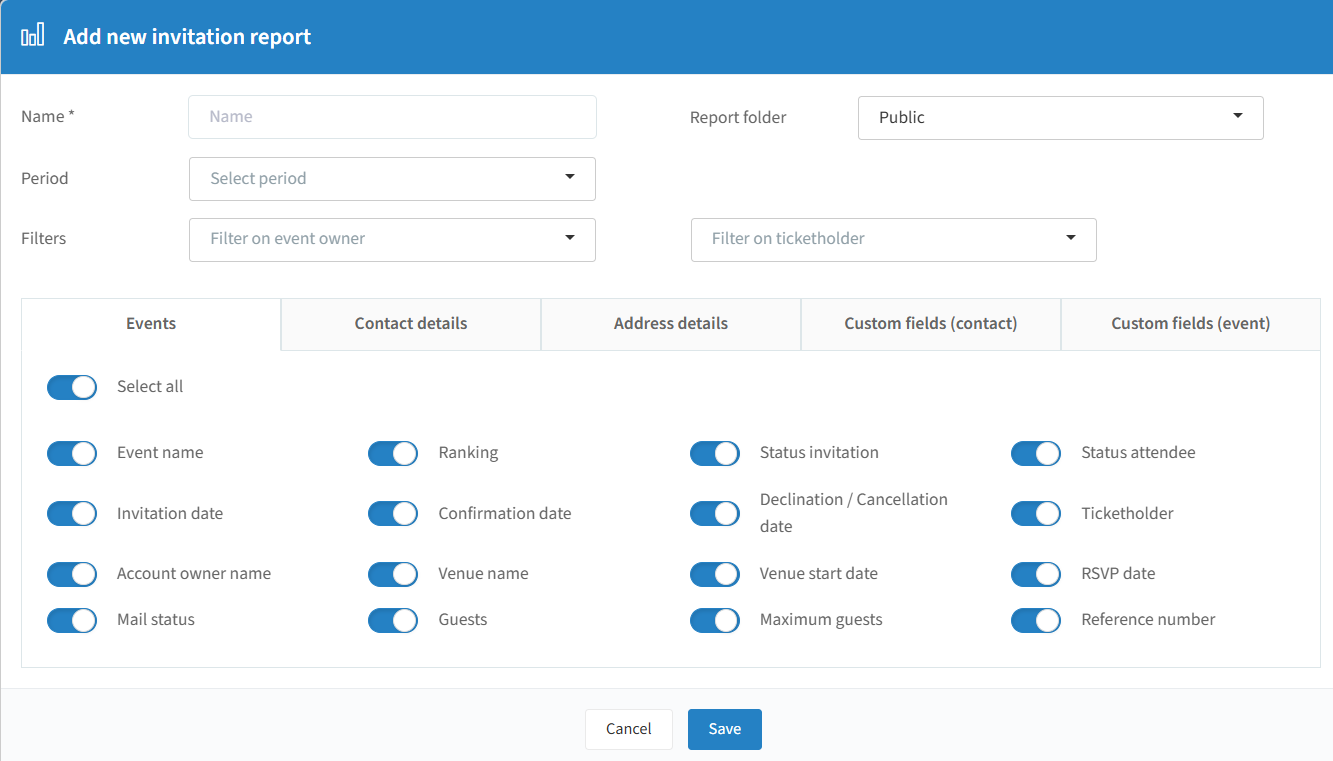
Nom : choisissez un nom pour votre rapport.
Dossier de rapports : choisissez le dossier dans lequel enregistrer le rapport : public (visible par tous les utilisateurs) ou privé (visible par vous seul).
Période : choisissez la période des données à exporter. Facultatif.
Filtres : appliquez un filtre sur le propriétaire de l'événement et/ou sur le détenteur de tickets. Facultatif.
Sélectionnez les données à inclure dans votre rapport en activant les curseurs, puis cliquez sur « Enregistrer ». Vous recevrez les informations choisies dans un fichier Excel (certaines colonnes peuvent être vides si l'information n'est pas disponible) :
Événements
Nom de l'événement : nom de l'événement.
Classement : position de l'invité dans la liste d'invitations.
Statut de l'invitation : statut de l'invité dans la liste d'invitations.
Statut du participant : statut de l'invité dans la liste des participants.
Date d'invitation : date d'envoi de l'e-mail d'invitation.
Date de confirmation : date à laquelle l'invité a confirmé son inscription.
Date de refus ou d'annulation : date à laquelle l'invité a décliné son invitation ou annulé son inscription.
Détenteur de tickets : nom du détenteur de tickets auquel l'invité est rattaché.
Nom du propriétaire du compte : nom du propriétaire de compte auquel l'invité est rattaché.
Nom du lieu : nom du lieu auquel l'invité assiste.
Date de début du lieu : date de début du lieu auquel l'invité assiste.
Date RSVP : date RSVP de l'invité.
Statut de l'e-mail : statut de l'e-mail de l'invité.
Invités : nombre total d'invités compris dans l'invitation.
Nombre maximum d'invités : nombre maximum d'invités par invitation pour cet événement.
Numéro de référence : numéro de référence de l'événement.
Détails du contact
Prénom : prénom du contact.
Nom : nom du contact.
Langue : dernière langue du contact.
Genre : genre du contact.
Formule de politesse : formule de politesse du contact.
E-mail : adresse e-mail du contact.
Mobile : numéro de mobile du contact.
Téléphone : numéro de téléphone du contact.
Fonction : fonction du contact.
Entreprise : nom de l'entreprise du contact.
Type de contact : collaborateur ou relation d'affaires.
Propriétaire du compte : propriétaire du compte du contact.
ID CRM : identifiant CRM du contact.
Numéro de client : numéro de client du contact.
Code d'accès : code d'accès du contact.
Actif : oui ou non.
Détails de l'adresse
Ligne d'adresse 1
Ligne d'adresse 2
Ville
Code postal
Pays
Champs personnalisés (contact)
Les champs de contact personnalisés que vous avez créés sont disponibles ici (voir la page Champs de contact personnalisés).
Champs personnalisés (événement)
Les champs d'événement personnalisés que vous avez créés sont disponibles ici (voir la page Champs d'événement personnalisés).
Description personnalisée du fichier de calendrier
Une fois votre événement créé, vous trouverez la configuration de sa communication à droite (voir la page Configuration de la communication).
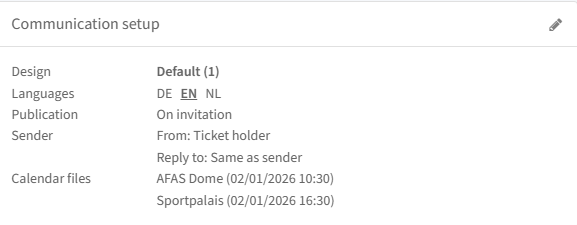
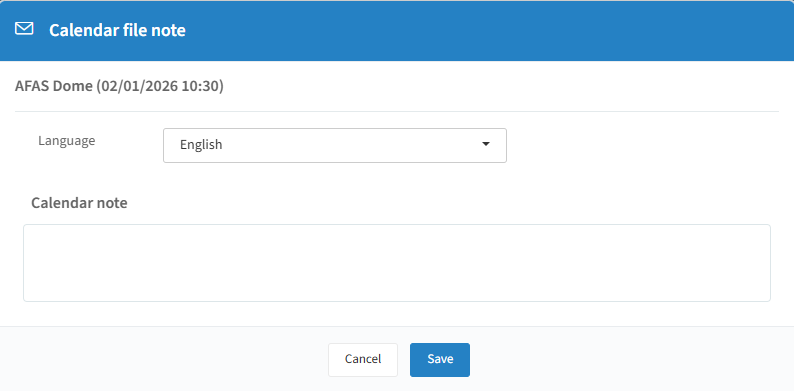
Fichiers de calendrier : si vous disposez de cette fonctionnalité, elle apparaît également dans la section communication.

Elle vous permet de personnaliser une partie de vos fichiers de calendrier avec un texte supplémentaire. Lorsque vos participants téléchargent le fichier pour l'ajouter à leur agenda, ils voient votre texte personnalisé dans la note de l'événement.
Particule
La fonctionnalité Particule ajoute un champ distinct pour la partie du nom de famille qui précède le nom principal, comme « van », « de » ou « van der ». Avec cette fonctionnalité, un nom est enregistré dans trois champs : prénom, particule et nom.
Pourquoi l'utiliser ?
De nombreuses langues utilisent des particules (« van » en néerlandais, « von » en allemand, « de » en français, « de la » en espagnol, etc.). Dans certains pays, les noms sont triés sur la partie principale du nom de famille, sans tenir compte de la particule. Aux Pays-Bas, par exemple, « Jan de Vries » est classé à la lettre V, et non à la lettre D.
Si la particule ne peut pas être enregistrée séparément, elle se retrouve dans le champ Nom. Cela peut entraîner :
des listes de contacts peu claires
des recherches plus difficiles
un ordre alphabétique incorrect
Exemple
Sans la fonctionnalité | Avec la fonctionnalité | |
|---|---|---|
Prénom | Jan | Jan |
Particule | – | de |
Nom | de Vries | Vries |
Quand l'utiliser ?
Utilisez-la si vos contacts viennent de pays où la particule est enregistrée et triée séparément, comme les Pays-Bas. En Belgique, la particule fait normalement partie du nom de famille : vous n'en avez donc probablement pas besoin pour vos contacts belges.
Comment l'obtenir ?
La particule est une fonctionnalité payante Platinum. Si vous souhaitez l'activer, contactez-nous.
Où voyez-vous la particule ?
Une fois la fonctionnalité activée, le champ Particule apparaît partout entre Prénom et Nom :
Carnet d'adresses : lors de l'ajout et de la modification d'un contact, et sous forme de colonne distincte que vous pouvez trier et filtrer.
Importation : lors de l'importation d'un fichier Excel, associez la bonne colonne au champ Particule.
Liste d'invitations, liste des participants et liste des tickets : sous forme de colonne distincte.
Page d'inscription : sous forme de champ distinct, sur la page d'inscription publique comme sur la page d'inscription personnelle.
Données d'inscription et inscription manuelle : sous forme de champ distinct.
Exportations : la particule est incluse lorsque vous activez le bouton « Prénom + nom ».
E-mails, tickets et SMS : via la variable
#lastnameprefix.
À savoir
Tri : lors du tri par nom, la particule n'est pas prise en compte. Jan de Vries est donc classé à la lettre V, et non à la lettre D.
Les contacts existants ne sont pas modifiés automatiquement. Si « van Gogh » figure actuellement dans le champ Nom, cela reste ainsi. Pour enregistrer la particule séparément, modifiez le contact manuellement ou mettez-le à jour via une importation.
Saisissez la particule dans un seul champ. Si elle figure à la fois dans Particule et dans Nom, le nom s'affiche en double (par exemple « Van der Van der Kinderen »).
Doublons : les contacts sont reconnus sur la base de l'adresse e-mail et du nom complet. Vincent | van Gogh et Vincent | van | Gogh sont donc considérés comme le même contact.
Facultatif : le champ Particule n'est jamais obligatoire.
Uniquement pour les contacts et les invités : les utilisateurs de la plateforme (Utilisateurs & équipes) n'ont pas de champ Particule.