
Intégrations
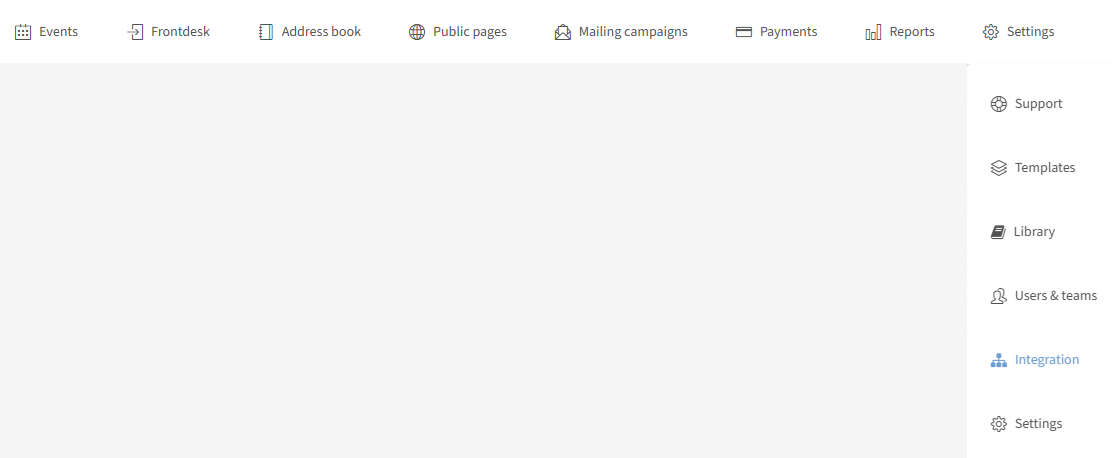
Configurez une connexion avec, par exemple, votre CRM. InviteDesk offre de nombreuses possibilités d'intégration. Vous trouverez les intégrations dans la barre supérieure, via le menu déroulant de l'onglet « Paramètres » :
Sur cette page :
Configurer les intégrations
Azure Active Directory
Configurer le Single Sign On
Avec le SSO, un utilisateur ne doit saisir ses identifiants de connexion (nom d'utilisateur et mot de passe) qu'une seule fois, sur une seule page, pour accéder à toutes ses applications SaaS. Voici les étapes pour l'activer dans InviteDesk :
Rendez-vous sur https://app.invitedesk.com et cliquez sur « Se connecter avec un compte professionnel ». Indiquez vos identifiants Microsoft si vous y êtes invité.
Donnez votre consentement.
Après les étapes 1 et 2, l'application InviteDesk doit apparaître comme Enterprise Application dans les paramètres de votre Azure Active Directory. Pour le vérifier, rendez-vous dans le portail Azure, Azure Active Directory, puis cliquez sur Enterprise Applications.
Sélectionnez l'application InviteDesk.
Cliquez sur Provisioning, puis sur Get Started.
Réglez la liste déroulante Provision Mode sur Automatic.
Un formulaire vous demande de compléter une URL de tenant et un jeton secret. Dans le champ de l'URL, copiez-collez https://aadprovisioning.invitedesk.com/scim. Pour obtenir un jeton secret, suivez les étapes ci-dessous.
Connectez-vous au tableau de bord InviteDesk en tant qu'administrateur, à l'aide de votre adresse e-mail et de votre mot de passe (pas via le SSO).
Dans le tableau de bord InviteDesk, rendez-vous dans Intégrations > Azure Active Directory. Un formulaire vous demande de compléter un tenant-id.
Dans votre portail Azure, ouvrez votre Active Directory, copiez votre tenant-id et collez-le dans le champ d'identifiant de tenant d'InviteDesk (étape 9).
Cochez « Je souhaite importer mes utilisateurs depuis Active Directory ». Un jeton secret est alors généré et vous êtes invité à le copier dans votre presse-papiers. Choisissez la façon dont vous souhaitez attribuer des profils d'utilisateur à vos nouveaux utilisateurs importés, puis cliquez sur Enregistrer pour fermer la fenêtre.
Copiez le jeton (étape 11), retournez dans le portail Azure (étape 7) et collez la valeur dans le champ du jeton.
Cliquez sur « Tester la connexion ». La connexion doit désormais aboutir.
Fielddrive
Ajouter une connexion Fielddrive (fonctionnalité payante)
Cette connexion vous permet d'imprimer des badges au comptoir d'accueil de votre événement. InviteDesk propose également une fonction simple d'impression de badges, utilisable sans mettre en place de connexion avec un partenaire externe (voir « Créer et imprimer un badge » sur la page Bibliothèque).
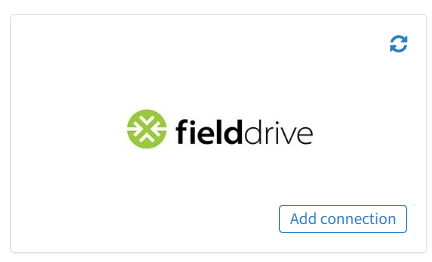
Pour démarrer la configuration, cliquez sur « Ajouter une connexion » dans la section des intégrations :
Une fois la connexion établie, vous verrez ceci :

Contactez votre interlocuteur chez InviteDesk pour plus de détails.
HubSpot
Connecteur Plug & Play InviteDesk pour HubSpot (fonctionnalité payante)

Nous rendons possibles des intégrations rapides avec votre logiciel de CRM ou de marketing automation. Pour cela, nous proposons des connecteurs prêts à l'emploi permettant une configuration et un déploiement rapides, avec synchronisation des données avec certaines des principales technologies de CRM et de marketing automation. Vous pouvez les connecter sans effort et exploiter les données pour la réussite de vos événements. En résumé :
Pour démarrer la configuration, cliquez sur « Configurer » dans la section des intégrations :
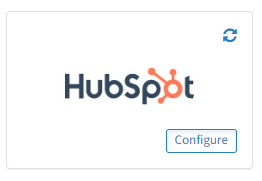
Une fois la connexion établie, vous verrez ceci :

Contactez votre interlocuteur chez InviteDesk pour plus de détails et pour convenir d'un rendez-vous durant lequel nous réaliserons ensemble la configuration initiale.
Astuce : pour la plupart des principaux outils de marketing automation et systèmes CRM, nous proposons un connecteur facile à configurer et sans programmation, afin que l'intégration avec notre logiciel événementiel soit opérationnelle en un rien de temps. Outre ces connecteurs Plug & Play, nous mettons à disposition une API ouverte qui vous permet d'intégrer d'autres plateformes à votre convenance. Consultez la page de documentation InviteDesk pour les développeurs si vous souhaitez en savoir plus sur notre API ou nos webhooks.
Microsoft Dynamics 365
Connecteur Plug & Play InviteDesk pour Microsoft Dynamics 365 (fonctionnalité payante)

Nous rendons possibles des intégrations rapides avec votre logiciel de CRM ou de marketing automation. Pour cela, nous proposons des connecteurs prêts à l'emploi permettant une configuration et un déploiement rapides, avec synchronisation des données avec certaines des principales technologies de CRM et de marketing automation. Vous pouvez les connecter sans effort et exploiter les données pour la réussite de vos événements. En résumé :
Pour démarrer la configuration, cliquez sur « Configurer » dans la section des intégrations :
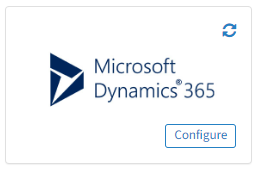
Une fois la connexion établie, vous verrez ceci :

Contactez votre interlocuteur chez InviteDesk pour plus de détails et pour convenir d'un rendez-vous durant lequel nous réaliserons ensemble la configuration initiale.
Astuce : pour la plupart des principaux outils de marketing automation et systèmes CRM, nous proposons un connecteur facile à configurer et sans programmation, afin que l'intégration avec notre logiciel événementiel soit opérationnelle en un rien de temps. Outre ces connecteurs Plug & Play, nous mettons à disposition une API ouverte qui vous permet d'intégrer d'autres plateformes à votre convenance. Consultez la page de documentation InviteDesk pour les développeurs si vous souhaitez en savoir plus sur notre API ou nos webhooks.
Salesforce
Connecteur Plug & Play InviteDesk pour Salesforce (fonctionnalité payante)

Nous rendons possibles des intégrations rapides avec votre logiciel de CRM ou de marketing automation. Pour cela, nous proposons des connecteurs prêts à l'emploi permettant une configuration et un déploiement rapides, avec synchronisation des données avec certaines des principales technologies de CRM et de marketing automation. Vous pouvez les connecter sans effort et exploiter les données pour la réussite de vos événements. En résumé :
Pour démarrer la configuration, cliquez sur « Configurer » dans la section des intégrations :
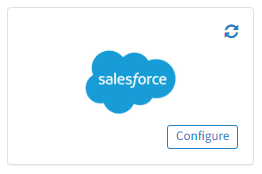
Une fois la connexion établie, vous verrez ceci :

Contactez votre interlocuteur chez InviteDesk pour plus de détails et pour convenir d'un rendez-vous durant lequel nous réaliserons ensemble la configuration initiale.
Astuce : pour la plupart des principaux outils de marketing automation et systèmes CRM, nous proposons un connecteur facile à configurer et sans programmation, afin que l'intégration avec notre logiciel événementiel soit opérationnelle en un rien de temps. Outre ces connecteurs Plug & Play, nous mettons à disposition une API ouverte qui vous permet d'intégrer d'autres plateformes à votre convenance. Consultez la page de documentation InviteDesk pour les développeurs si vous souhaitez en savoir plus sur notre API ou nos webhooks.
Stripe
Ajouter une connexion Stripe (fonctionnalité payante)

Cette connexion vous permet de transformer votre événement en événement payant (voir « Configuration d'un événement payant » sur la page Créer un événement).
Pour démarrer la configuration, cliquez sur « Ajouter une connexion » dans la section des intégrations :
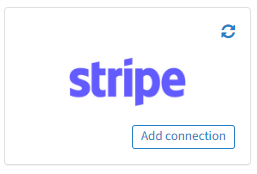
Une fois la connexion établie, vous verrez ceci :

Contactez votre interlocuteur chez InviteDesk pour plus de détails.
Zoom
Ajouter une connexion Zoom (fonctionnalité payante)

Cette connexion vous permet d'utiliser Zoom pour vos lieux en ligne (voir « Lieu — En ligne » sur la page Créer un événement).
Configurer l'intégration Zoom
Étape 1 : accédez à la tuile Zoom Integrations
Connectez-vous à votre compte InviteDesk.
Rendez-vous sur le tableau de bord principal.
Dans le menu de gauche, cliquez sur la section Intégrations.
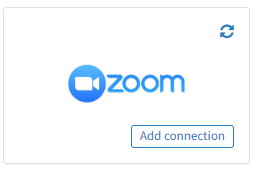
Sur l'écran des intégrations, la tuile Zoom Integrations est visible.
Étape 2 : autorisez InviteDesk
Repérez le bouton « Ajouter une connexion » sur la tuile Zoom Integrations.
Vous êtes redirigé vers la page de l'application Zoom d'InviteDesk.
Cliquez sur le bouton de connexion pour vous identifier sur votre compte Zoom.
Accordez à InviteDesk l'autorisation nécessaire : vérifiez les permissions demandées et cliquez sur Autoriser pour permettre à InviteDesk d'accéder à votre compte Zoom.
Étape 3 : confirmation
Une fois l'autorisation terminée, vous êtes redirigé vers InviteDesk. La coche verte visible sur la tuile Zoom Integrations confirme la connexion.

Supprimer l'intégration Zoom
Étape 1 : accédez à la tuile Zoom Integrations
Connectez-vous à votre compte InviteDesk.
Rendez-vous sur le tableau de bord principal.
Dans le menu de gauche, cliquez sur la section Intégrations.
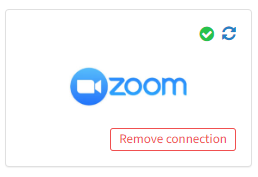
Sur l'écran des intégrations, la tuile Zoom Integrations est visible.
Étape 2 : supprimez la connexion
Repérez le bouton « Supprimer la connexion » sur la tuile Zoom Integrations.
Cliquez sur le bouton « Supprimer la connexion ».
Confirmez la suppression si cela vous est demandé.
Étape 3 : confirmation
La disparition de la coche verte sur la tuile Zoom Integrations confirme la suppression.
