
Integraties
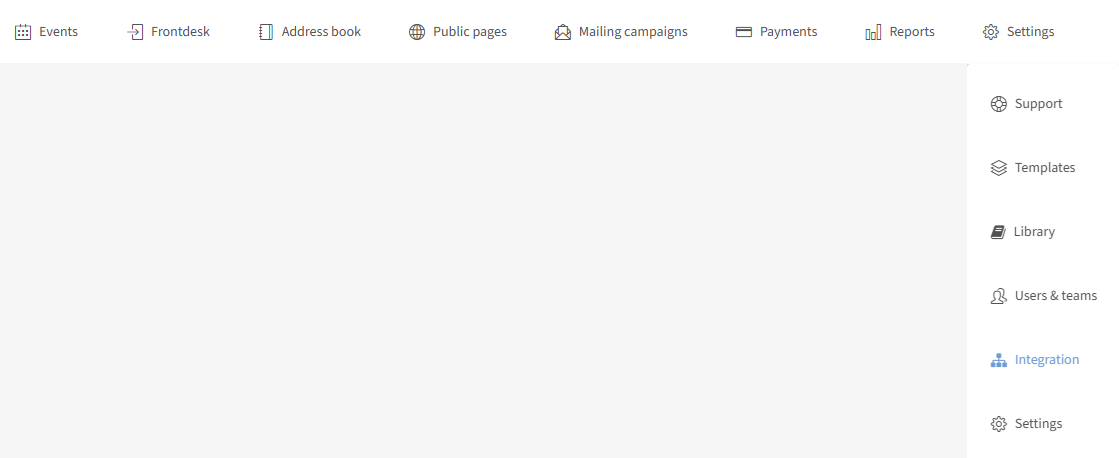
Zet een verbinding op met bijvoorbeeld uw CRM. Met InviteDesk bieden we veel integratiemogelijkheden. De integraties vindt u in de bovenste balk, in het uitklapmenu van het tabblad “Settings”:
Op deze pagina:
De integratie instellen
Azure Active Directory
Single Sign On instellen

Met SSO moet een gebruiker zijn inloggegevens (gebruikersnaam en wachtwoord) maar één keer op één enkele pagina invoeren om toegang te krijgen tot al zijn SaaS-applicaties. Hieronder leggen we uit hoe u dit in InviteDesk activeert:
Ga naar https://app.invitedesk.com en klik op “Log in with work account”. Geef uw Microsoft-inloggegevens op wanneer daarom gevraagd wordt.
Geef uw toestemming.
Na stap 1 en 2 zou de InviteDesk-app als Enterprise Application in uw instellingen van Azure Active Directory moeten verschijnen. Om dat te controleren, gaat u naar de Azure-portal, Azure Active Directory, en klikt u op Enterprise Applications.
Selecteer de InviteDesk-app.
Klik op Provisioning, Get Started.
Zet het uitklapmenu Provision Mode op Automatic.
U ziet dan een formulier waarin u een tenant-URL en een secret token moet invullen. Kopieer en plak https://aadprovisioning.invitedesk.com/scim in de tenant-URL. Volg de onderstaande stappen om een secret token te verkrijgen.
Log als beheerder in op het InviteDesk-dashboard met uw e-mailadres en wachtwoord (dus niet via SSO).
Ga in het InviteDesk-dashboard naar Integration > Azure Active Directory. U ziet dan een formulier waarin u een tenant-id moet invullen.
Ga in uw Azure-portal naar uw Active Directory, kopieer uw tenant-id en plak die in de InviteDesk Tenant identifier (stap 9).
Vink “I want to import my users from active directory” aan. Daarmee wordt er een secret token gegenereerd. U wordt gevraagd om deze token naar uw klembord te kopiëren. Kies hoe u gebruikersprofielen aan uw nieuw geïmporteerde gebruikers wilt toekennen en klik op save om het dialoogvenster te sluiten.
Kopieer de token (stap 11), ga terug naar de Azure-portal (stap 7) en plak de waarde in het invoerveld voor de token.
Klik op “Test connection”. De verbinding zou nu moeten slagen.
Fielddrive
Een Fielddrive-verbinding toevoegen (betaalde functie)
Met deze verbinding drukt u badges af aan de check-indesk van uw live event. InviteDesk beschikt ook over een eenvoudige functie om badges af te drukken, die u kunt gebruiken zonder een verbinding met een externe partner op te zetten (zie “Een badge aanmaken en afdrukken” op de pagina Library).
Om de installatie te starten, klikt u in het onderdeel integration op “Add connection”:
Zodra de verbinding opgezet is, ziet u het volgende:

Neem contact op met uw contactpersoon bij InviteDesk voor meer details.
HubSpot
InviteDesk Plug & Play-connector voor HubSpot (betaalde functie)

Wij maken snelle integraties met uw CRM- of marketingautomatiseringssoftware mogelijk. Daarvoor bieden we kant-en-klare connectoren die een snelle installatie en uitrol met datasynchronisatie ondersteunen voor enkele van de belangrijkste CRM- en marketingautomatiseringstechnologieën. U verbindt er moeiteloos mee en gebruikt de gegevens om uw events te doen slagen. Een korte samenvatting:
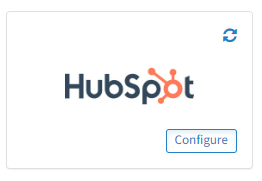
Om de installatie te starten, klikt u in het onderdeel integration op “Configure”:
Zodra de verbinding opgezet is, ziet u het volgende:

Neem contact op met uw contactpersoon bij InviteDesk voor meer details en om een afspraak te maken waarop we de eerste installatie samen doorlopen.
Tip: voor de meeste toonaangevende marketingautomatiseringstools en CRM-systemen bieden we een connector die eenvoudig in te stellen is en geen programmeerwerk vereist, zodat u in geen tijd met onze eventsoftware geïntegreerd bent. Naast deze Plug & Play-connectoren bieden we een open API, zodat u ook op uw eigen manier met andere platformen kunt integreren. Bekijk de InviteDesk Documentation Page for developers wanneer u meer wilt weten over onze API of webhooks.
Microsoft Dynamics 365
InviteDesk Plug & Play-connector voor Microsoft Dynamics 365 (betaalde functie)

Wij maken snelle integraties met uw CRM- of marketingautomatiseringssoftware mogelijk. Daarvoor bieden we kant-en-klare connectoren die een snelle installatie en uitrol met datasynchronisatie ondersteunen voor enkele van de belangrijkste CRM- en marketingautomatiseringstechnologieën. U verbindt er moeiteloos mee en gebruikt de gegevens om uw events te doen slagen. Een korte samenvatting:
Om de installatie te starten, klikt u in het onderdeel integration op “Configure”:
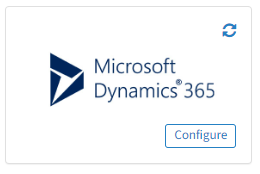
Zodra de verbinding opgezet is, ziet u het volgende:

Neem contact op met uw contactpersoon bij InviteDesk voor meer details en om een afspraak te maken waarop we de eerste installatie samen doorlopen.
Tip: voor de meeste toonaangevende marketingautomatiseringstools en CRM-systemen bieden we een connector die eenvoudig in te stellen is en geen programmeerwerk vereist, zodat u in geen tijd met onze eventsoftware geïntegreerd bent. Naast deze Plug & Play-connectoren bieden we een open API, zodat u ook op uw eigen manier met andere platformen kunt integreren. Bekijk de InviteDesk Documentation Page for developers wanneer u meer wilt weten over onze API of webhooks.
Salesforce
InviteDesk Plug & Play-connector voor Salesforce (betaalde functie)

Wij maken snelle integraties met uw CRM- of marketingautomatiseringssoftware mogelijk. Daarvoor bieden we kant-en-klare connectoren die een snelle installatie en uitrol met datasynchronisatie ondersteunen voor enkele van de belangrijkste CRM- en marketingautomatiseringstechnologieën. U verbindt er moeiteloos mee en gebruikt de gegevens om uw events te doen slagen. Een korte samenvatting:
Om de installatie te starten, klikt u in het onderdeel integration op “Configure”:
Zodra de verbinding opgezet is, ziet u het volgende:

Neem contact op met uw contactpersoon bij InviteDesk voor meer details en om een afspraak te maken waarop we de eerste installatie samen doorlopen.
Tip: voor de meeste toonaangevende marketingautomatiseringstools en CRM-systemen bieden we een connector die eenvoudig in te stellen is en geen programmeerwerk vereist, zodat u in geen tijd met onze eventsoftware geïntegreerd bent. Naast deze Plug & Play-connectoren bieden we een open API, zodat u ook op uw eigen manier met andere platformen kunt integreren. Bekijk de InviteDesk Documentation Page for developers wanneer u meer wilt weten over onze API of webhooks.
Stripe
Een Stripe-verbinding toevoegen (betaalde functie)

Met deze verbinding maakt u van uw event een betalend event (zie “Paid event” op de pagina Een event aanmaken).
Om de installatie te starten, klikt u in het onderdeel integration op “Add connection”:
Zodra de verbinding opgezet is, ziet u het volgende:

Neem contact op met uw contactpersoon bij InviteDesk voor meer details.
Zoom
Een Zoom-verbinding toevoegen (betaalde functie)

Met deze verbinding gebruikt u Zoom voor uw online venues (zie “Venue - Online” op de pagina Een event aanmaken).
De Zoom-integratie instellen
Stap 1: navigeer naar de tegel Zoom Integrations
Log in op uw InviteDesk-account.
Ga naar het hoofddashboard.
Klik in het linkermenu op het onderdeel Integrations.
Op het scherm Integrations is de tegel Zoom Integrations zichtbaar.
Stap 2: geef InviteDesk toestemming
Zoek de knop “Add connection” op de tegel Zoom Integrations.
U wordt doorgestuurd naar de pagina van de InviteDesk Zoom-app.
Klik op de knop Login om u bij uw Zoom-account aan te melden.
Geef InviteDesk de nodige toestemming: bekijk de gevraagde rechten en klik op Allow om InviteDesk toegang tot uw Zoom-account te geven.
Stap 3: bevestiging
Zodra de toestemming verleend is, wordt u naar InviteDesk teruggestuurd. U krijgt een bevestiging doordat het groene vinkje op de tegel Zoom Integrations zichtbaar wordt.

De Zoom-integratie verwijderen
Stap 1: navigeer naar de tegel Zoom Integrations
Log in op uw InviteDesk-account.
Ga naar het hoofddashboard.
Klik in het linkermenu op het onderdeel Integrations.
Op het scherm Integrations is de tegel Zoom Integrations zichtbaar.
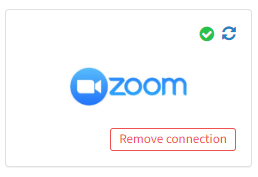
Stap 2: verbinding verwijderen
Zoek de knop “Remove Connection” op de tegel Zoom Integrations.
Klik op de knop “Remove Connection”.
Bevestig de verwijdering wanneer daarom gevraagd wordt.
Stap 3: bevestiging
U krijgt een bevestiging doordat het groene vinkje op de tegel Zoom Integrations niet langer zichtbaar is.
