
Frontdesk
Le check-in de vos invités. Vous trouverez Frontdesk dans la barre de menu supérieure :

Sur cette page :
Donner accès à Frontdesk
Le module Frontdesk a été spécialement conçu pour faciliter le check-in de vos invités lors de l'événement.
Lorsque vous souhaitez donner à quelqu'un l'accès à Frontdesk pour un événement précis, cliquez sur l'onglet Frontdesk situé à côté des détenteurs de tickets, depuis le tableau de bord de votre événement :
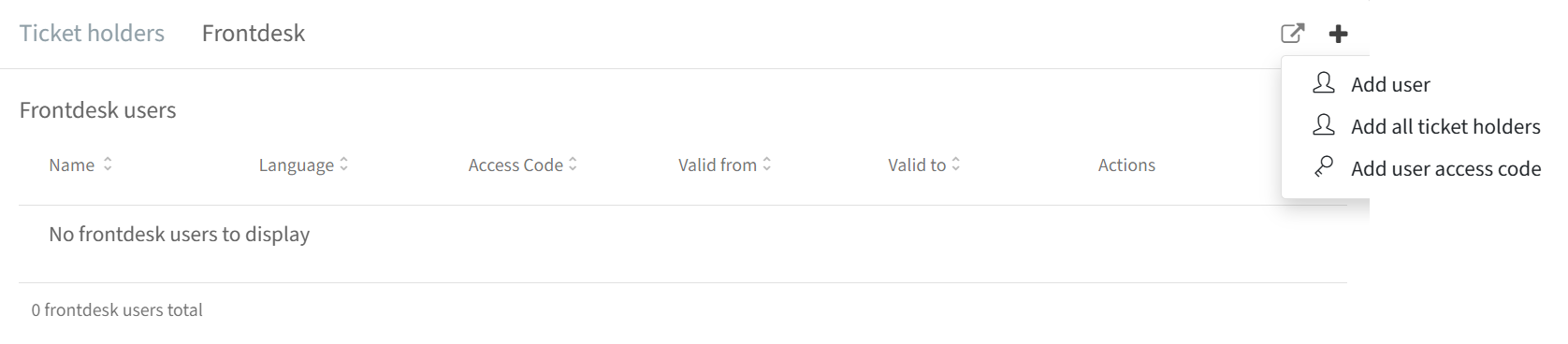
Cliquez sur le signe « + » : trois options s'offrent à vous :
Ajouter un utilisateur : vous pouvez donner à n'importe quel utilisateur InviteDesk l'accès au Frontdesk de cet événement. Outre le propriétaire de l'événement, qui est automatiquement utilisateur Frontdesk pour son propre événement, vous pouvez ajouter d'autres utilisateurs InviteDesk comme utilisateurs Frontdesk pour cet événement précis.
Ajouter tous les détenteurs de tickets : en un clic, vous les ajoutez tous.
Ajouter un code d'accès utilisateur : cette option sert à créer un accès temporaire pour un utilisateur externe. Vous pouvez définir une date de début et une date de fin déterminant la durée de son accès à Frontdesk.
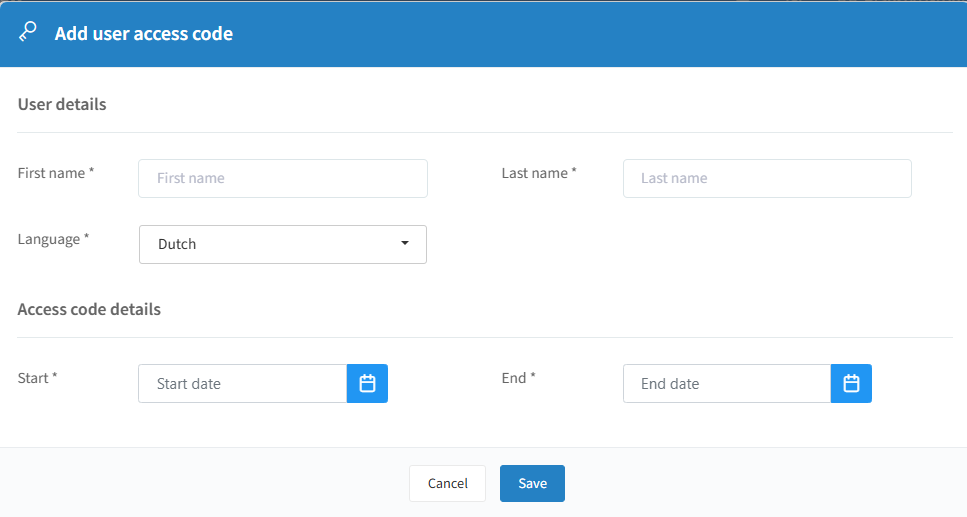
Après avoir ajouté un utilisateur externe, vous obtenez un code d'accès, comme dans l'exemple ci-dessous.

L'utilisateur externe peut alors utiliser ce code pendant la période définie, à la place d'identifiants de connexion, soit sur ordinateur via https://frontdesk.invitedesk.com/login, soit via l'application mobile InviteDesk Frontdesk (logo blanc). Voir « Configuration sur ordinateur » et « Configuration sur mobile » ci-dessous pour plus de détails.
Frontdesk sur ordinateur
Configuration sur ordinateur
Utilisateurs InviteDesk : il leur suffit de se connecter ; Frontdesk se trouve dans la barre de menu supérieure.
Personnes externes : elles accèdent à Frontdesk via le lien suivant : https://frontdesk.invitedesk.com/login. Un code leur est nécessaire pour se connecter (voir « Donner accès à Frontdesk » ci-dessus pour savoir comment en générer un).
Check-in/check-out sur ordinateur
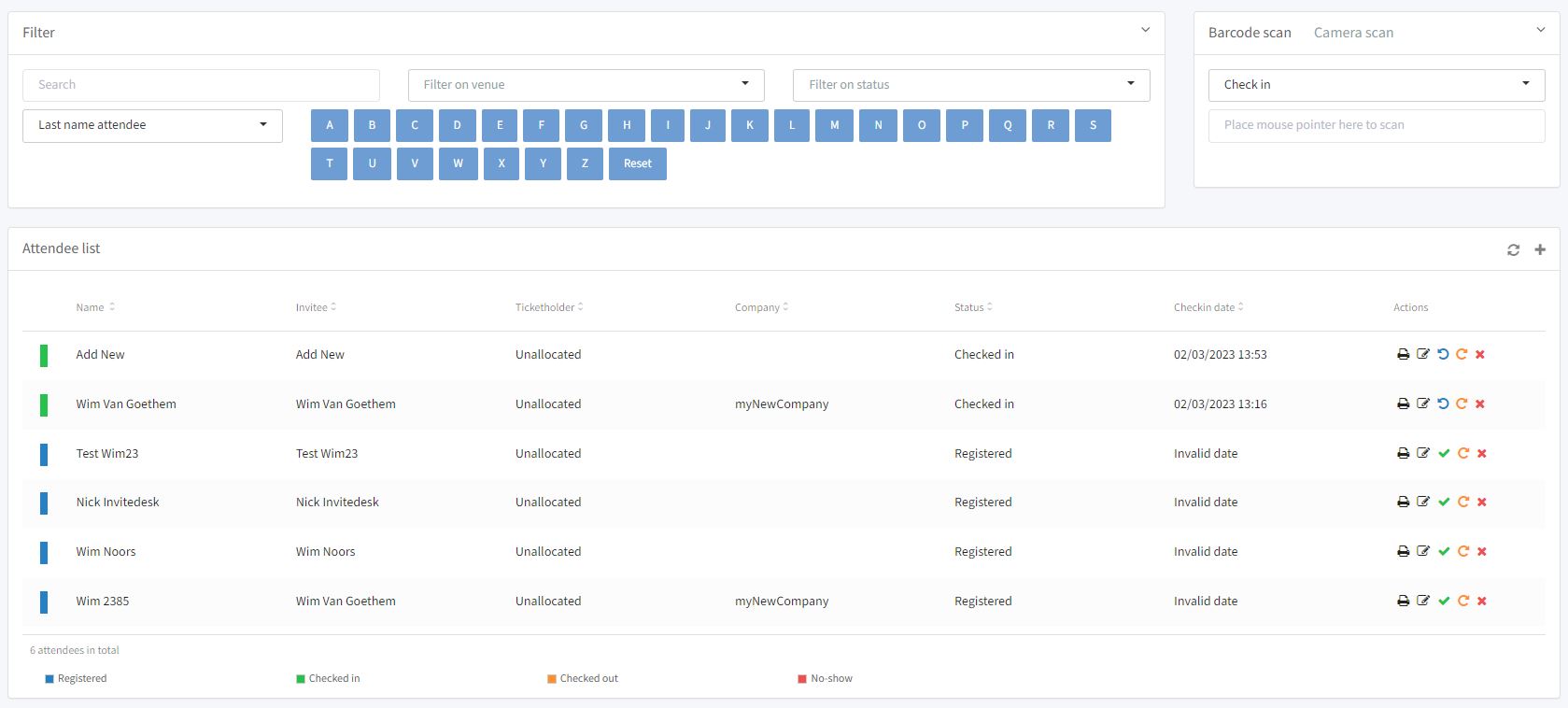
Utilisateur InviteDesk : une fois l'événement sélectionné, vous verrez l'écran suivant :
Personne externe : une fois l'événement sélectionné, vous verrez l'écran suivant :
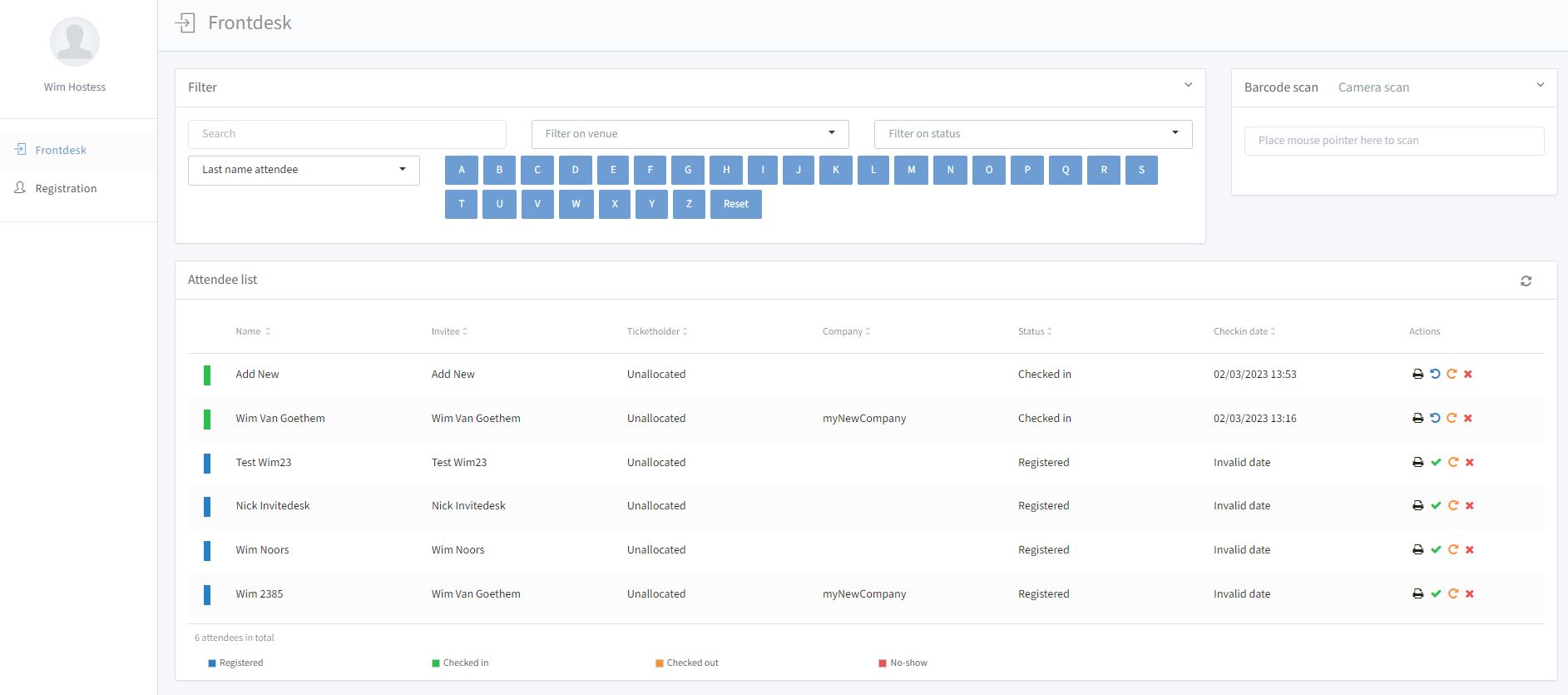
Les options de recherche situées en haut permettent de retrouver facilement le bon invité.
Vous pouvez effectuer les actions suivantes :
Imprimer les tickets : vous pouvez ici imprimer le ou les tickets du participant sélectionné.
Modifier les paramètres du participant : vous pouvez ici modifier les paramètres d'invitation du participant sélectionné. Cette option n'est pas disponible pour les utilisateurs Frontdesk externes.
Rétablir : ramener le participant au statut inscrit.
Check-in : effectuer le check-in du ou des participants sélectionnés.
Check-out : effectuer le check-out du ou des participants sélectionnés.
Absent : indiquer que le ou les participants sélectionnés ne se sont pas présentés.
Si votre ordinateur est équipé d'une caméra et que vous avez créé dans InviteDesk des tickets avec code QR, vous pouvez les scanner à l'aide de la fonction de scan située en haut à droite. Pour plus de détails sur la création de tickets QR, voir les articles « Ticket (lieu ou droit d'accès spécifique) » et « Créer un ticket PDF » sur la page Tickets.
Ajouter un visiteur sans inscription sur ordinateur
Il peut arriver que des personnes se présentent à votre événement sans s'être inscrites au préalable. Nous avons donc prévu la possibilité de les inscrire et d'effectuer leur check-in, même si la page d'inscription est déjà clôturée.
Utilisateur InviteDesk : cliquez sur le signe « + » pour ajouter une nouvelle inscription :

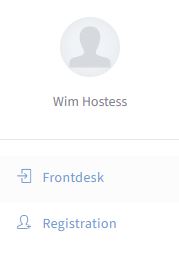
Personne externe : cliquez sur « Inscription » pour ajouter une nouvelle inscription :
Astuce : les langues disponibles dépendent de celles dans lesquelles vous avez créé votre page d'inscription ou votre événement (voir « Données et informations de l'événement » sur la page Créer un événement).
Frontdesk sur mobile
Configuration sur mobile
Utilisateurs InviteDesk : ils doivent télécharger notre application bleue depuis le Google Play Store (Android) ou l'App Store (Apple) :
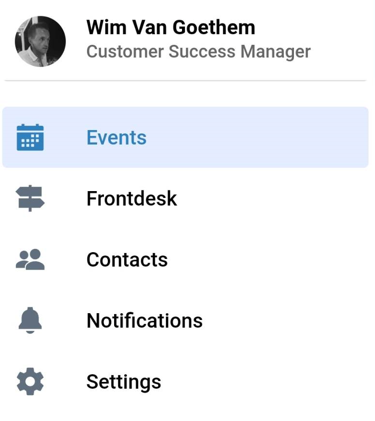
Après vous être connecté avec vos identifiants InviteDesk, cliquez sur le symbole suivant :

Puis sélectionnez Frontdesk :
Personnes externes : elles doivent télécharger notre application blanche depuis le Google Play Store (Android) ou l'App Store (Apple) :
Un code leur est nécessaire pour se connecter (voir « Donner accès à Frontdesk » ci-dessus pour savoir comment en générer un).
Si vous ne trouvez pas les applications dans les stores, vous pouvez accéder à l'une ou l'autre directement depuis votre navigateur :
Application bleue (utilisateurs InviteDesk)
Ordinateur portable ou fixe : https://app.invitedesk.com/
Tablette ou mobile : https://m.app.invitedesk.com/
Application blanche (personnes externes)
Ordinateur portable ou fixe : https://frontdesk.invitedesk.com/
Tablette ou mobile : https://m.frontdesk.invitedesk.com/
Vous aurez alors la possibilité d'ajouter l'application à votre écran d'accueil et disposerez toujours de la dernière version.
Check-in/check-out sur mobile
Utilisateur InviteDesk : une fois l'événement sélectionné et après avoir cliqué sur « Invités », vous verrez l'écran suivant :
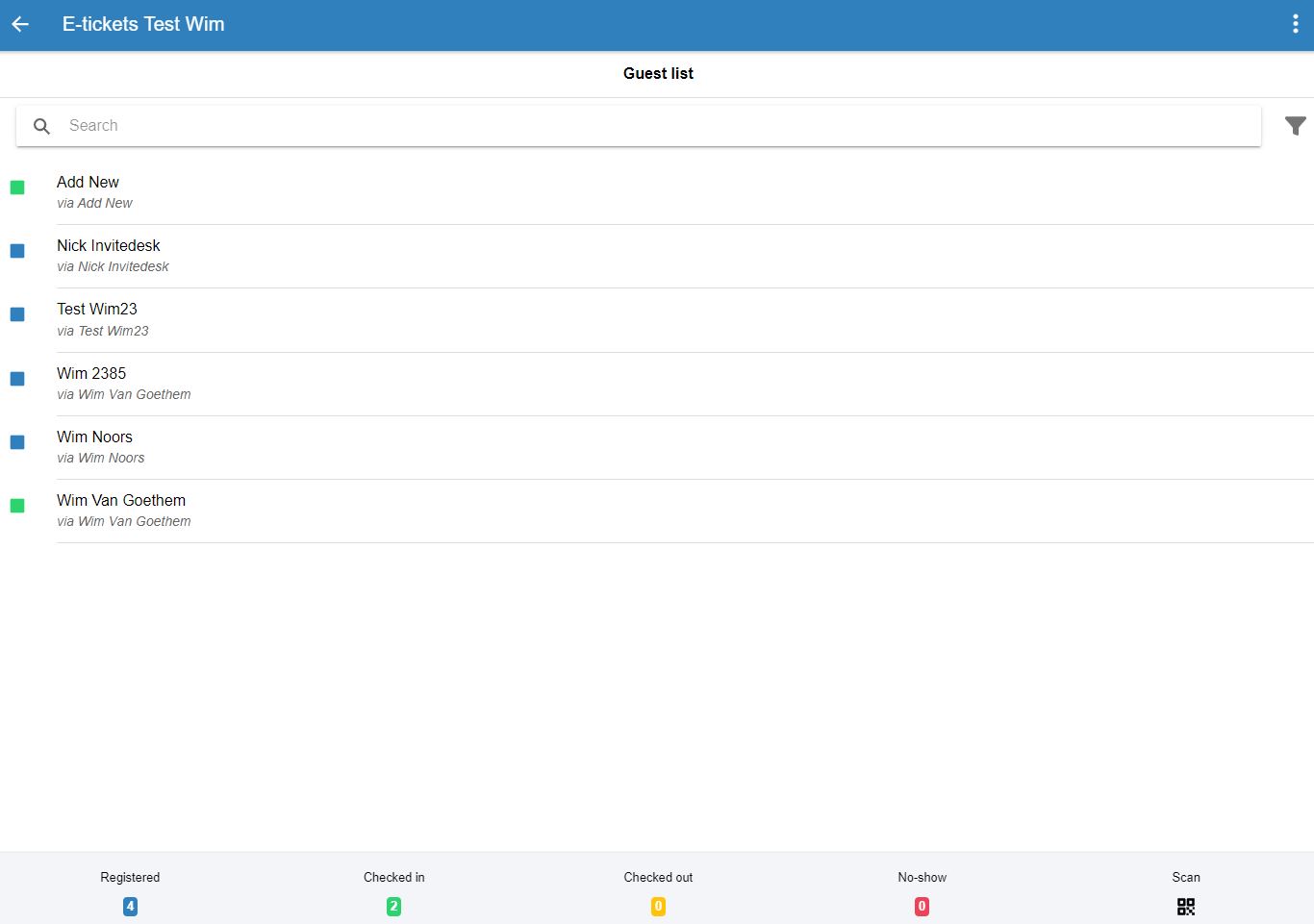
Personne externe : une fois l'événement sélectionné, vous verrez l'écran suivant :
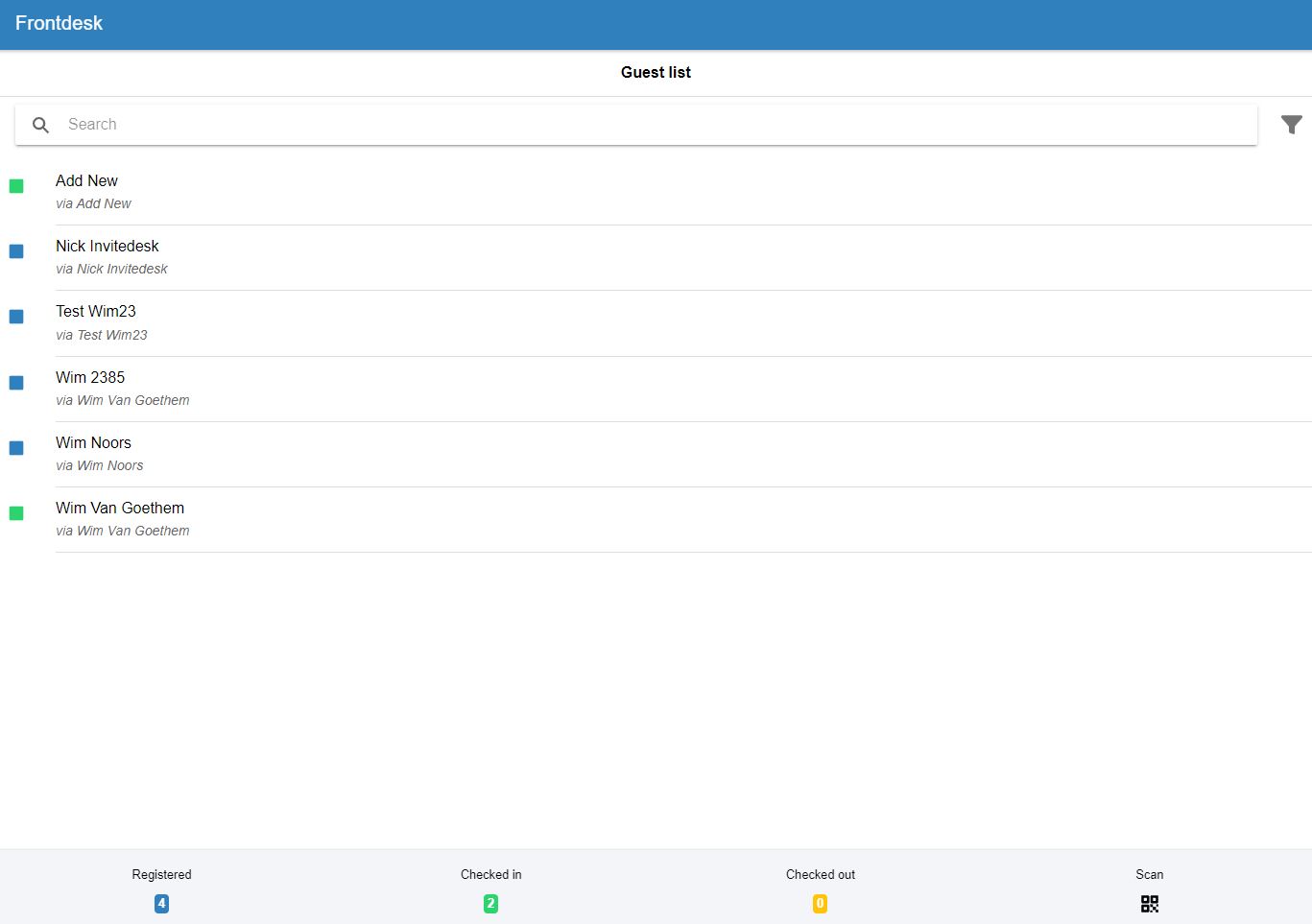
Les options de recherche situées en haut permettent de retrouver facilement le bon invité. Vous pouvez balayer vers la gauche sur le nom d'un participant pour effectuer les actions suivantes :
Rétablir : ramener le participant au statut inscrit.
Check-in : effectuer le check-in du participant sélectionné.
Check-out : effectuer le check-out du participant sélectionné.
Absent : indiquer que le participant sélectionné ne s'est pas présenté.
Si vous avez créé dans InviteDesk des tickets avec code QR, vous pouvez les scanner à l'aide de la fonction de scan située en bas à droite. Pour plus de détails, voir les articles « Ticket (lieu ou droit d'accès spécifique) » et « Créer un ticket PDF » sur la page Tickets.
Ajouter un visiteur sans inscription sur mobile
Il peut arriver que des personnes se présentent à votre événement sans s'être inscrites au préalable. Nous avons donc prévu la possibilité de les inscrire et d'effectuer leur check-in, même si la page d'inscription est déjà clôturée.
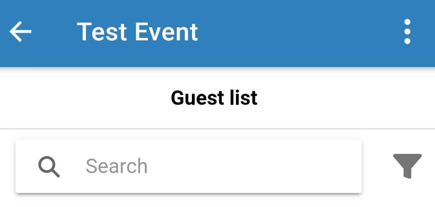
Utilisateur InviteDesk : cliquez sur les 3 points en haut à droite pour ajouter une nouvelle inscription.
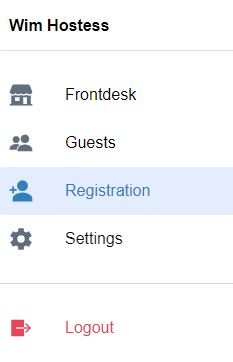
Personne externe : cliquez sur le symbole suivant :
Puis cliquez sur « Inscription » pour ajouter une nouvelle inscription :
Astuce : les langues disponibles dépendent de celles dans lesquelles vous avez créé votre page d'inscription ou votre événement (voir « Données et informations de l'événement » sur la page Créer un événement).