
Frontdesk
Het inchecken van uw gasten. Frontdesk vindt u in de menubalk bovenaan:

Op deze pagina:
Iemand toegang tot Frontdesk geven
De module Frontdesk is speciaal ontwikkeld om uw gasten eenvoudig op het event in te checken.
Wilt u iemand toegang tot Frontdesk geven voor een specifiek event, klik dan op het tabblad Frontdesk naast Ticket holders wanneer u op het dashboard van uw event bent:
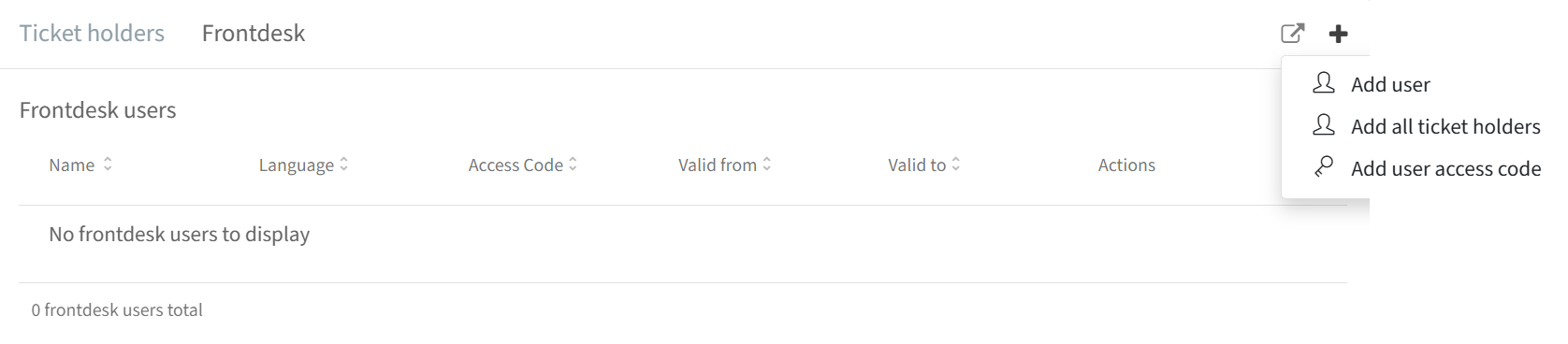
Klik op het “+”-teken en u krijgt 3 opties:
Add user: u kunt elke InviteDesk-gebruiker toegang geven tot de Frontdesk voor dit event. Naast de eventeigenaar, die automatisch Frontdesk-gebruiker is voor zijn eigen event, kunt u andere InviteDesk-gebruikers als Frontdesk-gebruiker voor dit specifieke event toevoegen.
Add all ticket holders: met één klik voegt u alle ticket holders toe.
Add user access code: deze optie gebruikt u om tijdelijke toegang voor een externe gebruiker aan te maken. U bepaalt een begin- en einddatum voor de periode waarin deze externe persoon toegang tot Frontdesk heeft.
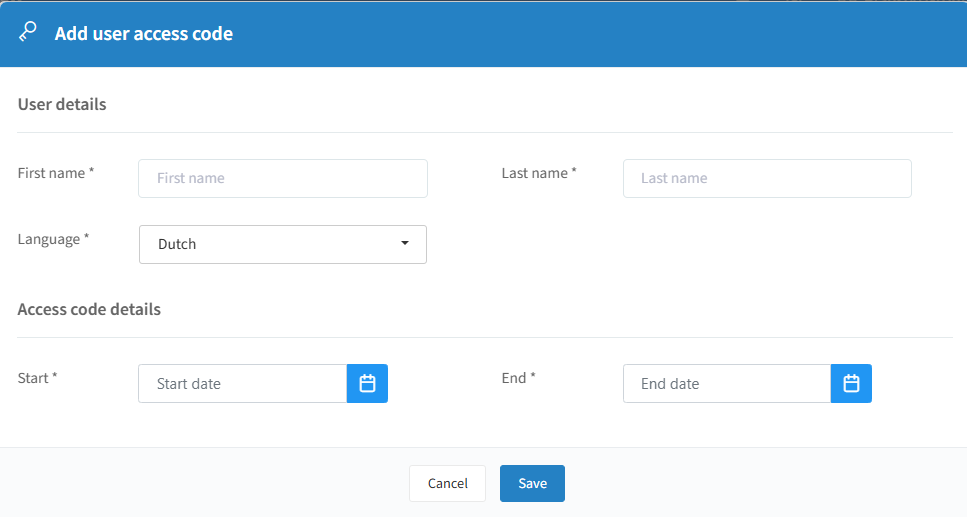
Nadat u een externe gebruiker toegevoegd hebt, krijgt u een toegangscode zoals in het voorbeeld hieronder.

De externe gebruiker gebruikt deze code dan binnen de opgegeven periode in plaats van inloggegevens, ofwel op desktop via https://frontdesk.invitedesk.com/login, ofwel via de mobiele app InviteDesk Frontdesk (wit logo). Zie “Instellen op desktop” en “Instellen op mobiel” hieronder voor meer details.
Frontdesk op desktop
Instellen op desktop
InviteDesk-gebruikers: zij moeten alleen inloggen en vinden Frontdesk in de menubalk bovenaan.
Externe personen: zij krijgen toegang tot “Frontdesk” via de volgende link: https://frontdesk.invitedesk.com/login. Zij hebben een code nodig om in te loggen (zie “Iemand toegang tot Frontdesk geven” hierboven om er een te genereren).
In- en uitchecken op desktop
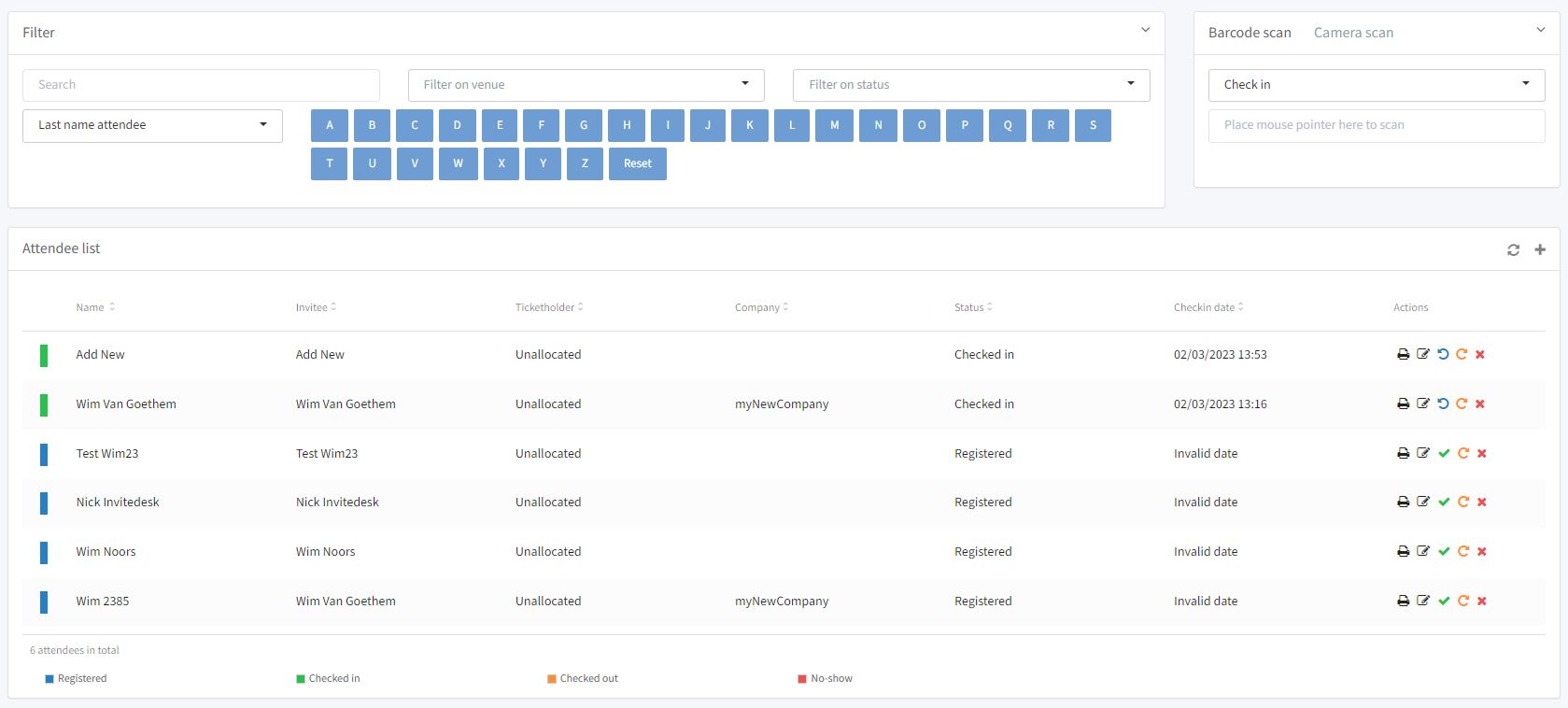
InviteDesk-gebruiker: zodra een event geselecteerd is, ziet u het volgende scherm:
Externe persoon: zodra een event geselecteerd is, ziet u het volgende scherm:
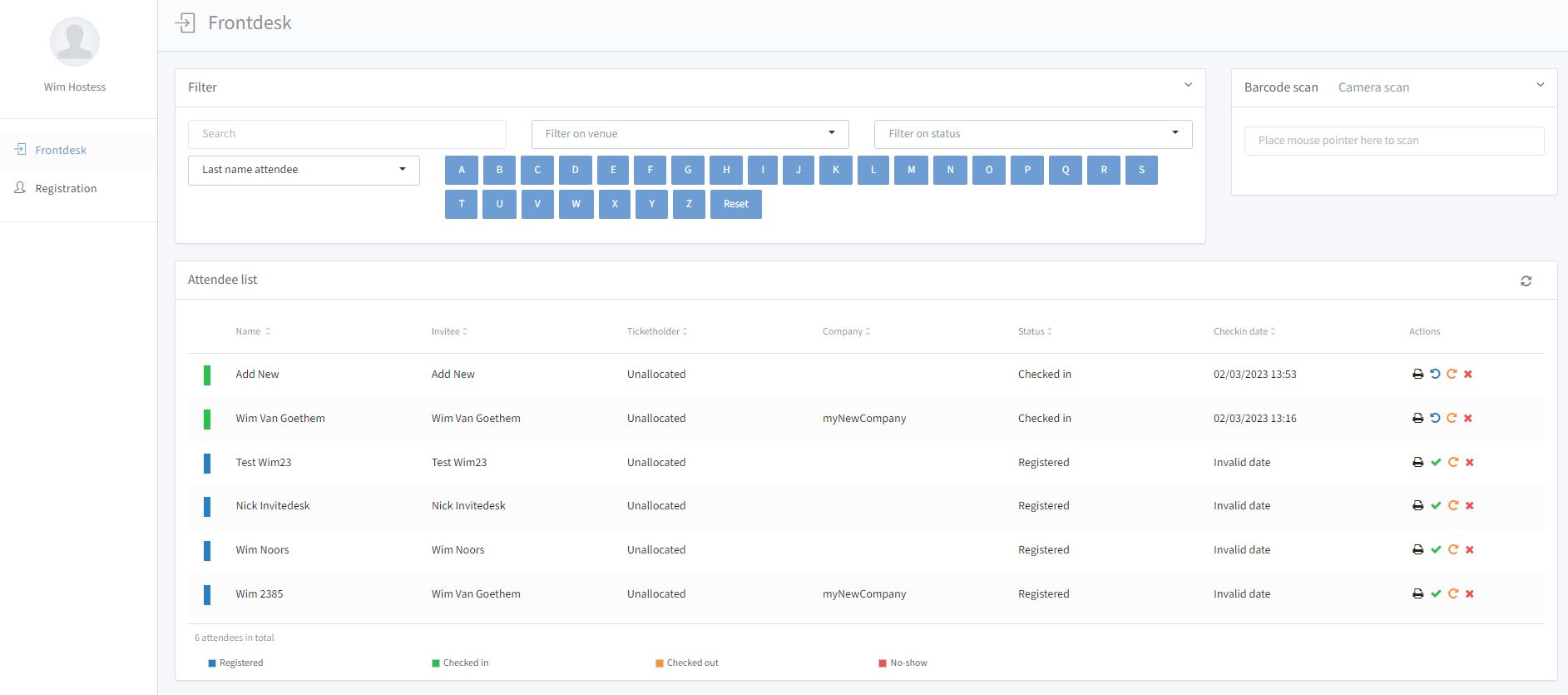
Met de zoekopties bovenaan vindt u eenvoudig de juiste gast.
U kunt de volgende acties uitvoeren:
Print tickets: hiermee drukt u de tickets voor de geselecteerde deelnemer af.
Edit attendee settings: hiermee bewerkt u de uitnodigingsinstellingen voor de geselecteerde deelnemer. Deze optie is niet beschikbaar voor externe Frontdesk-gebruikers.
Revert: zet de deelnemer terug op de status Registered.
Check-in: check de geselecteerde deelnemer(s) in.
Check out: check de geselecteerde deelnemer(s) uit.
No-show: geeft aan dat de geselecteerde deelnemer(s) niet zijn komen opdagen.
Hebt u een camera op uw computer en hebt u in InviteDesk tickets met een QR-code aangemaakt, dan kunt u die scannen met de scanfunctie rechtsboven. Meer details over het aanmaken van QR-tickets vindt u bij “Ticket (venue of specifiek toegangsrecht)” en “Een pdf-ticket aanmaken” op de pagina Tickets.
Onaangekondigde gast toevoegen op desktop
Het kan gebeuren dat er mensen op uw event verschijnen die zich vooraf niet geregistreerd hebben. Daarom hebben we de mogelijkheid gecreëerd om deze personen te registreren en in te checken, ook al is de registratiepagina al gesloten.
InviteDesk-gebruiker: klik op het “+”-teken om een nieuwe registratie toe te voegen:

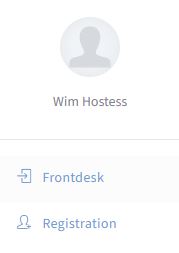
Externe persoon: klik op “Registration” om een nieuwe registratie toe te voegen:
Tip: de beschikbare talen hangen af van de talen waarin u uw registratiepagina/event aangemaakt hebt (zie “Eventgegevens & informatie” op de pagina Een event aanmaken).
Frontdesk op mobiel
Instellen op mobiel
InviteDesk-gebruikers: zij moeten onze blauwe app downloaden in de Google Play Store (Android) of de App Store (Apple):
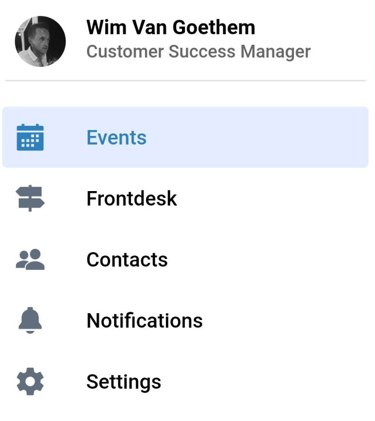
Nadat u met uw InviteDesk-inloggegevens ingelogd bent, klikt u op het volgende symbool:

En selecteert u Frontdesk:
Externe personen: zij moeten onze witte app downloaden in de Google Play Store (Android) of de App Store (Apple):
Zij hebben een code nodig om in te loggen (zie “Iemand toegang tot Frontdesk geven” hierboven om er een te genereren).
Vindt u de apps niet in de stores, dan kunt u beide apps rechtstreeks via uw browser openen:
Blauwe app (InviteDesk-gebruikers)
Laptop/desktop: https://app.invitedesk.com/
Tablet/mobiel: https://m.app.invitedesk.com/
Witte app (externe personen)
Laptop/desktop: https://frontdesk.invitedesk.com/
Tablet/mobiel: https://m.frontdesk.invitedesk.com/
U hebt dan de mogelijkheid om de app aan uw startscherm toe te voegen en beschikt altijd over de recentste versie.
In- en uitchecken op mobiel
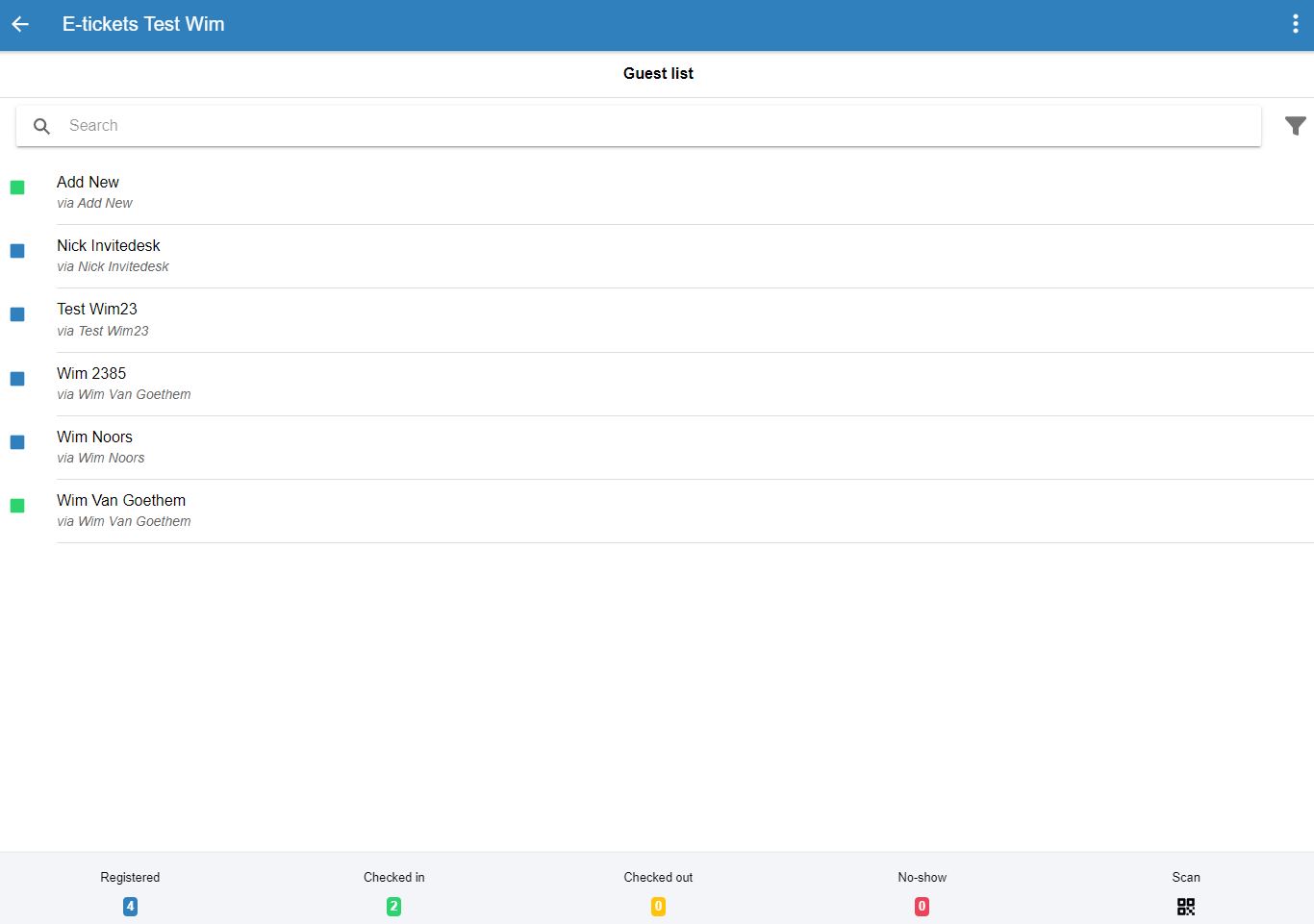
InviteDesk-gebruiker: zodra een event geselecteerd is en u op “Guests” geklikt hebt, ziet u het volgende scherm:
Externe persoon: zodra een event geselecteerd is, ziet u het volgende scherm:
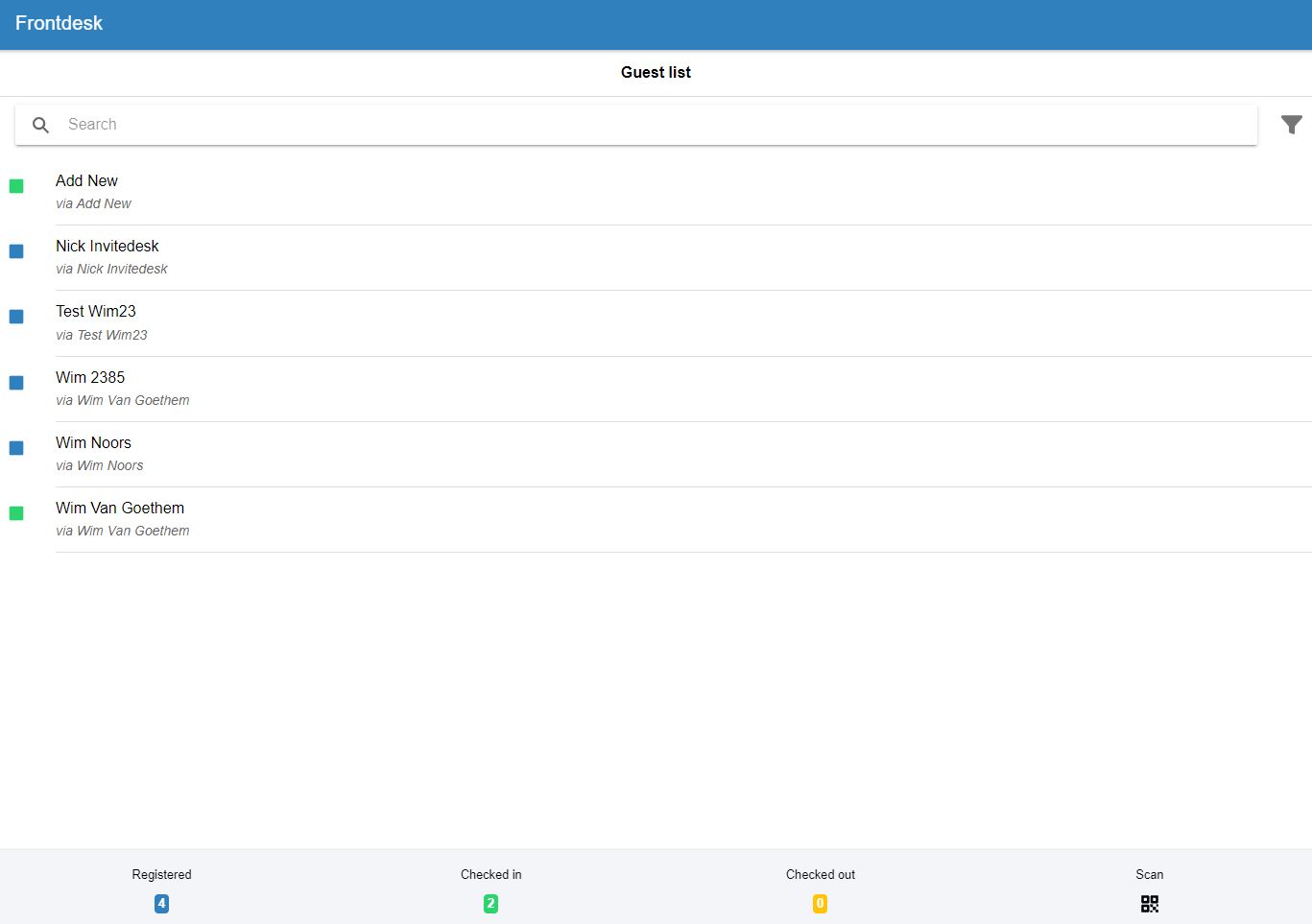
Met de zoekopties bovenaan vindt u eenvoudig de juiste gast. U kunt op de naam van een deelnemer naar links vegen en dan het volgende doen:
Revert: zet de deelnemer terug op de status Registered.
Check-in: check de geselecteerde deelnemer in.
Check out: check de geselecteerde deelnemer uit.
No-show: geeft aan dat de geselecteerde deelnemer niet is komen opdagen.
Hebt u in InviteDesk tickets met een QR-code aangemaakt, dan kunt u die scannen met de scanfunctie rechtsonder. Meer details vindt u bij “Ticket (venue of specifiek toegangsrecht)” en “Een pdf-ticket aanmaken” op de pagina Tickets.
Onaangekondigde gast toevoegen op mobiel
Het kan gebeuren dat er mensen op uw event verschijnen die zich vooraf niet geregistreerd hebben. Daarom hebben we de mogelijkheid gecreëerd om deze personen te registreren en in te checken, ook al is de registratiepagina al gesloten.
InviteDesk-gebruiker: klik rechtsboven op de 3 puntjes om een nieuwe registratie toe te voegen.
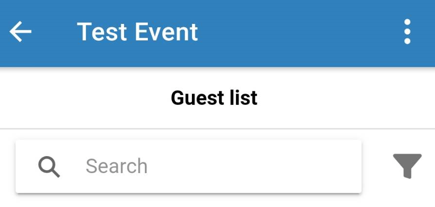
Externe persoon: klik op het volgende symbool:
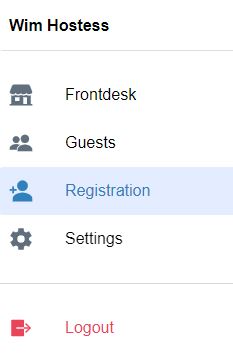
En klik vervolgens op “Registration” om een nieuwe registratie toe te voegen:
Tip: de beschikbare talen hangen af van de talen waarin u uw registratiepagina/event aangemaakt hebt (zie “Eventgegevens & informatie” op de pagina Een event aanmaken).