Configuration de la communication
Sur cette page :
Une fois votre événement créé, vous trouverez la configuration de la communication en haut à droite du tableau de bord de votre événement.
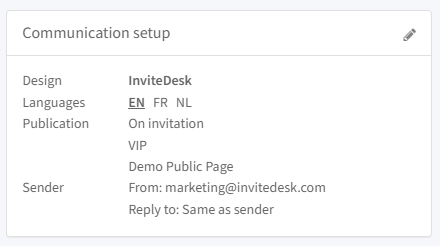
Design
Sélectionnez ici le modèle de design pour cet événement : votre modèle par défaut est présélectionné, mais vous pouvez le modifier. Vous pouvez également charger ici les bannières et les pieds de page propres à l'événement, ce qui vous évite de créer un modèle distinct pour chaque événement.
Info
Les bannières et les pieds de page chargés ici ont priorité sur les bannières des Modèles eux-mêmes.
Langues
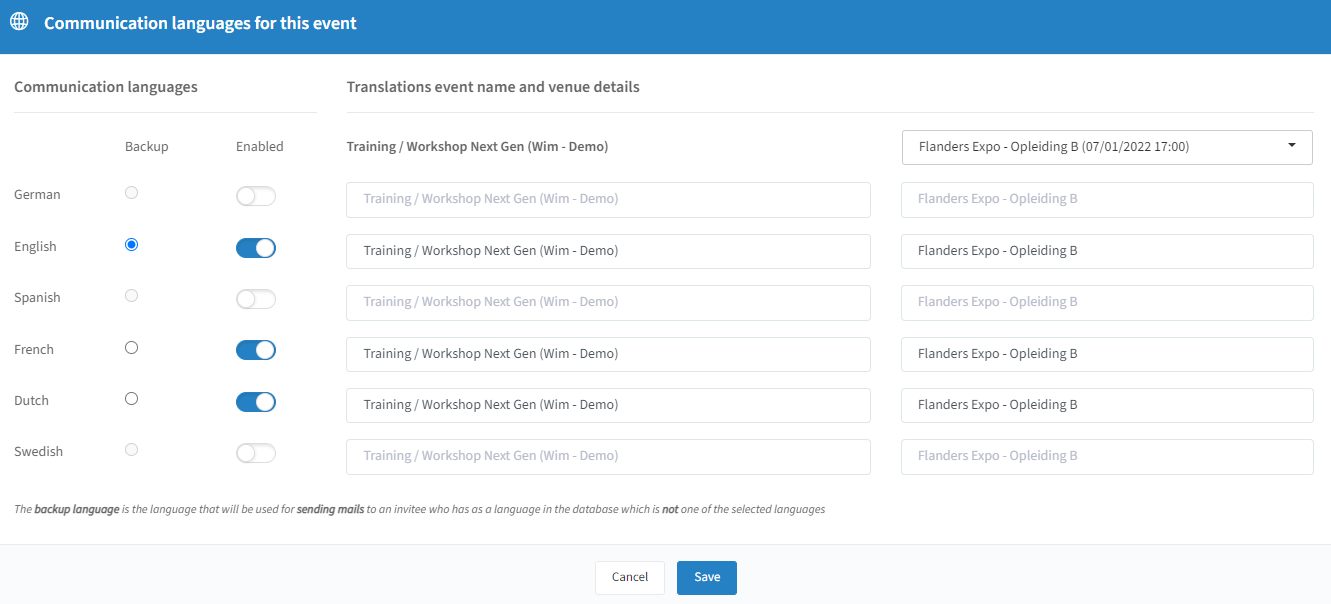
Il s'agit de la même section que la dernière étape de la création ou de la modification de votre événement. Vous pouvez y définir vos langues de communication et, si nécessaire, traduire le nom de votre événement ainsi que les détails du lieu. Les langues de communication disponibles ici dépendent des langues sélectionnées dans les paramètres principaux de votre compte.
Info
Astuce : lorsque plusieurs lieux sont prévus, une liste déroulante vous permet de sélectionner et de traduire lieu par lieu.
Publication
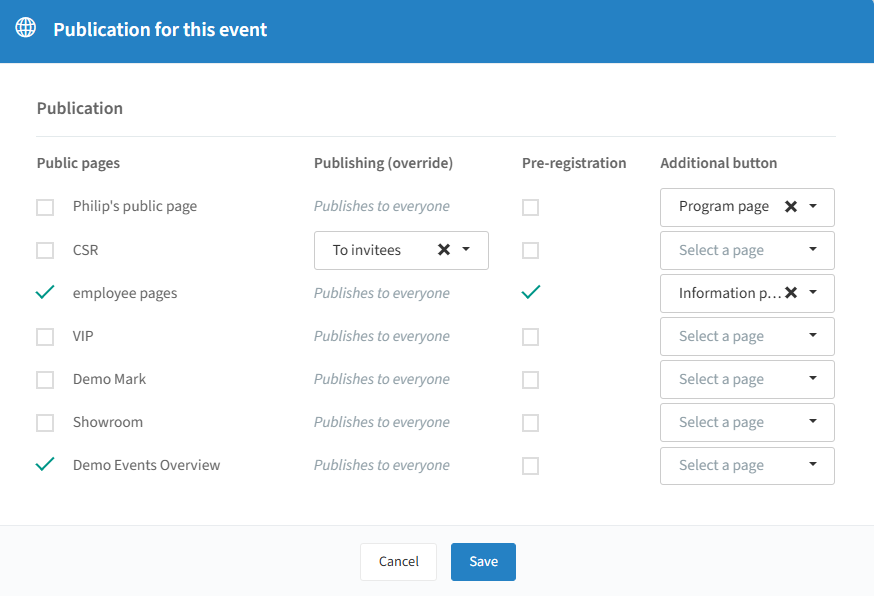
Définissez sur quelles pages publiques l'événement est publié, le cas échéant. Le réglage par défaut est « sur invitation uniquement », ce qui signifie qu'aucune page publique n'est sélectionnée. Consultez la page Pages publiques pour savoir comment en créer une.
Vous pouvez également diffuser à tout moment le lien de la page d'inscription — par exemple sur LinkedIn, Facebook ou le site web de votre entreprise — afin de donner à vos invités un accès direct à cette page (voir Site web de l'événement).
Si vous avez accès à la fonctionnalité Platinum Pré-inscription, qui fonctionne comme une sorte de liste d'attente, vous pouvez l'activer au moment de lier un événement à une page publique.
Le bouton supplémentaire apparaît dans l'aperçu de l'événement sur la page d'inscription. En général, un seul bouton permet de s'inscrire, mais vous pouvez en ajouter un second qui renvoie vers n'importe quelle autre page créée.
Paramètres d'expéditeur
Dans les paramètres d'expéditeur, vous pouvez définir l'adresse e-mail utilisée pour la communication.
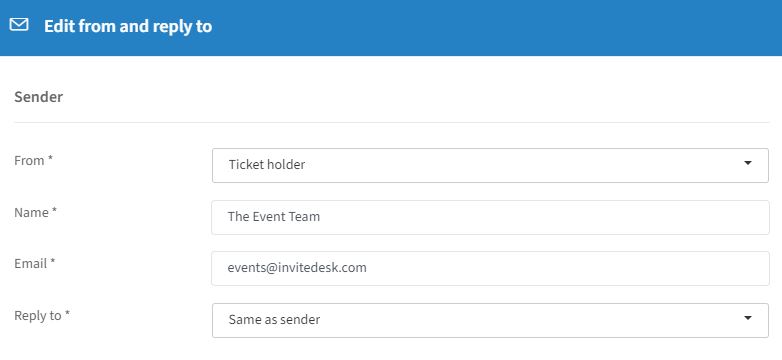
Type d'expéditeur | Description |
|---|---|
« Détenteur de tickets » comme expéditeur | Les invités reçoivent l'e-mail de leur détenteur de tickets associé (p. ex. leur commercial) ; les contacts qui ne sont associés à personne reçoivent le nom et l'adresse de repli définis ci-dessous. |
« Expéditeur spécifique » | L'e-mail provient toujours du nom et de l'adresse indiqués, qu'un détenteur de tickets soit associé ou non. |
« Répondre à » est soit identique à « De », soit une adresse spécifique que vous définissez.
Info
Astuce : la « validation des e-mails » garantit que les invitations partent non seulement sous le nom que vous avez choisi, mais aussi depuis votre domaine, ce qui a également un effet positif sur les taux de distribution de votre communication — contactez InviteDesk si ce n'est pas encore configuré. À défaut, l'adresse par défaut invitedesk@noreply.com sera utilisée.
Fichiers de calendrier
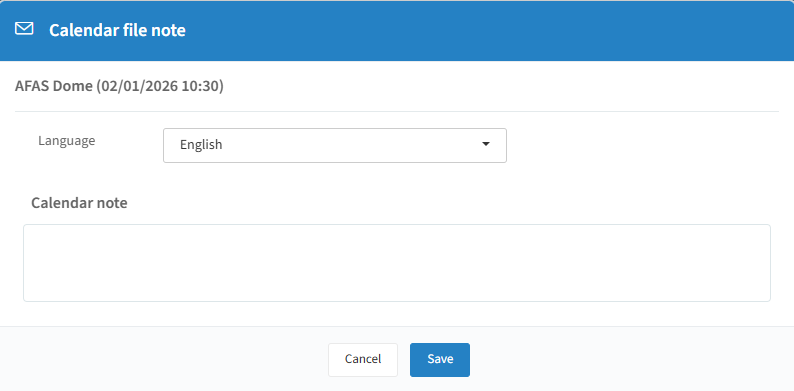
Si vous disposez de la fonctionnalité payante Fichiers de calendrier, elle apparaît elle aussi dans la section communication et vous permet de personnaliser le texte affiché lorsque les participants téléchargent le fichier de calendrier.