
Liste d'invitations
Sur cette page :
Liste d'invitations : filtres et actions
Lorsque votre campagne de communication est en cours, vous pouvez suivre et gérer votre liste d'invitations. Depuis le tableau de bord de votre événement, vous la trouverez ici :

Filtres
Vous pouvez appliquer les filtres suivants :
Filtre sur le propriétaire du compte : vous pouvez ici appliquer un filtre pour rechercher des invités par propriétaire de compte.
Filtre sur le détenteur de tickets : vous pouvez ici appliquer un filtre pour rechercher des invités par détenteur de tickets (voir la page Détenteurs de tickets pour plus de détails).
Filtre par type de contact : vous pouvez ici appliquer un filtre pour rechercher des invités par type :
Collaborateurs
Relations d'affaires
Filtre sur le statut : vous pouvez ici appliquer un filtre pour rechercher le statut d'une invitation :
Confirmé : le nombre d'invités qui se sont inscrits.
En attente : le nombre d'invités qui ont reçu leur invitation, mais dont nous attendons encore la réponse.
En file d'attente : le nombre d'invités ajoutés à la liste d'invitations mais qui n'ont pas encore reçu d'e-mail d'invitation. Cela peut s'expliquer de différentes façons. Par exemple, le nombre de places disponibles est limité.
Décliné : les invités qui ont explicitement décliné leur invitation.
Expiré : les invités dont l'invitation a expiré. Cliquez ici pour découvrir comment gérer les invitations expirées.
Filtre sur le statut de l'e-mail : vous pouvez ici appliquer un filtre pour rechercher des invités par statut d'e-mail :
Envoyé
Ouvert
Cliqué
Rejeté
Spam
Bloqué
(Voir « Statistiques des e-mails » sur la page Détails de l'événement & statistiques pour plus de détails.)
Filtre par segment : vous pouvez ici appliquer un filtre pour rechercher les invités appartenant à un segment précis.
Astuce : les filtres que vous avez appliqués, à l'exception du champ de texte libre, sont conservés pour votre prochaine visite dans la liste.
Actions (de base)
Vous pouvez effectuer les actions suivantes :
Rechercher des invités : dans ce champ de texte libre, vous pouvez rechercher un invité en saisissant par exemple son nom.
Trier les colonnes : en cliquant sur une colonne, vous pouvez appliquer un tri sur celle-ci. Un troisième clic rétablit l'ordre par défaut.
Actions (avancées)
À côté de chaque invité, différents boutons d'action apparaissent dans la dernière colonne, selon le statut de son invitation :
L'icône « i » : vous y trouverez plusieurs informations utiles, dont les « événements passés » et le type d'e-mails que l'invité a déjà reçus pour cet événement. Vous pouvez également voir si cet invité appartient à un segment d'invités principaux ou à un segment d'accompagnants.
Les icônes « crayon » : vous pouvez ici modifier manuellement le détenteur de tickets, le nombre maximum d'invités et, si nécessaire, les données d'inscription d'un invité. Vous pouvez aussi y modifier l'appartenance à un segment. Si vous modifiez les données d'inscription d'un invité, vous pouvez choisir d'envoyer un nouvel e-mail de confirmation si nécessaire.
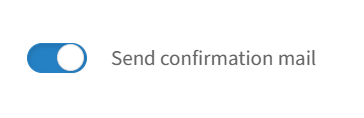
L'icône « enveloppe » : vous pouvez ici (r)envoyer un e-mail précis à l'invité sélectionné.
Les icônes « confirmer » et « décliner » : vous pouvez ici confirmer ou décliner manuellement l'invitation d'un invité.
L'icône « corbeille » : vous pouvez ici supprimer cet invité de la liste d'invitations. Elle n'apparaît que lorsque l'invité a le statut « En file d'attente », « Décliné » ou « Expiré ».
Vous avez également la possibilité de sélectionner plusieurs invités à la fois en cochant la ou les cases situées à gauche. Selon le statut de leur invitation, vous pourrez :
Envoyer un e-mail : vous pouvez ici (r)envoyer un e-mail précis au(x) invité(s) sélectionné(s).
Supprimer : retirer les invités de la liste d'invitations. Possible uniquement s'ils ont le statut « En file d'attente », « Décliné » ou « Expiré ».
Décliner : décliner l'invitation du ou des invités sélectionnés.
Modifier : cette action vous permet de remplacer le détenteur de tickets et de modifier le nombre maximum d'invités pour le ou les invités sélectionnés. Vous pouvez également y modifier l'appartenance à un segment de plusieurs invités à la fois.
Enfin, différentes options supplémentaires sont également disponibles en haut à droite :
Segment : vous pouvez ici créer un segment pour vos invités.
Actualiser : vous pouvez actualiser la liste.
Consulter les activités : en cliquant sur l'icône en forme d'horloge, vous pouvez consulter les activités des utilisateurs dans le système. Cette option n'est visible que pour les administrateurs. Contactez votre interlocuteur chez InviteDesk pour plus de détails.
Exporter : vous pouvez exporter votre liste d'invitations. Dans l'écran suivant, vous pouvez nommer votre fichier Excel et déterminer quelles données vous souhaitez exporter. (Voir « Exporter la liste d'invitations » ci-dessous pour plus de détails.)
Imprimer : vous pouvez imprimer votre liste d'invitations.
Mélanger : vous pouvez mélanger votre liste d'invitations. Possible uniquement lorsque les invités ont le statut « En file d'attente », c'est-à-dire que personne n'a encore reçu l'e-mail d'invitation.
Ajouter des invités à la liste : plusieurs possibilités s'offrent à vous pour ajouter des invités à la liste — via le carnet d'adresses, en tant que nouveau contact, via Excel, HubSpot ou Marketo. Chaque option est décrite dans sa propre section ci-dessous.
Ajouter des invités (carnet d'adresses)
En cliquant sur le signe « + » à droite de votre liste d'invitations, choisissez « Carnet d'adresses » :
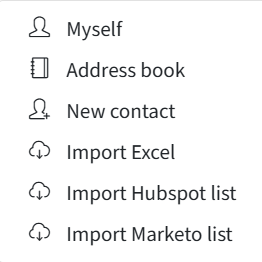
Vous verrez ceci :
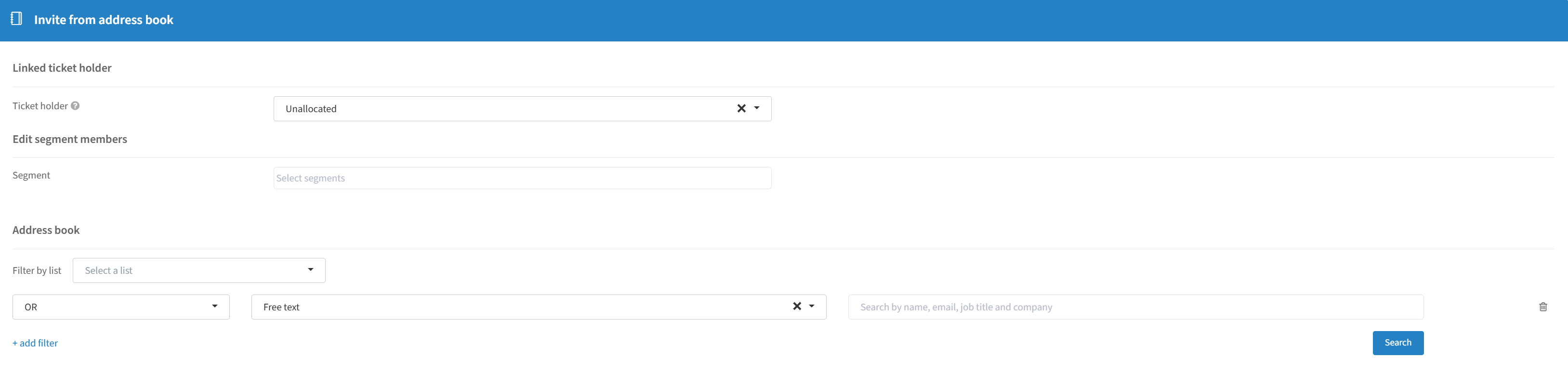
Détenteur de tickets associé : vous pouvez lier le ou les invités sélectionnés à un détenteur de tickets si nécessaire.
Modifier les membres du segment : vous pouvez ajouter les contacts sélectionnés à un segment que vous avez créé (voir « Liste d'invitations : filtres et actions » ci-dessus).
Filtrer par liste précise — voir « Listes publiques » et « Mes listes » sur la page Carnet d'adresses.
Vous pouvez appliquer plusieurs filtres pour rechercher vos contacts.
Une fois les contacts souhaités sélectionnés, cliquez sur « Ajouter » en bas. Ces contacts figureront désormais dans votre liste d'invitations.
Astuce : vous pouvez toujours vous ajouter vous-même à la liste d'invitations, par exemple pour tester tous les e-mails de communication.
Ajouter des invités (nouveau contact)
En cliquant sur le signe « + » à droite de votre liste d'invitations, choisissez « Nouveau contact » :
Vous verrez ceci :
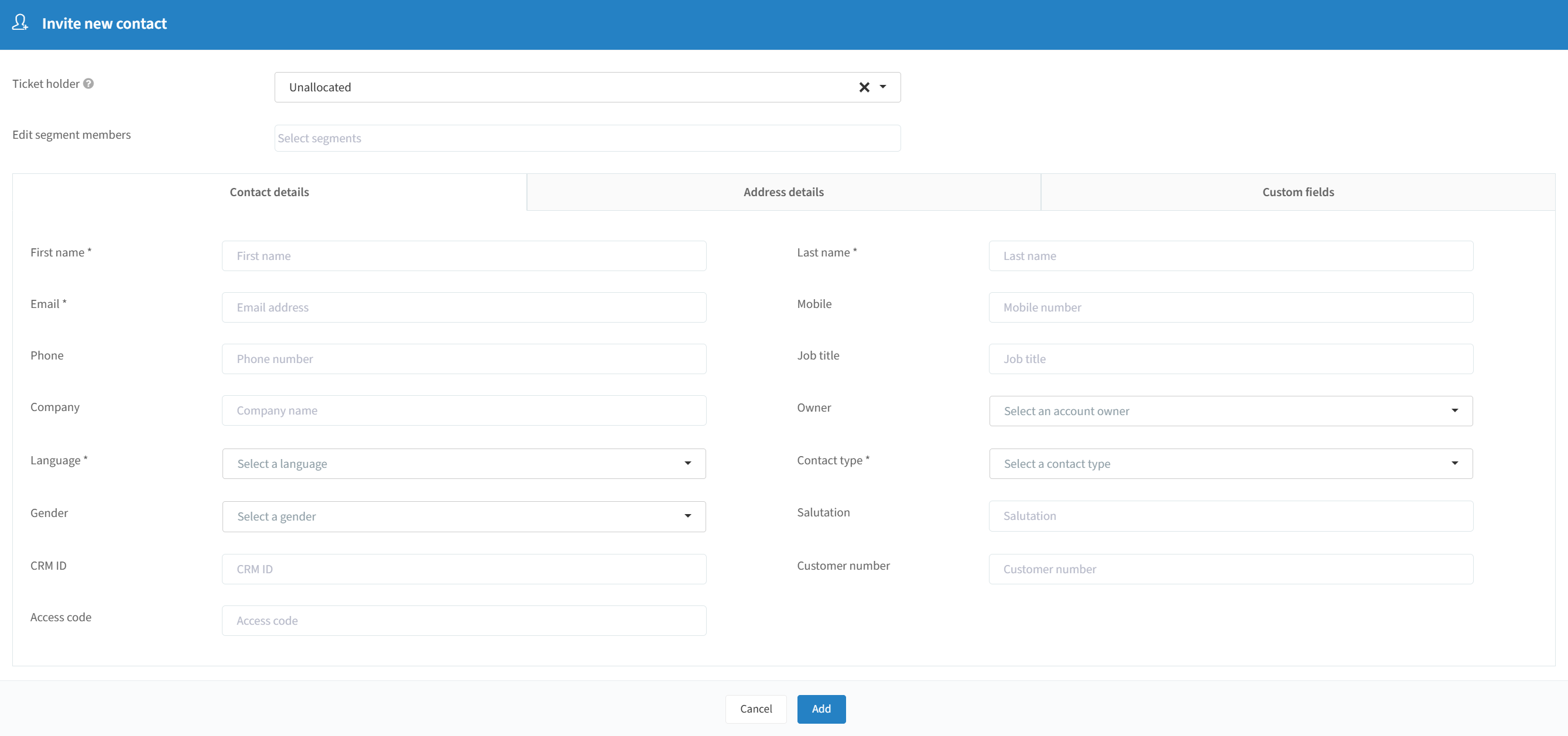
Détenteur de tickets associé : vous pouvez lier le nouveau contact à un détenteur de tickets si nécessaire.
Complétez les informations, en remplissant au minimum les champs obligatoires marqués d'un *.
Une fois ces étapes effectuées, cliquez sur « Ajouter » en bas. Ce nouveau contact figurera désormais dans votre liste d'invitations.
Ajouter des invités (Excel)
En cliquant sur le signe « + » à droite de votre liste d'invitations, choisissez « Importer un fichier Excel » :
Le système vous guide à travers un assistant simple à suivre :
Chargement :
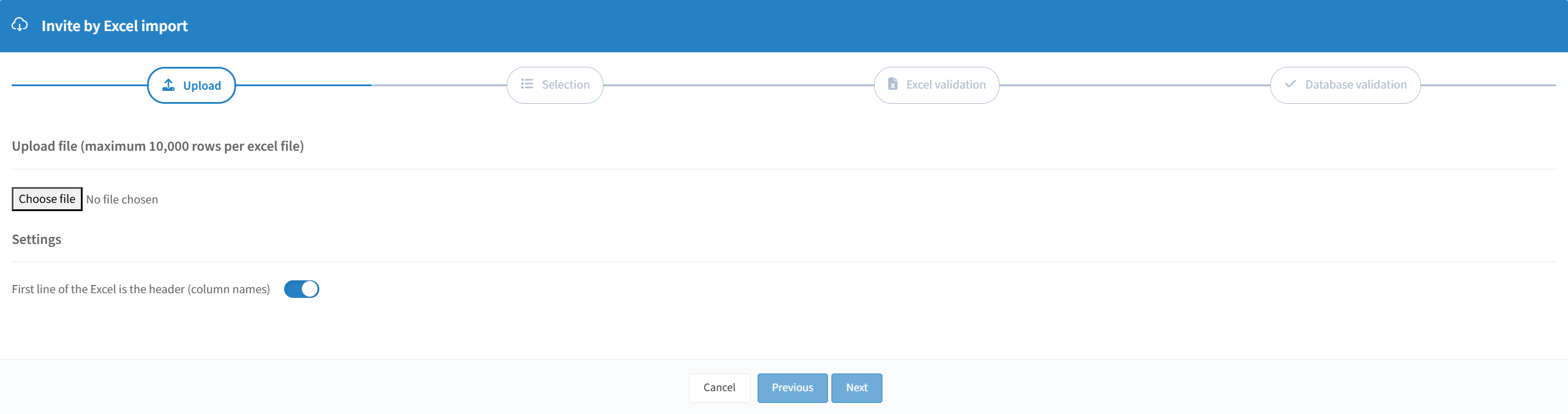
Choisissez votre fichier (maximum 10 000 lignes par fichier Excel) et indiquez si la première ligne de votre fichier contient déjà des données ou le titre de vos colonnes.
Sélection :
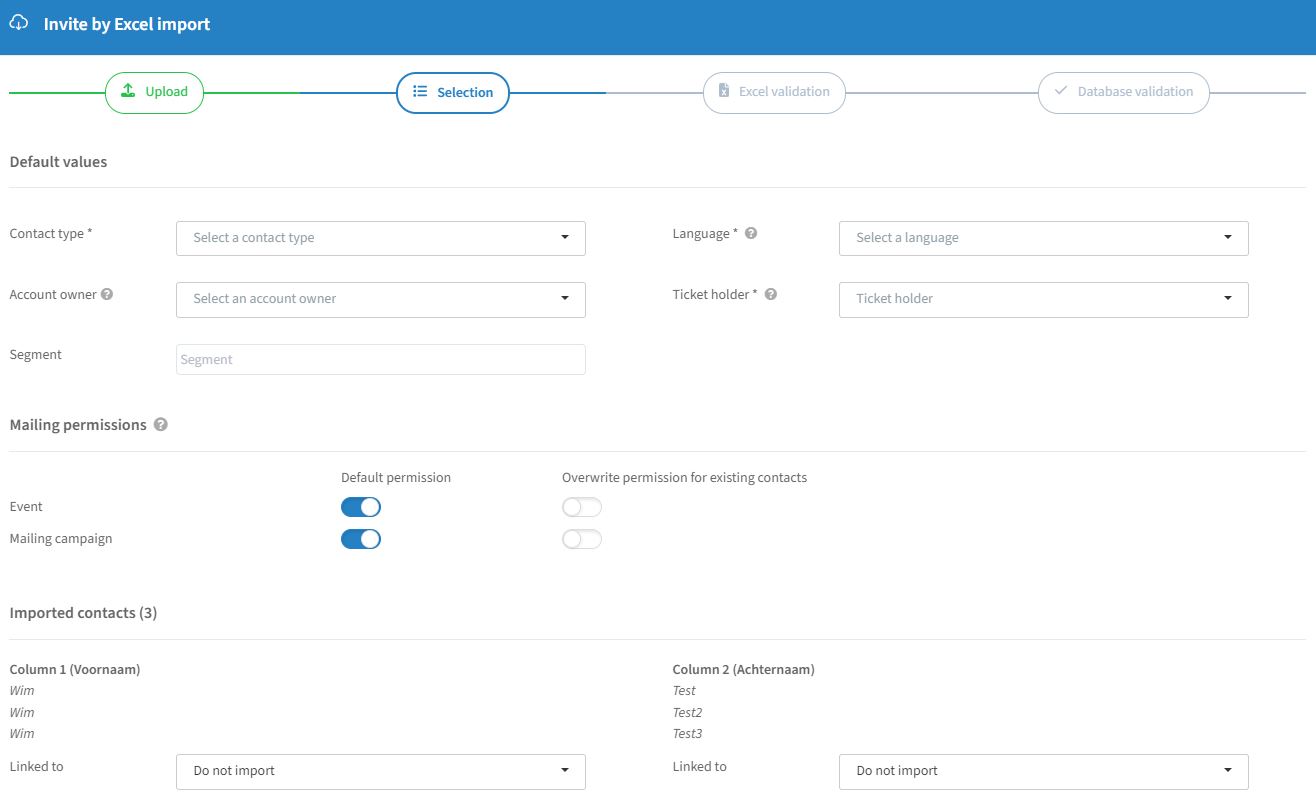
Lors de cette étape suivante, vous déterminerez les éléments suivants :
Type de contact : choisissez entre « Collaborateurs » et « Relations d'affaires ».
Langue : sélectionnez la langue de communication par défaut de vos contacts, au cas où cette valeur ne figurerait pas dans une colonne distincte de votre fichier Excel.
Propriétaire du compte : sélectionnez le propriétaire du compte qui sera lié aux contacts importés.
Détenteur de tickets : liez un détenteur de tickets aux invités chargés. Vous pouvez laisser ce champ vide si votre fichier Excel comporte une colonne avec l'adresse e-mail du détenteur de tickets. Vous pouvez ainsi charger toute votre liste en une fois, chaque invité étant associé au bon détenteur de tickets.
Segment : vous pouvez ajouter les contacts à un segment que vous avez créé (voir « Liste d'invitations : filtres et actions » ci-dessus).
Autorisations d'envoi : sélectionnez les autorisations d'envoi par défaut de vos contacts, au cas où cette autorisation ne figurerait pas dans votre fichier. Si vous chargez des contacts existants et souhaitez leur appliquer l'autorisation par défaut, activez également le curseur de droite. Remarque : cela écrasera l'autorisation déjà présente dans le carnet d'adresses.
Contacts importés : identifiez les données de votre fichier Excel. Vous déterminez ici le contenu de vos colonnes et le faites correspondre au champ de données approprié. L'adresse e-mail de votre invité est obligatoire. Vous pouvez toujours décider de ne pas importer certaines colonnes.
Validation du fichier Excel :
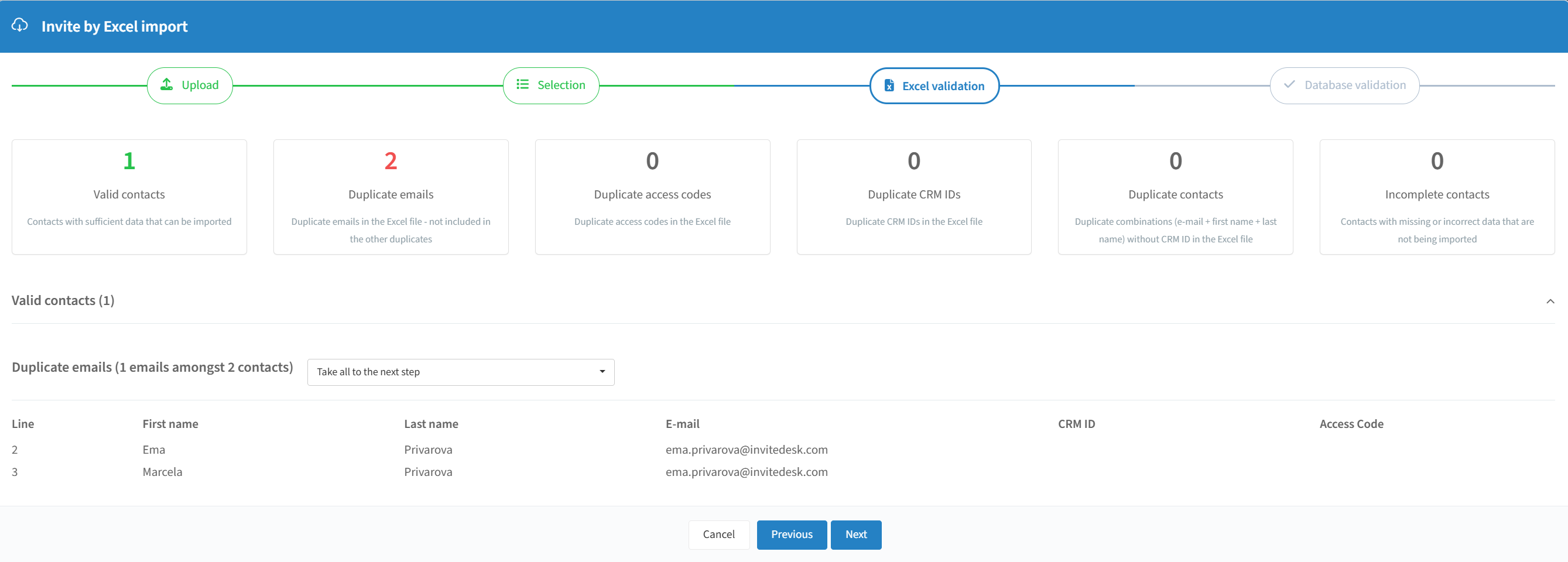
Lors de cette étape, l'assistant détermine combien de contacts valides figurent dans le fichier Excel. Nous indiquons quels contacts sont des doublons ou comportent des données incomplètes. Le cas échéant, vous pouvez décider quoi en faire ou consulter le problème, par exemple « L'e-mail est vide ».
Pour les doublons, vous pouvez choisir de n'importer que le premier ou les deux.
Validation de la base de données :
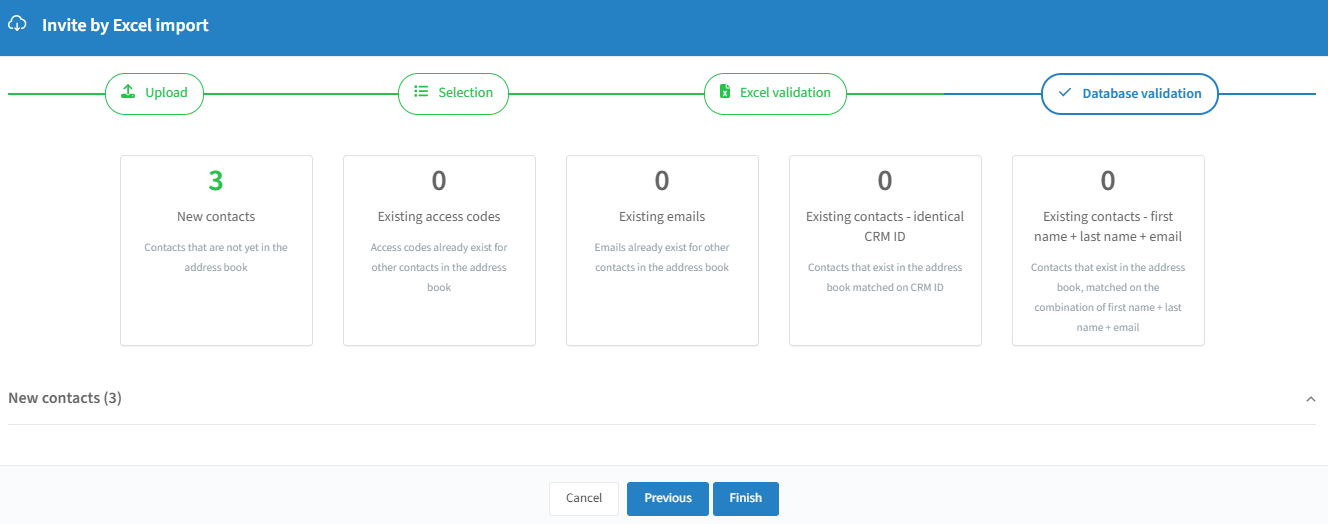
Lors de la quatrième et dernière étape, l'assistant détermine combien de contacts sont nouveaux dans le fichier Excel et combien contiennent des informations déjà connues. Pour les contacts existants, nous affichons le détail et vous proposons différentes options quant à leur traitement. Vous pouvez par exemple décider de ne pas importer les contacts existants, ou de les mettre à jour uniquement avec les nouvelles informations du fichier Excel.
Lorsque tout est prêt, cliquez sur « Terminer » en bas. Ces contacts figureront désormais dans votre liste d'invitations.
Ajouter des invités (HubSpot)
En cliquant sur le signe « + » à droite de votre liste d'invitations, choisissez « Importer une liste HubSpot » :
Lorsque vous choisissez cette option, un nouvel écran s'affiche et vous devez y faire ce qui suit :
Liste CRM : choisissez votre propre liste HubSpot.
Détenteur de tickets : déterminez si vous souhaitez lier ces contacts à un détenteur de tickets InviteDesk précis ou à un détenteur de tickets HubSpot.
Une fois toutes les étapes effectuées, les contacts sont ajoutés à votre liste d'invitations.
Info
Astuce : ce traitement s'exécute en arrière-plan et vous recevrez une notification par e-mail une fois qu'il sera terminé.
Ajouter des invités (Marketo)
En cliquant sur le signe « + » à droite de votre liste d'invitations, choisissez « Importer une liste Marketo » :
Lorsque vous choisissez cette option, un nouvel écran s'affiche et vous devez y faire ce qui suit :
Liste CRM : choisissez votre propre liste Marketo.
Détenteur de tickets : déterminez si vous souhaitez lier ces contacts à un détenteur de tickets InviteDesk précis ou laisser la mention « Non attribué ».
Une fois toutes les étapes effectuées, les contacts sont ajoutés à votre liste d'invitations.
Info
Astuce : ce traitement s'exécute en arrière-plan et vous recevrez une notification par e-mail une fois qu'il sera terminé.
Exporter la liste d'invitations
Cliquez sur le symbole suivant, à droite, lorsque vous êtes dans l'onglet de la liste d'invitations :

Vous verrez ceci :
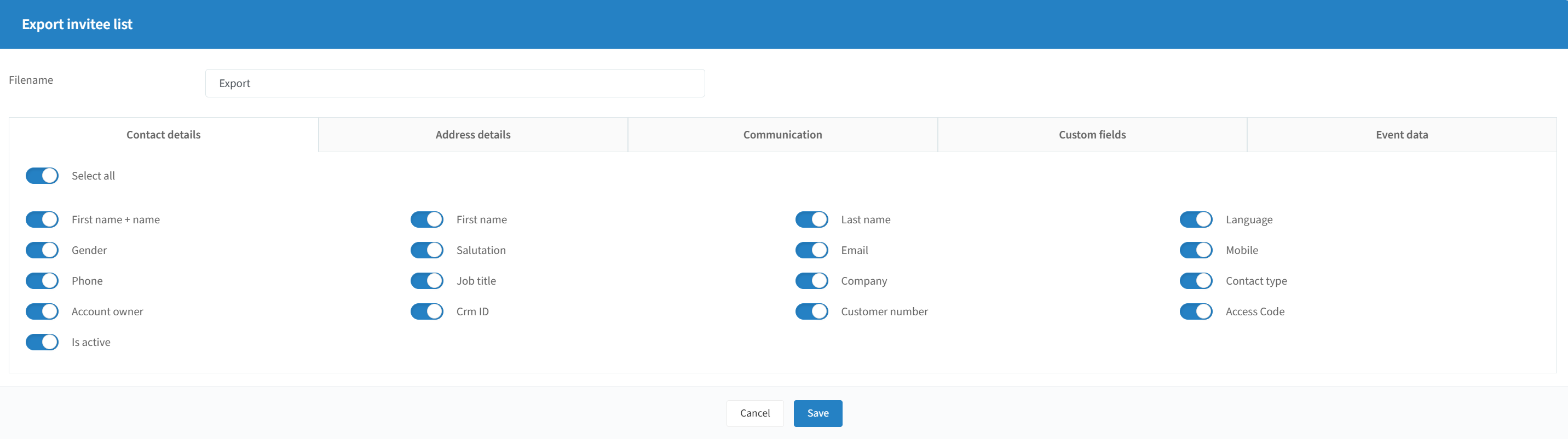
Choisissez les données souhaitées en parcourant les différents onglets, puis cliquez sur « Enregistrer » pour générer votre fichier Excel. Ce fichier sera automatiquement enregistré dans le centre de fichiers.