
Uitnodigingslijst
Op deze pagina:
Invitation list: filters & acties
Terwijl uw communicatiecampagne loopt, kunt u uw invitation list opvolgen en beheren. Op het dashboard van uw event vindt u de invitation list hier:

Filters
U kunt de volgende filters toepassen:
Filter op account owner: hiermee zoekt u genodigden per account owner.
Filter op ticket holder: hiermee zoekt u genodigden per ticket holder (zie de pagina Tickethouders voor meer details).
Filter op contacttype: hiermee zoekt u genodigden per type:
Employees
Business relations
Filter op status: hiermee zoekt u op de status van een uitnodiging:
Confirmed: het aantal gasten dat zich geregistreerd heeft.
Pending: het aantal gasten dat de uitnodiging ontvangen heeft, maar waarvan we nog op een antwoord wachten.
Waiting: het aantal gasten dat aan de invitation list is toegevoegd, maar nog geen uitnodigingsmail heeft ontvangen. Daar kunnen verschillende redenen voor zijn. Bijvoorbeeld wanneer u een beperkt aantal plaatsen beschikbaar hebt.
Declined: gasten die hun uitnodiging uitdrukkelijk geweigerd hebben.
Expired: gasten van wie de uitnodiging verlopen is. Klik hier om te lezen hoe u verlopen uitnodigingen beheert.
Filter op mailstatus: hiermee zoekt u genodigden per mailstatus:
Sent
Opened
Clicked
Bounced
Spam
Blocked
(Zie “Mail statistics” op de pagina Eventgegevens & statistieken voor meer details.)
Filter op segment: hiermee zoekt u genodigden die tot een specifiek segment behoren.
Tip: de filters die u toepast, worden bewaard tot een volgend bezoek aan uw lijst — met uitzondering van het vrije tekstveld.
Acties (basis)
U kunt de volgende acties uitvoeren:
Genodigden zoeken: in dit vrije tekstveld zoekt u een genodigde door bijvoorbeeld zijn of haar naam te typen.
Kolommen sorteren: door op een kolom te klikken sorteert u op die specifieke kolom. Klikt u een derde keer, dan keert de standaardvolgorde terug.
Acties (geavanceerd)
Naast elke genodigde ziet u in de laatste kolom verschillende actieknoppen, afhankelijk van de status van de uitnodiging:
De “i”: hier vindt u verschillende nuttige gegevens, waaronder “Past Events” en het type mails dat de genodigde voor dit event al ontvangen heeft. U ziet hier ook of deze genodigde tot een segment van hoofdgenodigden dan wel tot een segment van extra gasten behoort.
De “potlood”-iconen: hier past u handmatig de ticket holder aan, het maximale aantal gasten en, indien nodig, de registratiegegevens van een genodigde. U kunt hier ook het segmentlidmaatschap bewerken. Wijzigt u de registratiegegevens van een genodigde, dan kunt u indien nodig een nieuwe bevestigingsmail versturen.
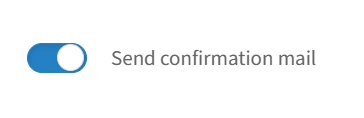
Het “envelop”-icoon: hiermee verstuurt u een specifieke mail (opnieuw) naar de geselecteerde genodigde.
De iconen “bevestigen” en “weigeren”: hiermee bevestigt of weigert u de uitnodiging voor een genodigde handmatig.
Het “vuilnisbak”-icoon: hiermee verwijdert u deze genodigde uit de invitation list. U ziet dit alleen wanneer de genodigde de status “Waiting”, “Declined” of “Expired” heeft.
U kunt ook meerdere genodigden tegelijk selecteren via de selectievakjes aan de linkerkant. Afhankelijk van de status van hun uitnodiging kunt u dan het volgende doen:
Send mail: hiermee verstuurt u een specifieke mail (opnieuw) naar de geselecteerde genodigde(n).
Remove: verwijder de genodigden uit de invitation list. Dit kan alleen wanneer ze de status “Waiting”, “Declined” of “Expired” hebben.
Decline: weiger de uitnodiging voor de geselecteerde genodigde(n).
Edit: met deze actie overschrijft u de ticket holder en wijzigt u het maximale aantal gasten voor de geselecteerde genodigde(n). U kunt in dit onderdeel ook het segmentlidmaatschap van meerdere genodigden tegelijk bewerken.
Tot slot hebt u rechtsboven nog verschillende extra opties:
Segment: hier maakt u een segment voor uw genodigden aan.
Refresh: u kunt de lijst vernieuwen.
View activities: door op het klokicoon te klikken bekijkt u de activiteiten van gebruikers in het systeem. Dit is alleen zichtbaar voor admingebruikers. Neem contact op met uw contactpersoon bij InviteDesk voor meer details.
Export: u kunt uw invitation list exporteren. In het volgende scherm geeft u uw Excel-bestand een naam en bepaalt u welke gegevens u wilt exporteren. (Zie “Invitation list exporteren” hieronder voor meer details.)
Print: u kunt uw invitation list afdrukken.
Shuffle: u kunt uw invitation list in willekeurige volgorde zetten. Dit kan alleen wanneer de genodigden de status “Waiting” hebben, wat betekent dat niemand de uitnodigingsmail al ontvangen heeft.
Genodigden aan de lijst toevoegen: u hebt verschillende mogelijkheden om genodigden aan de lijst toe te voegen — via de Address book, als New contact, via Excel, HubSpot of Marketo. Elke optie wordt hieronder in een eigen onderdeel beschreven.
Genodigden toevoegen (Address book)
Klik op het “+”-teken rechts van uw invitation list en kies “Address book”:
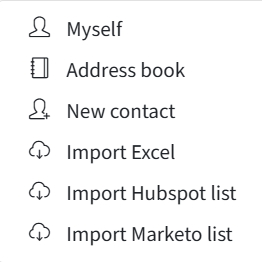
U ziet dan het volgende:
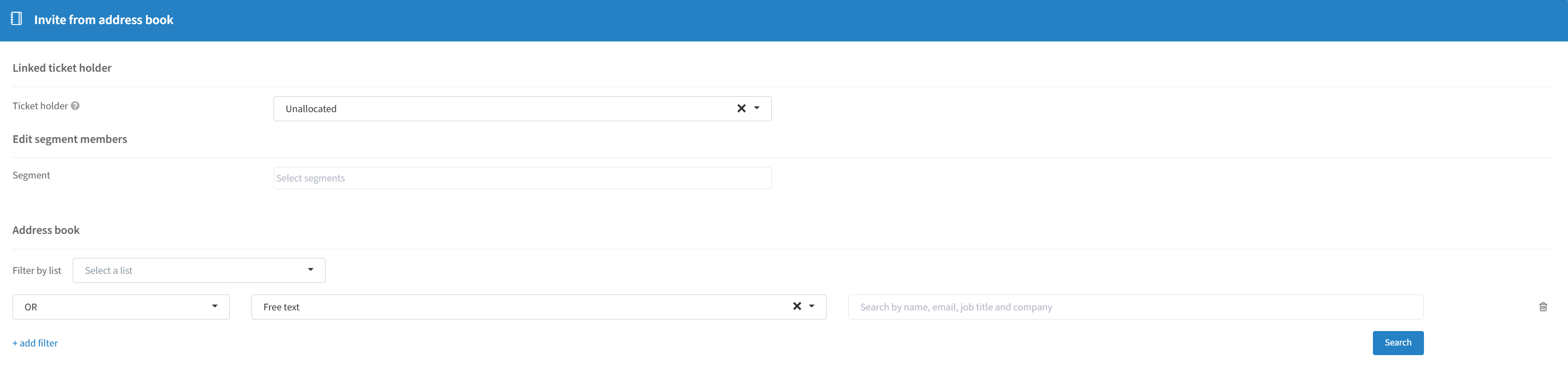
Linked ticket holder: u kunt de geselecteerde genodigde(n) indien nodig aan een ticket holder koppelen.
Edit segment members: u kunt de geselecteerde contacten toevoegen aan een segment dat u hebt aangemaakt (zie “Invitation list: filters & acties” hierboven).
Filteren op een specifieke lijst — zie “Public lists” en “My lists” op de pagina Adresboek.
U kunt verschillende filters toepassen om uw contacten te zoeken.
Wanneer u de gewenste contacten geselecteerd hebt, klikt u onderaan op “Add”. Deze contacten staan dan op uw invitation list.
Tip: u kunt uzelf altijd aan de invitation list toevoegen om bijvoorbeeld alle communicatiemails te testen.
Genodigden toevoegen (New contact)
Klik op het “+”-teken rechts van uw invitation list en kies “New contact”:
U ziet dan het volgende:
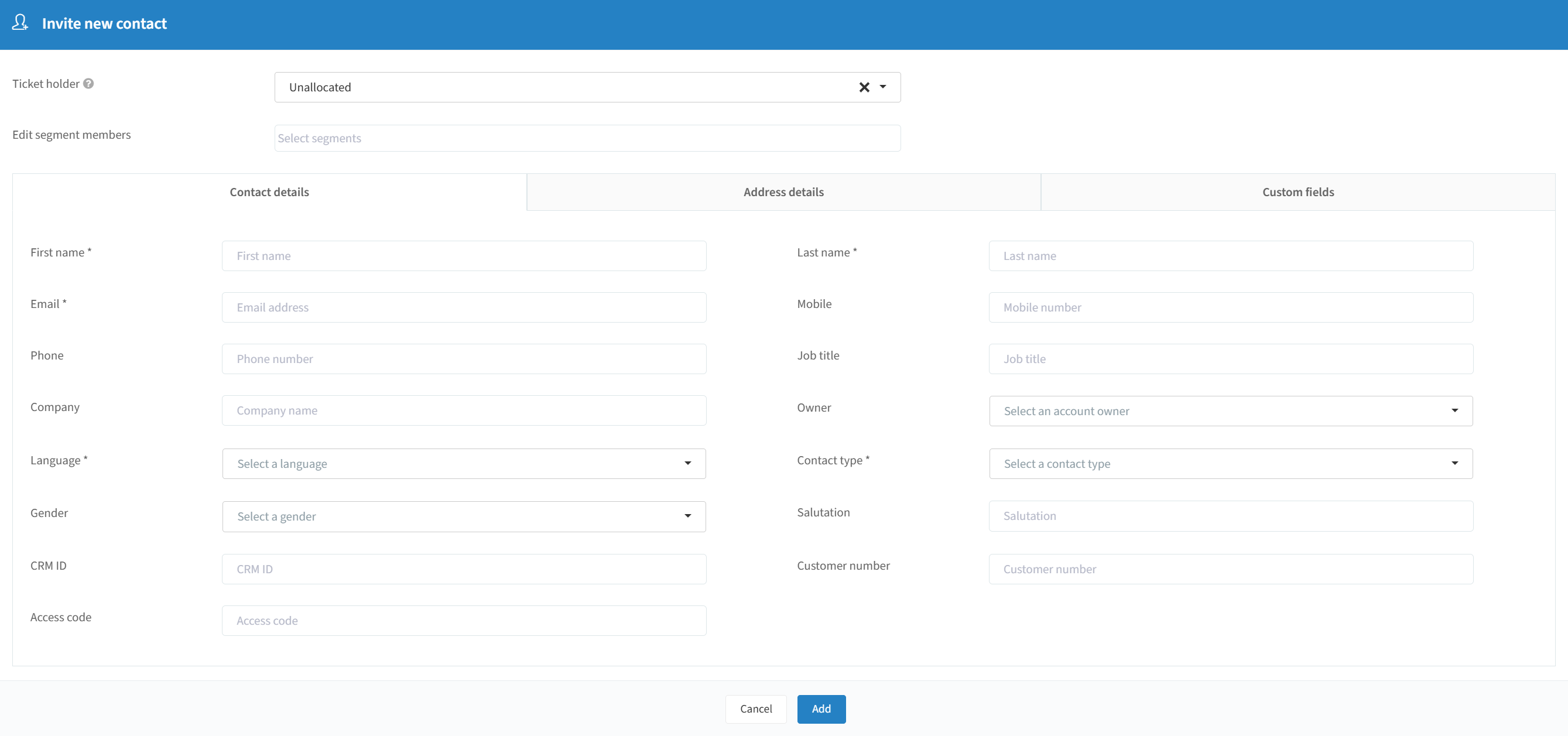
Linked ticket holder: u kunt het nieuwe contact indien nodig aan een ticket holder koppelen.
Vul de gegevens in, met als absoluut minimum de verplichte velden die met * gemarkeerd zijn.
Wanneer u de bovenstaande stappen doorlopen hebt, klikt u onderaan op “Add”. Dit nieuwe contact staat dan op uw invitation list.
Genodigden toevoegen (Excel)
Klik op het “+”-teken rechts van uw invitation list en kies “Import Excel”:
Het systeem leidt u door een eenvoudige wizard:
Upload:
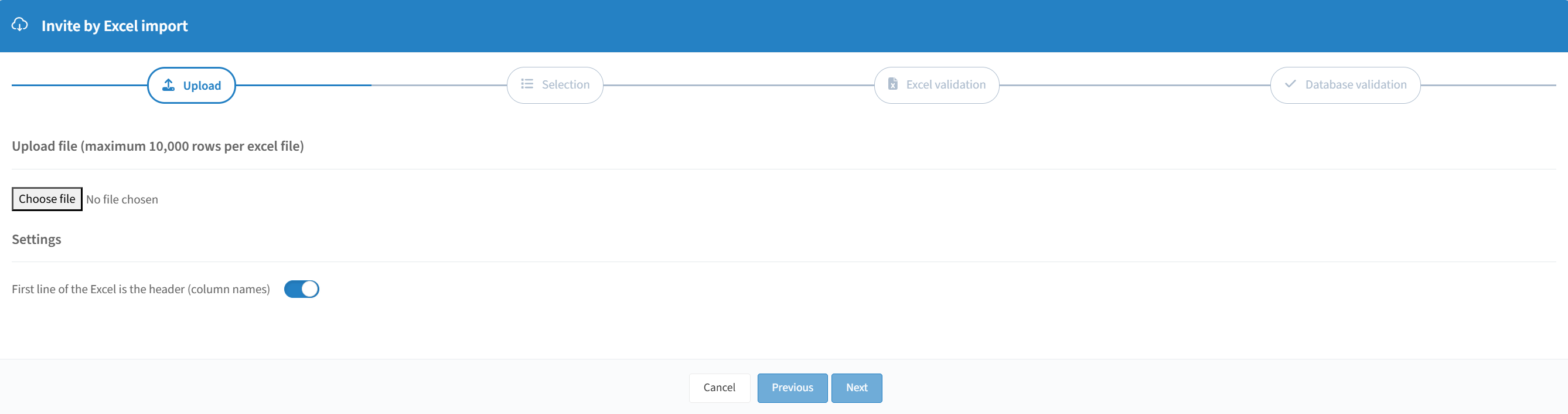
Kies uw bestand (maximaal 10.000 rijen per Excel-bestand) en bepaal of de eerste regel van uw Excel-bestand gewoon gegevens bevat dan wel de titels van uw kolomnamen.
Selection:
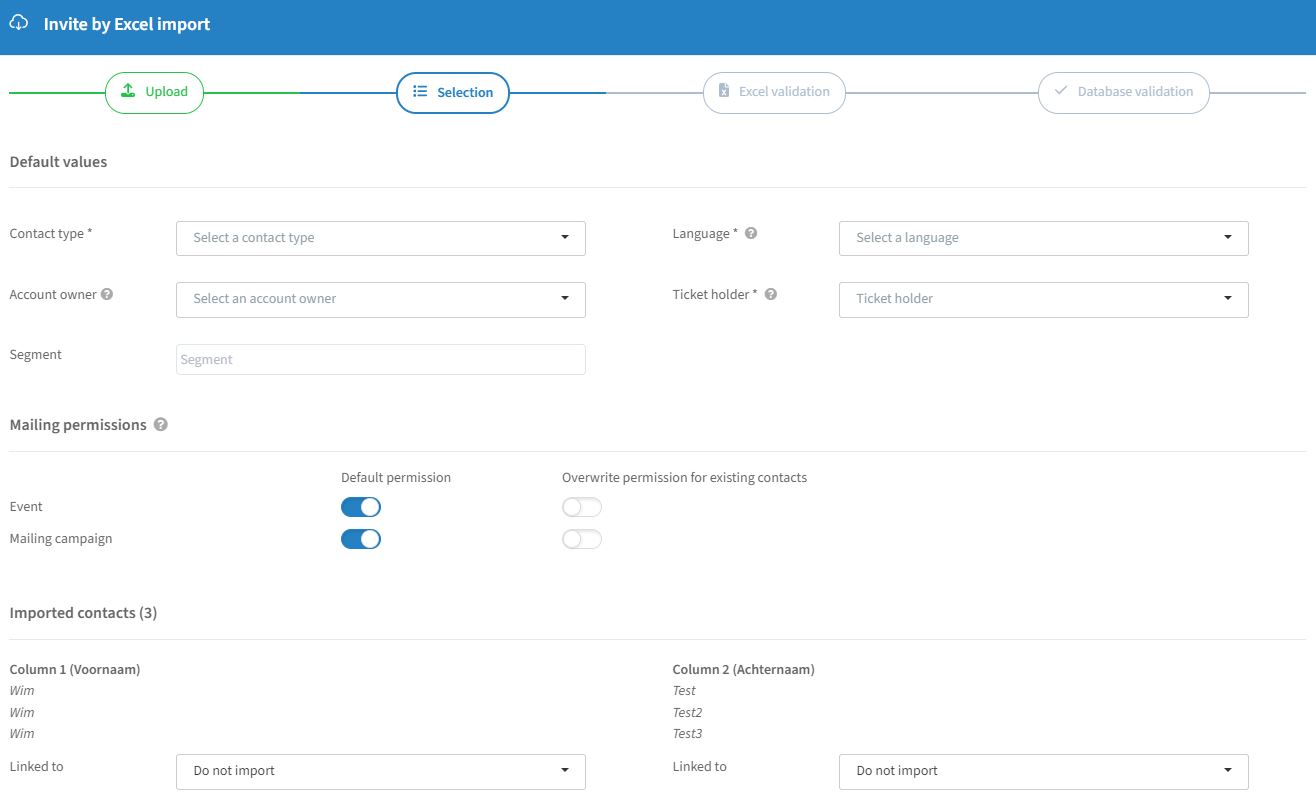
In deze volgende stap bepaalt u het volgende:
Contact type: kies tussen “Employees” en “Business relations”.
Language: selecteer de standaard communicatietaal voor uw contacten, voor het geval deze waarde niet als aparte kolom in uw Excel-bestand staat.
Account owner: selecteer de account owner die aan de geïmporteerde contacten gekoppeld wordt.
Ticket holder: koppel een ticket holder aan de geüploade genodigden. U kunt dit leeg laten wanneer uw Excel-bestand een kolom met het mailadres van de ticket holder bevat. Zo uploadt u uw volledige lijst in één keer en worden alle genodigden aan de juiste ticket holder gekoppeld.
Segment: u kunt de contacten toevoegen aan een segment dat u hebt aangemaakt (zie “Invitation list: filters & acties” hierboven).
Mailing permissions: selecteer de standaard mailingtoestemmingen voor uw contacten, voor het geval deze toestemming niet in uw bestand staat. Wilt u de standaardtoestemming ook toepassen op bestaande contacten die u uploadt, activeer dan eveneens de rechterschuifknop. Let op: daarmee overschrijft u de toestemming die al in het address book bestaat.
Imported contacts: identificeer de gegevens van uw Excel-bestand. Hier bepaalt u de gegevens van uw kolommen en koppelt u die aan het juiste gegevensveld. Het mailadres van uw genodigde is verplicht. U kunt er altijd voor kiezen om bepaalde kolommen niet te importeren.
Excel validation:
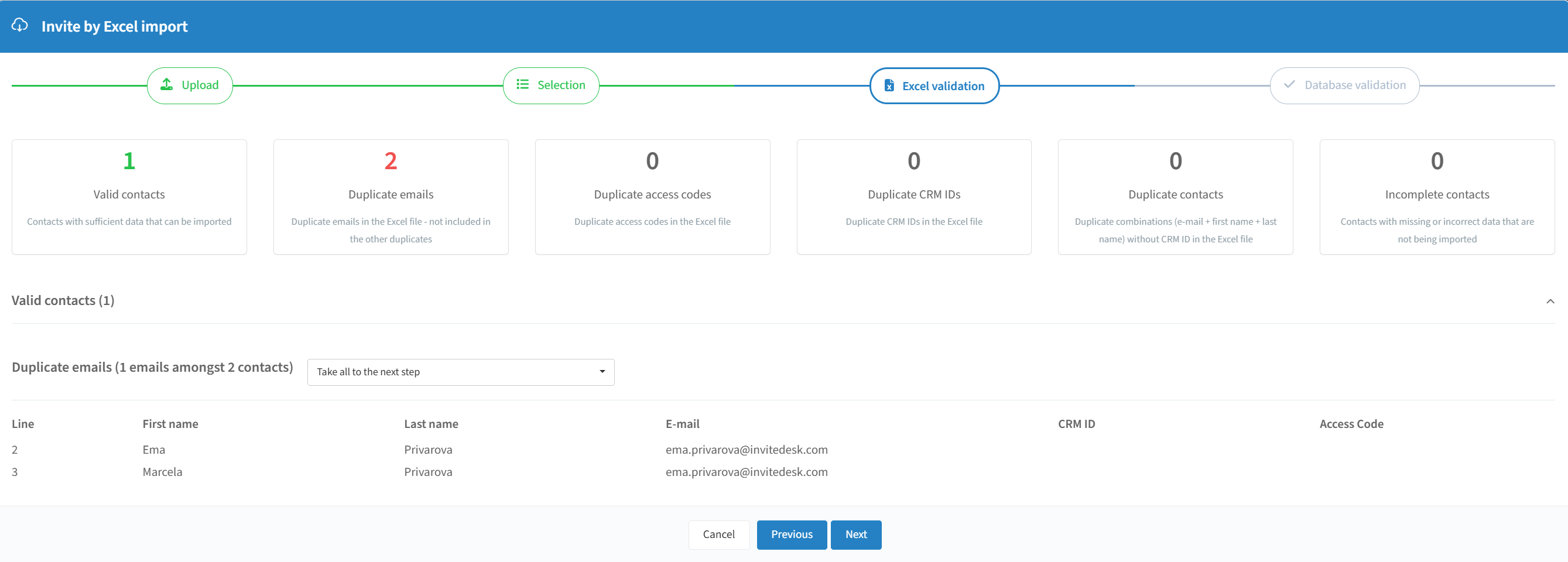
In deze stap bepaalt de wizard hoeveel geldige contacten er in het Excel-bestand staan. We geven aan welke contacten dubbel zijn of onvolledige gegevens bevatten. Is dat het geval, dan beslist u wat er met deze contacten gebeurt of bekijkt u wat er fout is, bijvoorbeeld “E-mail is empty”.
Bij dubbels kunt u kiezen om alleen het eerste contact of beide te importeren.
Database validation:
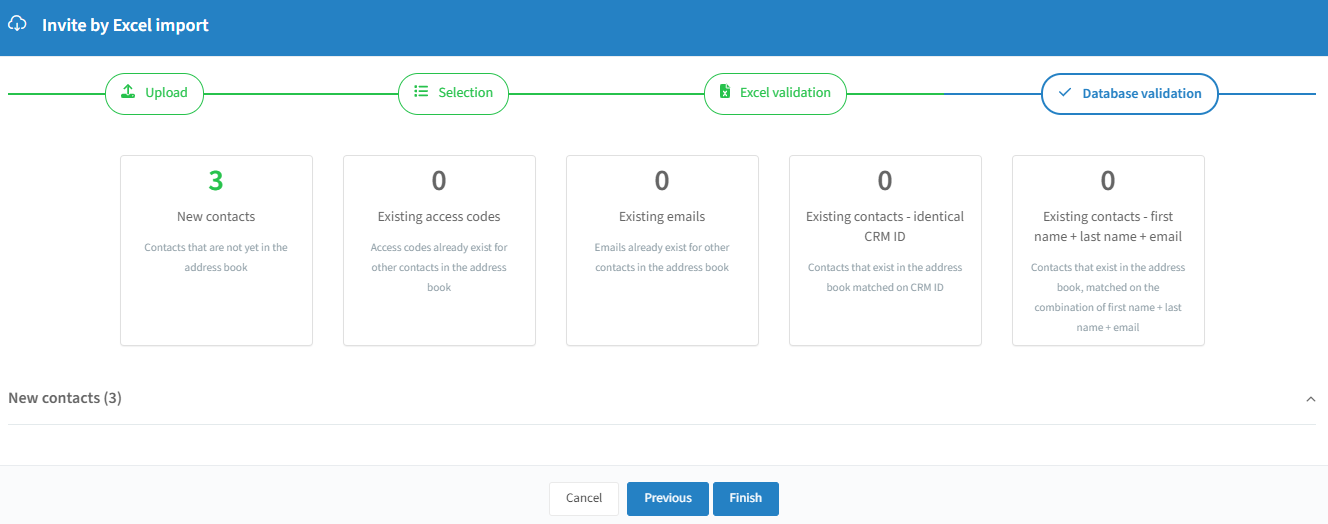
In de vierde en laatste stap bepaalt de wizard hoeveel nieuwe contacten er in het Excel-bestand staan en hoeveel er bestaande informatie bevatten. Voor bestaande contacten tonen we het detail en krijgt u verschillende opties over wat er met deze contacten moet gebeuren. Zo kunt u bijvoorbeeld beslissen om bestaande contacten niet te importeren, of om bestaande contacten alleen bij te werken met de nieuwe informatie uit het Excel-bestand.
Klik onderaan op “Finish” wanneer u klaar bent. Deze contacten staan dan op uw invitation list.
Genodigden toevoegen (HubSpot)
Klik op het “+”-teken rechts van uw invitation list en kies “Import HubSpot list”:
Kiest u deze optie, dan krijgt u een nieuw scherm waarin u het volgende doet:
CRM list: kies uw eigen HubSpot-lijst.
Ticket holder: bepaal of u deze contacten aan een specifieke InviteDesk ticket holder dan wel aan een HubSpot ticket holder wilt koppelen.
Wanneer u alle stappen doorlopen hebt, worden de contacten aan uw invitation list toegevoegd.
Info
Tip: dit proces loopt op de achtergrond en u ontvangt een melding per mail zodra het voltooid is.
Genodigden toevoegen (Marketo)
Klik op het “+”-teken rechts van uw invitation list en kies “Import Marketo list”:
Kiest u deze optie, dan krijgt u een nieuw scherm waarin u het volgende doet:
CRM list: kies uw eigen Marketo-lijst.
Ticket holder: bepaal of u deze contacten aan een specifieke InviteDesk ticket holder wilt koppelen of ze op “Unallocated” laat staan.
Wanneer u alle stappen doorlopen hebt, worden de contacten aan uw invitation list toegevoegd.
Info
Tip: dit proces loopt op de achtergrond en u ontvangt een melding per mail zodra het voltooid is.
Invitation list exporteren
Klik op het volgende symbool aan de rechterkant wanneer u op het tabblad van de invitation list staat:

U ziet dan het volgende:
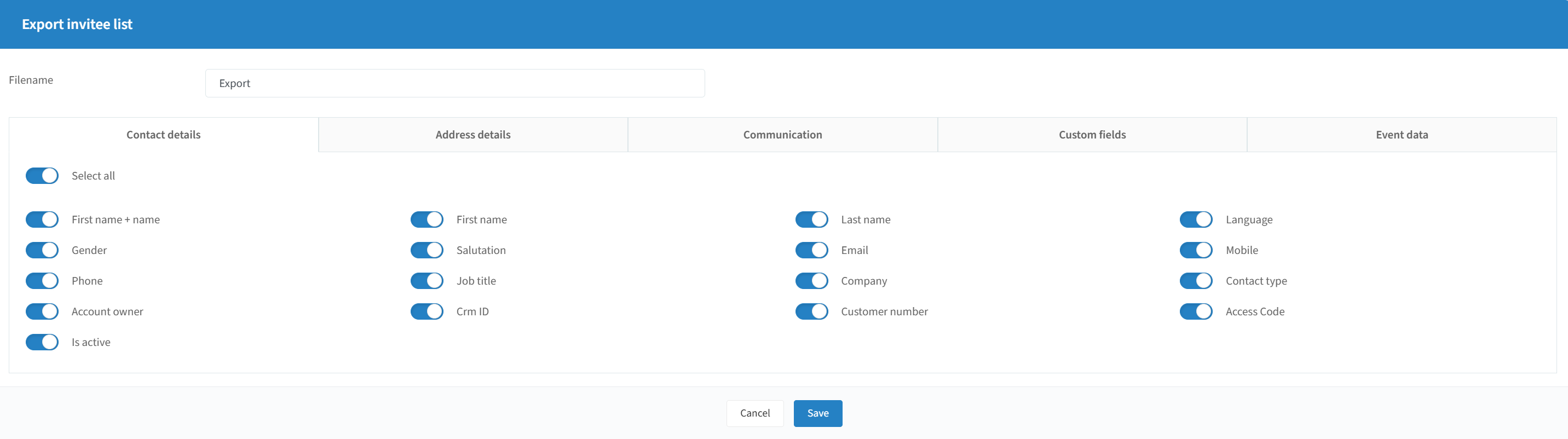
Kies de gewenste gegevens door door de verschillende tabbladen te navigeren en klik op “Save” om uw Excel-bestand te genereren. Dit bestand wordt automatisch bewaard in het Bestandscentrum.