Bibliotheek
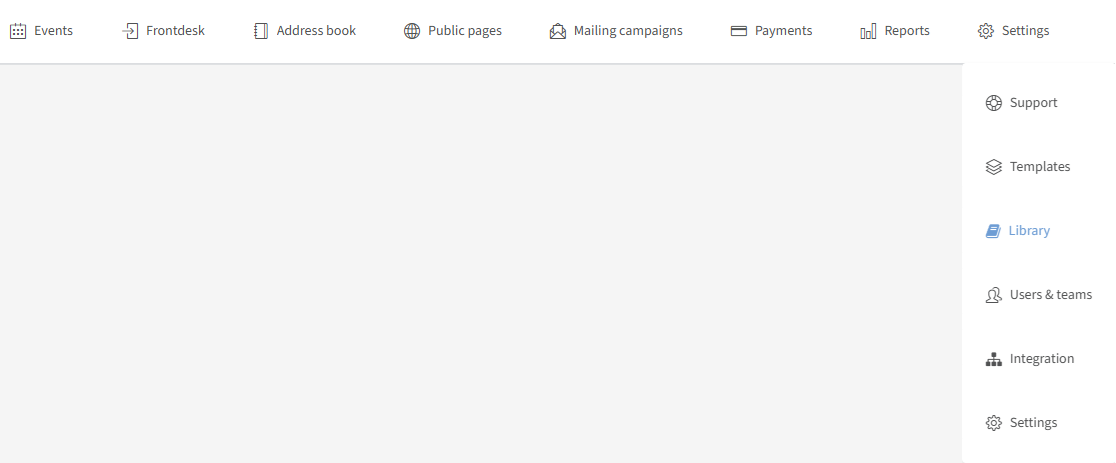
Vooraf gedefinieerde vragen, vragenlijsten en documenten. Het onderdeel Library vindt u in de bovenste balk, in het uitklapmenu van het tabblad “Settings”:
Op deze pagina:
Registration page
Registration page: een vooraf gedefinieerde vraag aanmaken
In dit onderdeel bespreken we hoe u vooraf gedefinieerde vragen aan de bibliotheek voor de registratiepagina toevoegt. Vragen die u waarschijnlijk bij verschillende gelegenheden en voor verschillende events gebruikt, maakt u het best hier aan. Wilt u voor een bepaald event iets heel specifieks vragen, dan doet u dat het best op eventniveau.
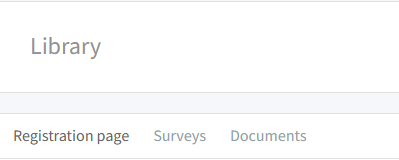
Een vooraf gedefinieerde vraag in de library aanmaken
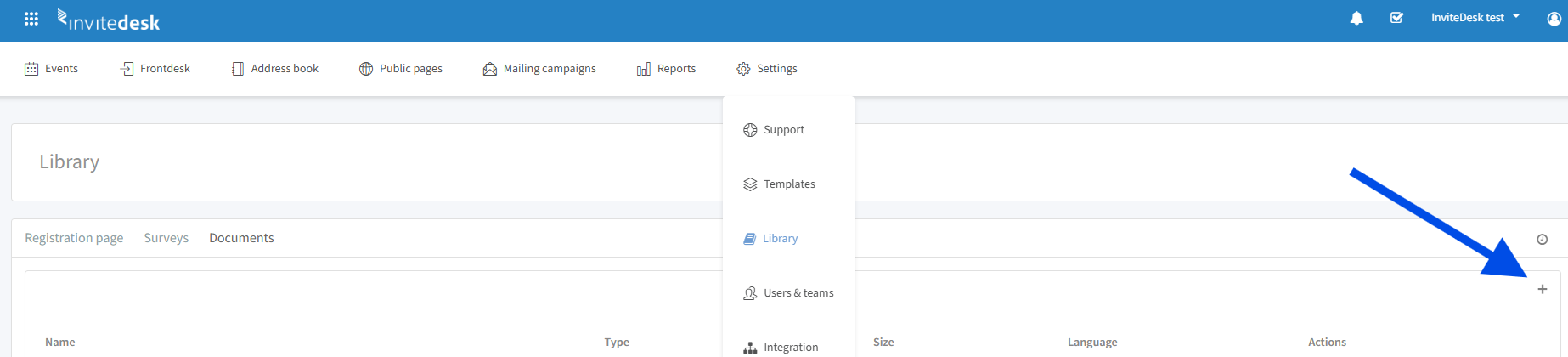
Om een nieuwe vooraf gedefinieerde vraag voor de registratiepagina aan te maken, klikt u rechts op het “+”-teken:
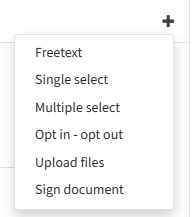
U hebt dan de volgende mogelijkheden:
Het vraagtype “Free text”.
Het vraagtype “Multiple choice - single select”, waarbij de persoon die de survey invult slechts 1 antwoord kan selecteren.
Het vraagtype “Multiple choice - multiple select”, waarbij de persoon die de survey invult meerdere antwoorden kan selecteren.
Het vraagtype “Opt in - opt out”, waarbij een selectievakje aan- of uitgevinkt kan worden.
Het vraagtype “Upload files”, waarbij een bestand geüpload kan worden.
Het vraagtype “Sign document”, waarbij een document ondertekend kan worden (zie “Een handtekening aanmaken” hieronder).
Een vooraf gedefinieerde vraag aan de registratiepagina toevoegen
Zodra u een vraag in de library aangemaakt hebt, voegt u die eenvoudig toe aan de registratiepagina van een event. Klikt u op de registratiepagina op “Add a question”, dan verschijnt er een uitklapmenu met een onderdeel “From library” waarin u uw vooraf gedefinieerde vraag selecteert.

Een vraag van de registratiepagina aan de library toevoegen
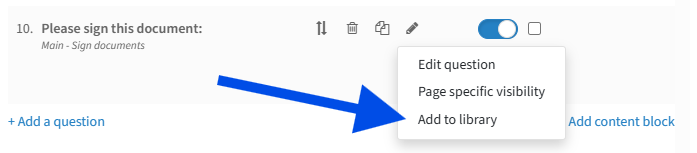
Hebt u op de registratiepagina van een event een nieuwe vraag aangemaakt en denkt u die ook voor andere events te gebruiken, dan voegt u ze snel aan de library toe door op het potlood en vervolgens op “Add to library” te klikken.
Surveys
Survey: een vooraf gedefinieerde vraag aanmaken
InviteDesk biedt een geïntegreerde oplossing om niet alleen de tevredenheid over uw events op te volgen, maar ook om op verschillende contactmomenten de voorkeuren van uw genodigden te verzamelen. U kunt surveys versturen na een event, maar ook wanneer mensen uw uitnodiging weigeren of te laat zijn om zich te registreren.
Zo krijgt u inzicht in de kwaliteit en de perceptie van uw events en stemt u uw aanbod in de toekomst beter af op uw publiek. Om consistent te blijven en resultaten in de tijd en over events heen vergelijkbaar te maken, hebben we een centraal beheerd surveyonderdeel gecreëerd.
Hier maakt u uw eigen set vooraf gedefinieerde vragen en vragenlijsten aan, die u op eventniveau kunt hergebruiken. Op eventniveau hergebruikt u de vooraf gedefinieerde vragen en vragenlijsten en voegt u desgewenst eventspecifieke vragen toe (zie de pagina Surveys voor de surveyonderdelen op eventniveau).
In dit onderdeel bespreken we hoe u vooraf gedefinieerde vragen aan de surveybibliotheek toevoegt. Zo blijft u consistent over de surveys van verschillende events heen en kunt u de resultaten in de loop van de tijd opvolgen en vergelijken. Vragen die u waarschijnlijk bij verschillende gelegenheden en voor verschillende events gebruikt, maakt u het best hier aan. Wilt u voor een bepaald event iets heel specifieks vragen, dan doet u dat het best op eventniveau.
Om een nieuwe vooraf gedefinieerde vraag aan te maken, klikt u rechts op het “+”-teken:
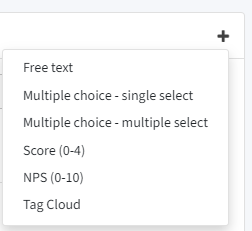
U hebt dan de volgende mogelijkheden:
Het vraagtype “Free text”.
Het vraagtype “Multiple choice - single select”, waarbij de persoon die de survey invult slechts 1 antwoord kan selecteren.
Het vraagtype “Multiple choice - multiple select”, waarbij de persoon die de survey invult meerdere antwoorden kan selecteren.
Het vraagtype “Score (0-4)”. U bepaalt gewoon de tekst van de vraag en de labels van de hoogste en de laagste waarde.
Het vraagtype “NPS (0-10)”. U bepaalt gewoon de tekst van de vraag en de labels van de hoogste en de laagste waarde.
Het vraagtype “Tag cloud”. U selecteert de tags die u aan uw respondenten beschikbaar wilt stellen — klik de tags gewoon aan om ze beschikbaar te maken. Op eventniveau beslist u om deze tags voor uw contacten in het address book te bewaren. Zo weet u zeker dat u toekomstige events nog beter kunt richten. Een tag cloud-vraag op eventniveau ziet er als volgt uit:

Tags maakt u aan in uw bedrijfsprofiel (zie de pagina Tags).
Vooraf gedefinieerde vragen: filters & acties
In dit onderdeel bespreken we welke filters u kunt toepassen en welke acties u kunt uitvoeren in het onderdeel met de vooraf gedefinieerde vragen.

Filters
U kunt de volgende filters toepassen:
Filter op type: u kunt filteren op het vraagtype: Free text, Multiple choice - single select, Multiple choice - multiple select, Score (0-4), NPS (0-10) of Tag cloud.
Filter op actieve/inactieve vragen: u kunt filteren op vragen die actief zijn of vragen die inactief zijn.
Acties
U kunt de volgende acties uitvoeren:
Vragen zoeken: in dit vrije tekstveld zoekt u een vraag door bijvoorbeeld een woord te typen dat in de vraag zelf voorkomt.
Kolommen sorteren: door op een kolom te klikken sorteert u op die specifieke kolom. Klikt u een derde keer, dan keert de standaardvolgorde terug.
Vraag bewerken: door op het potloodicoon te klikken, bewerkt u de vraag.
Vraag deactiveren: door op het icoon naast het potlood te klikken, deactiveert u de vraag. Daarmee verplaatst u de vraag naar de inactieve vragen.
Vraag verwijderen: door op het vuilnisbakicoon te klikken, verwijdert u de vraag. Daarmee verdwijnt de vraag volledig en staat ze ook niet meer bij de inactieve vragen.
Question stats: door op het staafdiagramicoon te klikken, bekijkt u de statistieken van de vraag (zie “Vraagstatistieken” hieronder).
Export: door links van uw vraag minstens één selectievakje aan te vinken, genereert u een export naar een Excel-bestand.
Survey: een vooraf gedefinieerde vragenlijst aanmaken
In dit onderdeel bespreken we hoe u vooraf gedefinieerde vragenlijsten toevoegt. Met een vooraf gedefinieerde vragenlijst voegt u op eventniveau eenvoudig een reeks vragen in één keer toe. De bouwstenen van deze vragenlijsten zijn de vooraf gedefinieerde vragen (zie “Survey: een vooraf gedefinieerde vraag aanmaken” hierboven).
Om een nieuwe vooraf gedefinieerde vragenlijst aan te maken, klikt u rechts op het “+”-teken. U ziet dan het volgende:
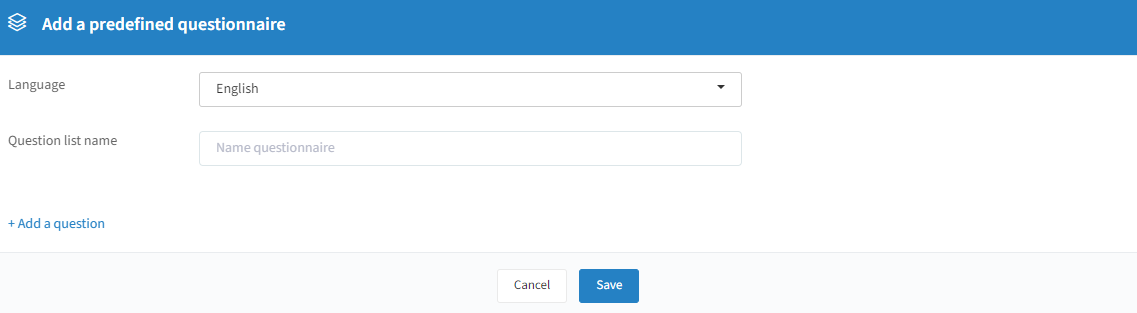
Language: kies de gewenste taal.
Question list name: geef uw vragenlijst een naam.
+ Add a question: hier bepaalt u welke vooraf gedefinieerde vragen u aan deze vragenlijst toevoegt.
Nadat u de gewenste vraag of vragen toegevoegd hebt, hebt u de volgende mogelijkheden:
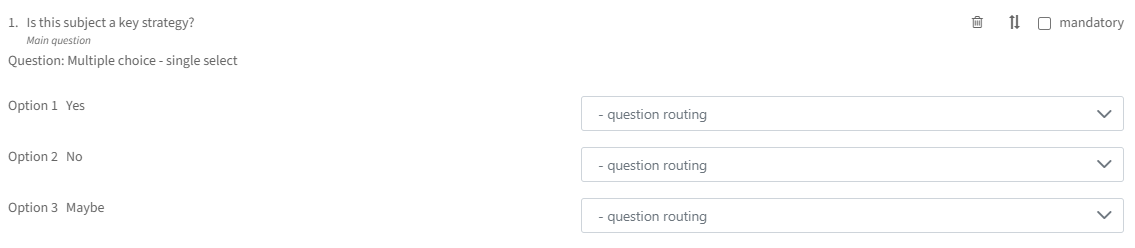
Vraag verwijderen: met het vuilnisbakicoon verwijdert u de vraag uit de lijst.
Volgorde wijzigen: met het icoon met de twee pijlen wijzigt u de plaats van de vraag in de lijst.
Mandatory: vinkt u dit selectievakje aan, dan wordt deze vraag verplicht en moeten uw contacten ze beantwoorden.
Question routing: hebt u meer dan 1 vraag, dan kunt u routing toepassen. Bijvoorbeeld: alleen wanneer een contact “Yes” antwoordt op vraag 1, verschijnt vraag 2.
Hebt u alle nodige stappen doorlopen, klik dan op “Save” en uw vooraf gedefinieerde vragenlijst is aangemaakt.
Vooraf gedefinieerde vragenlijsten: filters & acties
In dit onderdeel bespreken we welke filters u kunt toepassen en welke acties u kunt uitvoeren in het onderdeel met de vooraf gedefinieerde vragenlijsten.

Filters
U kunt de volgende filters toepassen:
Filter op actieve/inactieve vragenlijsten: u kunt filteren op vragenlijsten die actief zijn of vragenlijsten die inactief zijn.
Acties
U kunt de volgende acties uitvoeren:
Vragenlijsten zoeken: in dit vrije tekstveld zoekt u een vragenlijst door bijvoorbeeld een woord te typen dat in de vragenlijst zelf voorkomt.
Kolommen sorteren: door op een kolom te klikken sorteert u op die specifieke kolom. Klikt u een derde keer, dan keert de standaardvolgorde terug.
Vragenlijst bewerken: door op het potloodicoon te klikken, bewerkt u de vragenlijst.
Vragenlijst deactiveren: door op het icoon naast het potlood te klikken, deactiveert u de vragenlijst. Daarmee verplaatst u de vragenlijst naar de inactieve vragenlijsten.
Vragenlijst verwijderen: door op het vuilnisbakicoon te klikken, verwijdert u de vragenlijst. Daarmee verdwijnt de vragenlijst volledig en staat ze ook niet meer bij de inactieve vragenlijsten.
Vraagstatistieken
In dit onderdeel bespreken we hoe u de statistieken van uw vooraf gedefinieerde vragen raadpleegt en hoe u ze exporteert. U bekijkt de statistieken van een vooraf gedefinieerde vraag door op het volgende symbool te klikken:

Hieronder een voorbeeld:
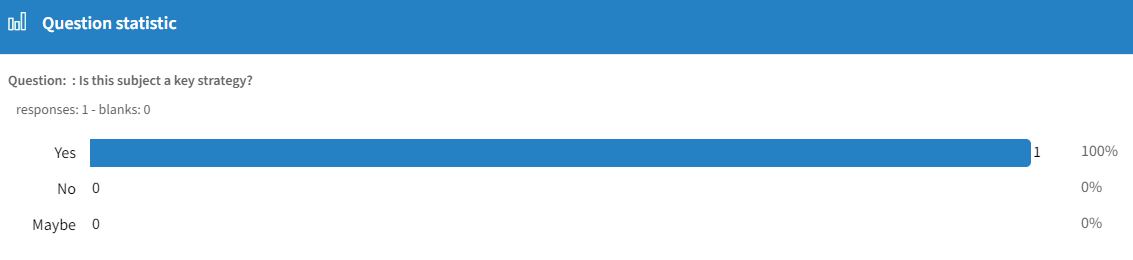
U kunt ook een specifieke vraag selecteren door links het selectievakje aan te vinken. Hieronder een voorbeeld:

Daarmee verschijnt er een icoon waarmee u de statistieken van die vraag of vragen voor de gewenste periode naar een Excel-bestand exporteert:

Documents
Een badge aanmaken en afdrukken
Hoe u een badge aanmaakt
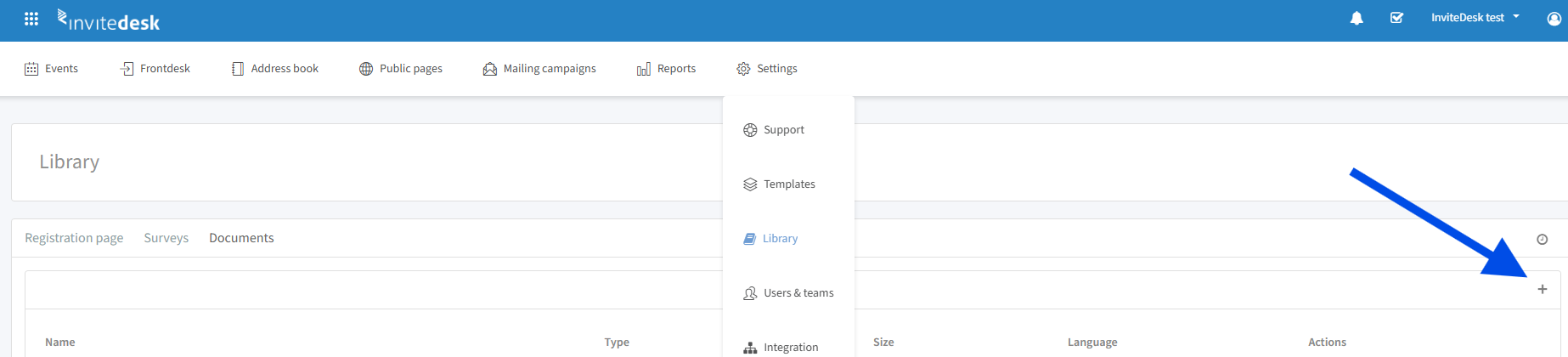
Ga naar Settings > Library > Documents en klik op het “+”-symbool om een nieuw document aan te maken. Selecteer als documenttype “Badge” en kies de afmetingen van uw badge.
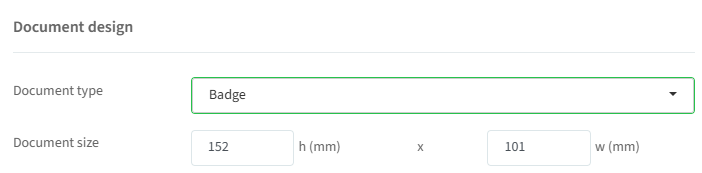
Selecteer de verschillende talen die u voor de badge wilt gebruiken en kies de standaardtaal die gebruikt wordt wanneer er voor een gast geen taalinformatie beschikbaar is.
Ontwerp de header, de body en de footer van de badge voor alle beschikbare talen en bepaal de hoogte (mm) van de header en de footer. Kies of u een QR-code, een barcode of geen van beide toevoegt.
De QR-code op de badge is identiek aan de QR-code op het ticket en kan gescand worden voor toegangsrechten op het event (specifieke workshops, afterparty, buffet enzovoort) — zie “Ticket (venue of specifiek toegangsrecht)” op de pagina Tickets. Daarvoor moet u aan een toegangspunt scannen met onze Scanapp.
Let op: zorg ervoor dat de hoogte van elk element groter is dan 0 wanneer u het wilt gebruiken, en dat de som van de hoogte van de header en de footer kleiner is dan de totale hoogte van het document.
Badges aan uw deelnemers toekennen
Selecteer in de attendee list alle gasten.
Klik daarna op het badge-icoon dat bovenaan verschijnt.
Kies een van de badges die u aangemaakt hebt.
Hoe u het automatisch afdrukken van badges na check-in activeert (Scanapp)
Bij het aanmaken van een scan point (zie “Scan points” op de pagina Scanapp) activeert u de schuifknop voor het automatisch afdrukken van badges. Met deze functie wordt er na het scannen van een ticket automatisch een badge op uw aangesloten printer afgedrukt (er verschijnt een pop-upvenster).
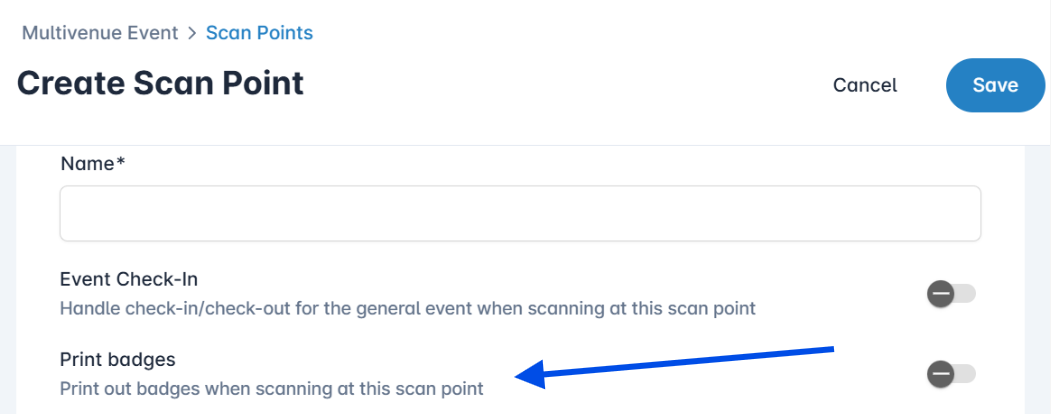
Het afdrukken van badges wordt momenteel alleen op computers ondersteund, niet op smartphones. We raden aan om Google Chrome of Microsoft Edge als browser te gebruiken.
Nadat u een gast via dit scan point ingecheckt hebt, ziet u kort daarna de volgende melding:
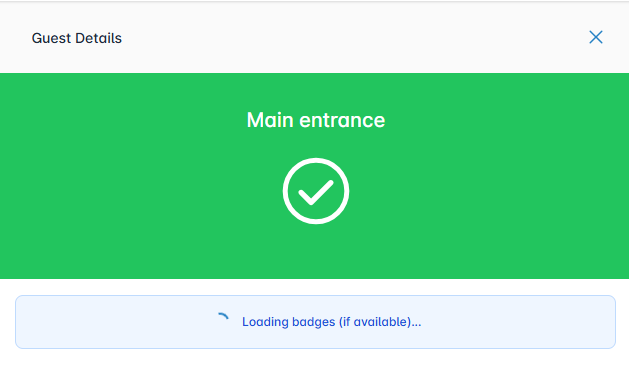
Dit is een voorbeeld van een pop-up die u krijgt wanneer er badges aan de gast toegekend zijn (zorg ervoor dat pop-ups in uw browser toegestaan zijn):
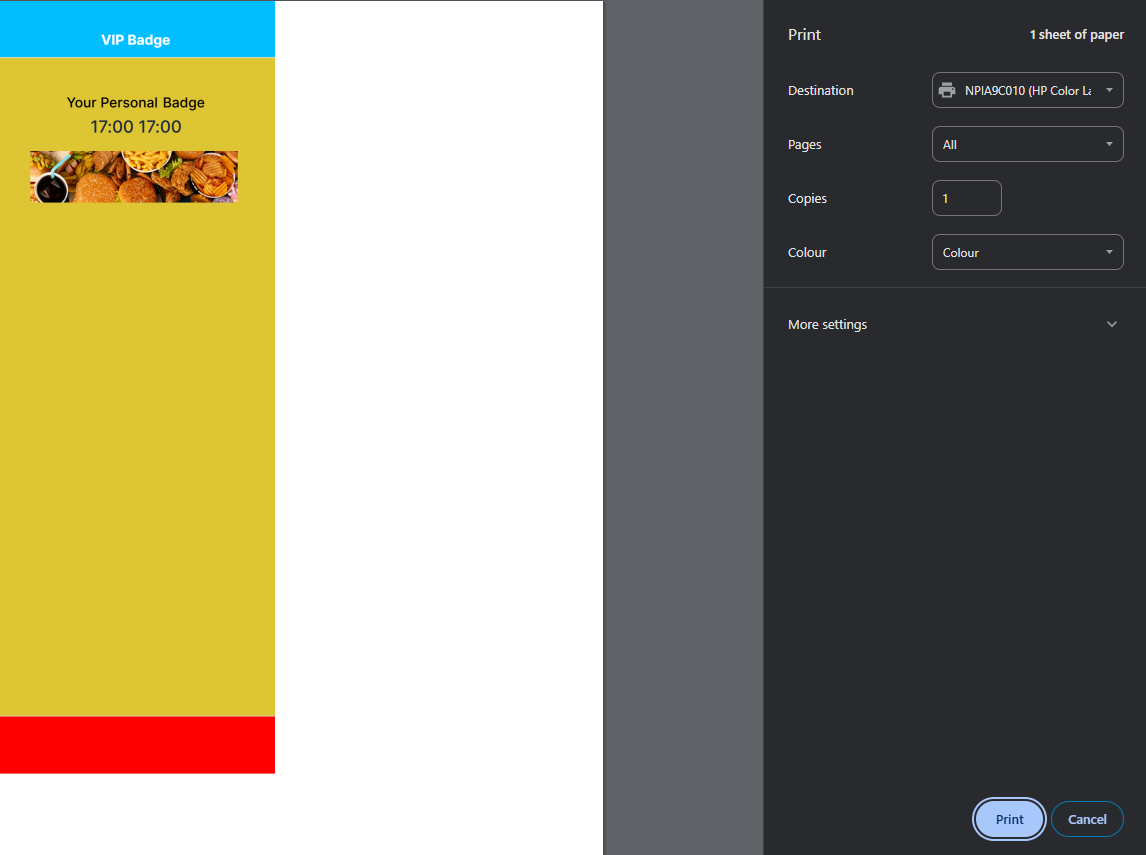
Een certificaat aanmaken
Hoe u een certificaat aanmaakt
Ga naar Settings > Library > Documents en klik op het “+”-symbool om een nieuw document aan te maken.
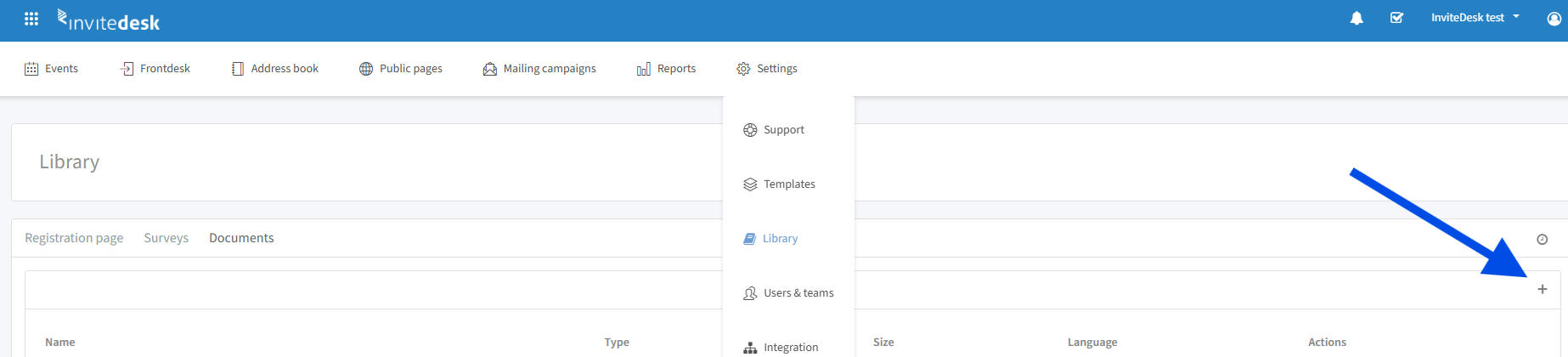
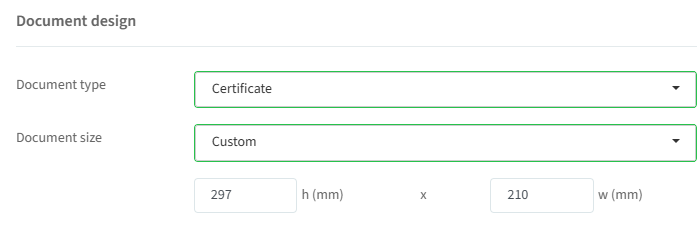
Selecteer als documenttype “Certificate” en kies de afmetingen van uw document: A4 of een aangepast formaat.
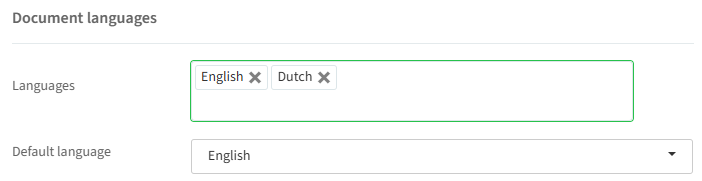
Selecteer de verschillende talen die u voor het certificaat wilt gebruiken en kies de standaardtaal.
Ontwerp de header, de body en de footer van het certificaat voor alle beschikbare talen en bepaal de hoogte (mm) van de header en de footer.
Let op: zorg ervoor dat de hoogte van elk element groter is dan 0 wanneer u het wilt gebruiken, en dat de som van de hoogte van de header en de footer kleiner is dan de totale hoogte van het document.
Een handtekening aanmaken
Hoe u een handtekening aanmaakt
Ga naar Settings > Library > Documents en klik op het “+”-symbool om een nieuw document aan te maken.
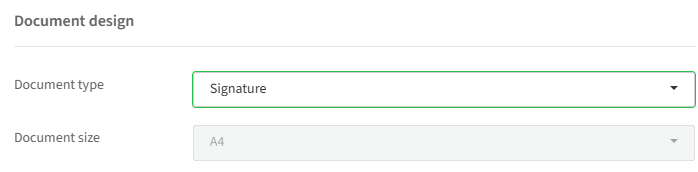
Selecteer als documenttype “Signature”.
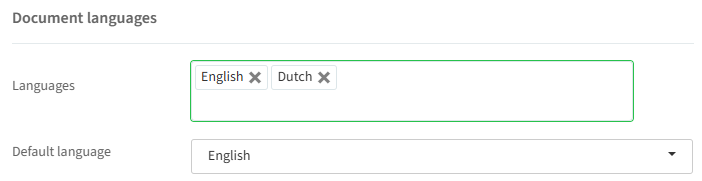
Selecteer de verschillende talen die u voor de handtekening wilt gebruiken en kies de standaardtaal.
Ontwerp de header, de body en de footer van de handtekening voor alle beschikbare talen en bepaal de hoogte (mm) van de header en de footer.
Let op: zorg ervoor dat de hoogte van elk element groter is dan 0 wanneer u het wilt gebruiken, en dat de som van de hoogte van de header en de footer kleiner is dan de totale hoogte van het document.
Hoe u de handtekening gebruikt
Zodra u een handtekeningdocument aangemaakt hebt, voegt u dit als vraag toe aan de registratiepagina van een event.
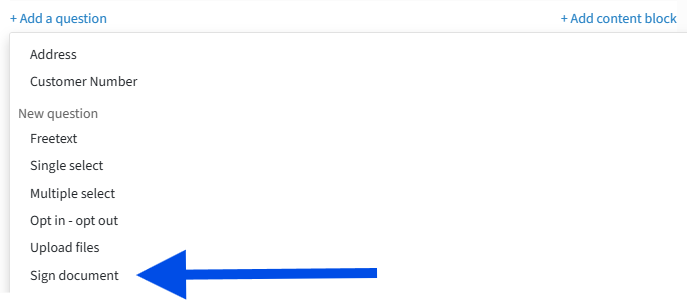

Wanneer een gast zich voor het event registreert, kan hij het document op de registratiepagina ondertekenen.