Bibliothèque
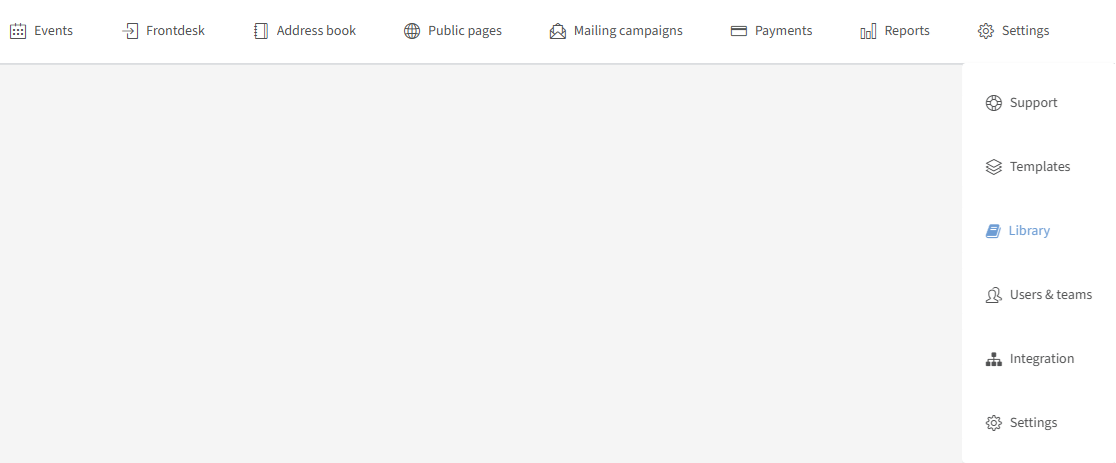
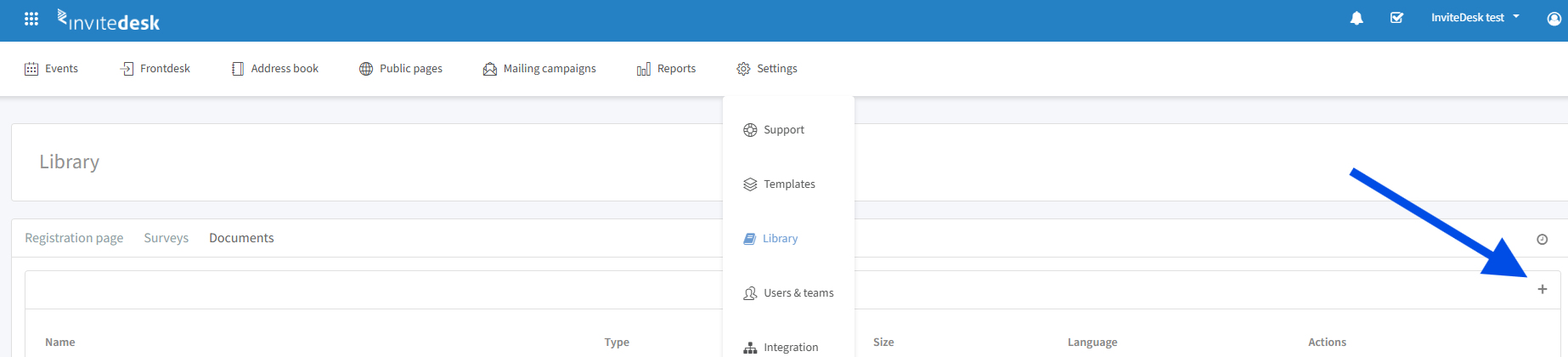
Questions, questionnaires et documents prédéfinis. Vous trouverez la section Bibliothèque dans la barre supérieure, via le menu déroulant de l'onglet « Paramètres » :
Sur cette page :
Page d'inscription
Page d'inscription : créer une question prédéfinie
Dans cette section, nous abordons l'ajout de questions prédéfinies à la bibliothèque de la page d'inscription. Les questions que vous êtes susceptible d'utiliser à plusieurs reprises, pour différents événements, gagnent à être créées ici. Si, pour un événement précis, vous souhaitez poser une question très spécifique, mieux vaut le faire au niveau de l'événement.
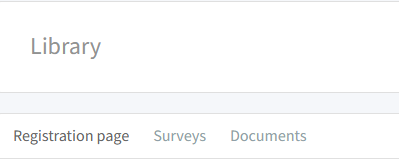
Créer une question prédéfinie dans la bibliothèque
Pour créer une nouvelle question prédéfinie destinée à la page d'inscription, cliquez sur le signe « + » à droite :
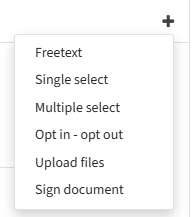
Vous disposez des possibilités suivantes :
La question de type « Texte libre ».
La question de type « Choix multiple – sélection unique », où la personne qui complète l'enquête ne peut sélectionner qu'une seule réponse.
La question de type « Choix multiple – sélections multiples », où la personne qui complète l'enquête peut sélectionner plusieurs réponses.
La question de type « Opt-in / opt-out », où une case peut être cochée ou décochée.
La question de type « Charger des fichiers », qui permet de téléverser un fichier.
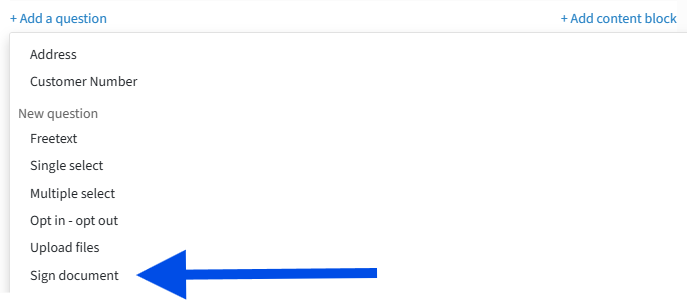
La question de type « Signer un document », qui permet de signer un document (voir « Créer une signature » ci-dessous).
Ajouter une question prédéfinie à la page d'inscription
Une fois une question créée dans la bibliothèque, vous pouvez facilement l'ajouter à la page d'inscription d'un événement. Si vous cliquez sur « Ajouter une question » dans la page d'inscription, un menu déroulant apparaît avec une section « Depuis la bibliothèque » où vous pouvez sélectionner votre question prédéfinie.

Ajouter une question de la page d'inscription à la bibliothèque
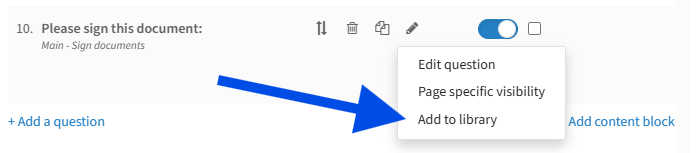
Si vous avez créé une nouvelle question sur la page d'inscription d'un événement et pensez pouvoir la réutiliser pour d'autres événements, vous pouvez également l'ajouter rapidement à la bibliothèque en cliquant sur le crayon puis sur « Ajouter à la bibliothèque ».
Enquêtes
Enquête : créer une question prédéfinie
InviteDesk propose une solution intégrée, non seulement pour mesurer la satisfaction liée à vos événements, mais aussi pour recueillir les préférences de vos invités à différents points de contact. Vous pouvez envoyer des enquêtes après un événement, mais aussi lorsque des personnes déclinent votre invitation ou s'y prennent trop tard pour s'inscrire.
Vous obtenez ainsi un aperçu de la qualité et de la perception de vos événements, ce qui vous permet d'adapter votre offre à votre public à l'avenir. Afin de rester cohérent et de rendre les résultats comparables dans le temps et d'un événement à l'autre, nous avons créé une section enquêtes gérée de façon centralisée.
Vous pouvez y créer votre propre ensemble de questions et de questionnaires prédéfinis, réutilisables au niveau de chaque événement. Au niveau de l'événement, vous réutilisez ces questions et questionnaires prédéfinis et pouvez, si vous le souhaitez, ajouter des questions propres à l'événement (voir la page Enquêtes pour les sections d'enquête au niveau de l'événement).
Dans cette section, nous abordons l'ajout de questions prédéfinies à la bibliothèque des enquêtes. Elles vous aident à rester cohérent d'une enquête à l'autre pour différents événements, afin de pouvoir suivre et comparer les résultats dans le temps. Les questions que vous êtes susceptible d'utiliser à plusieurs reprises gagnent à être créées ici. Si, pour un événement précis, vous souhaitez poser une question très spécifique, mieux vaut le faire au niveau de l'événement.
Pour créer une nouvelle question prédéfinie, cliquez sur le signe « + » à droite :
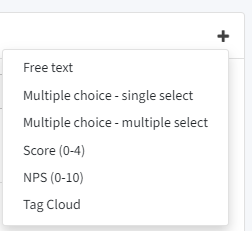
Vous disposez des possibilités suivantes :
La question de type « Texte libre ».
La question de type « Choix multiple – sélection unique », où la personne qui complète l'enquête ne peut sélectionner qu'une seule réponse.
La question de type « Choix multiple – sélections multiples », où la personne qui complète l'enquête peut sélectionner plusieurs réponses.
La question de type « Score (0-4) ». Il vous suffit de définir le texte de la question ainsi que les libellés de la valeur la plus élevée et de la plus basse.
La question de type « NPS (0-10) ». Il vous suffit de définir le texte de la question ainsi que les libellés de la valeur la plus élevée et de la plus basse.
La question de type « Nuage de tags ». Vous pouvez sélectionner les tags que vous souhaitez proposer à vos répondants — il suffit de cliquer dessus pour les rendre disponibles. Au niveau de l'événement, vous décidez d'enregistrer ces tags pour vos contacts dans le carnet d'adresses. Vous êtes ainsi certain de pouvoir cibler encore mieux vos futurs événements. Voici à quoi ressemble une question de type nuage de tags au niveau de l'événement :

Les tags peuvent être créés dans le profil de votre entreprise (voir la page Tags).
Questions prédéfinies : filtres et actions
Dans cette section, nous abordons les différents filtres que vous pouvez appliquer et les actions que vous pouvez effectuer dans la section des questions prédéfinies.

Filtres
Vous pouvez appliquer les filtres suivants :
Filtre sur le type : vous pouvez filtrer selon le type de question : Texte libre, Choix multiple – sélection unique, Choix multiple – sélections multiples, Score (0-4), NPS (0-10) ou Nuage de tags.
Filtre sur les questions actives/inactives : vous pouvez filtrer les questions selon qu'elles sont actives ou inactives.
Actions
Vous pouvez effectuer les actions suivantes :
Rechercher des questions : dans ce champ de texte libre, vous pouvez rechercher une question en saisissant par exemple un mot qu'elle contient.
Trier les colonnes : en cliquant sur une colonne, vous pouvez appliquer un tri sur celle-ci. Un troisième clic rétablit l'ordre par défaut.
Modifier la question : en cliquant sur l'icône en forme de crayon, vous pouvez modifier la question.
Désactiver la question : en cliquant sur l'icône située à côté du crayon, vous pouvez désactiver la question. Elle rejoint alors les questions inactives.
Supprimer la question : en cliquant sur l'icône de corbeille, vous pouvez supprimer la question. Elle est alors entièrement supprimée et ne figure pas non plus dans la section des questions inactives.
Statistiques de la question : en cliquant sur l'icône en forme de graphique, vous pouvez consulter les statistiques de la question (voir « Statistiques des questions » ci-dessous).
Exporter : en cochant au moins une case à gauche de votre question, vous pouvez générer un export dans un fichier Excel.
Enquête : créer un questionnaire prédéfini
Dans cette section, nous abordons l'ajout de questionnaires prédéfinis. Un questionnaire prédéfini permet d'ajouter facilement, au niveau d'un événement, une série de questions en une seule fois. Ces questionnaires sont constitués de questions prédéfinies (voir « Enquête : créer une question prédéfinie » ci-dessus).
Pour créer un nouveau questionnaire prédéfini, cliquez sur le signe « + » à droite. Vous verrez ceci :
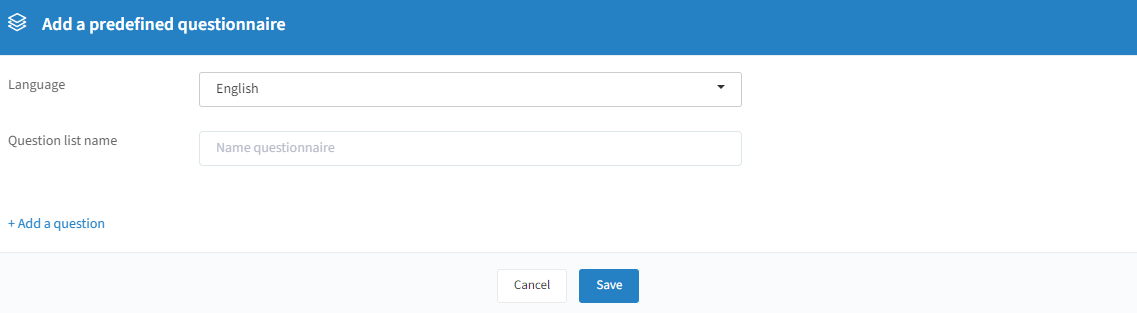
Langue : choisissez la langue souhaitée.
Nom de la liste de questions : donnez un nom à votre liste de questions.
+ Ajouter une question : vous décidez ici quelles questions prédéfinies ajouter à cette liste.
Une fois les questions souhaitées ajoutées, vous disposez des possibilités suivantes :
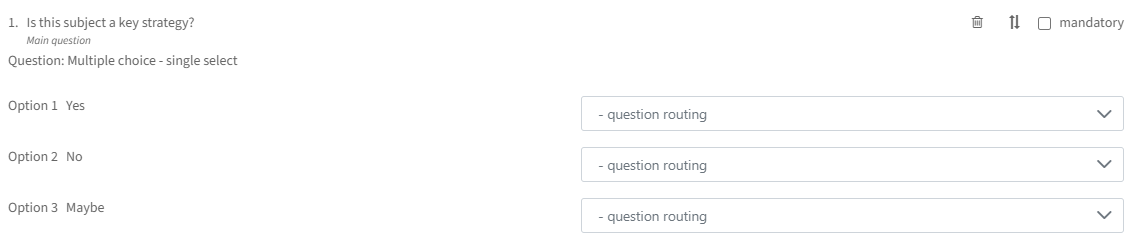
Supprimer la question : l'icône de corbeille vous permet de retirer la question de la liste.
Modifier l'ordre : l'icône à deux flèches vous permet de modifier la position de la question dans la liste.
Obligatoire : en cochant cette case, la question devient obligatoire et devra être complétée par vos contacts.
Routage des questions : lorsque vous avez plus d'une question, vous pouvez appliquer un routage. Par exemple : si un contact répond « Oui » à la question 1, la question 2 ne s'affiche qu'à ce moment-là.
Une fois toutes les étapes nécessaires effectuées, cliquez sur « Enregistrer » : votre questionnaire prédéfini est créé.
Questionnaires prédéfinis : filtres et actions
Dans cette section, nous abordons les différents filtres que vous pouvez appliquer et les actions que vous pouvez effectuer dans la section des questionnaires prédéfinis.

Filtres
Vous pouvez appliquer les filtres suivants :
Filtre sur les questionnaires actifs/inactifs : vous pouvez filtrer les questionnaires selon qu'ils sont actifs ou inactifs.
Actions
Vous pouvez effectuer les actions suivantes :
Rechercher des questionnaires : dans ce champ de texte libre, vous pouvez rechercher un questionnaire en saisissant par exemple un mot qu'il contient.
Trier les colonnes : en cliquant sur une colonne, vous pouvez appliquer un tri sur celle-ci. Un troisième clic rétablit l'ordre par défaut.
Modifier la liste de questions : en cliquant sur l'icône en forme de crayon, vous pouvez modifier le questionnaire.
Désactiver la liste de questions : en cliquant sur l'icône située à côté du crayon, vous pouvez désactiver le questionnaire. Il rejoint alors les questionnaires inactifs.
Supprimer la liste de questions : en cliquant sur l'icône de corbeille, vous pouvez supprimer le questionnaire. Il est alors entièrement supprimé et ne figure pas non plus dans la section des questionnaires inactifs.
Statistiques des questions
Dans cette section, nous expliquons comment accéder aux statistiques de vos questions prédéfinies et comment les exporter. Vous pouvez consulter les statistiques d'une question prédéfinie en cliquant sur le symbole suivant :

Voici un exemple :
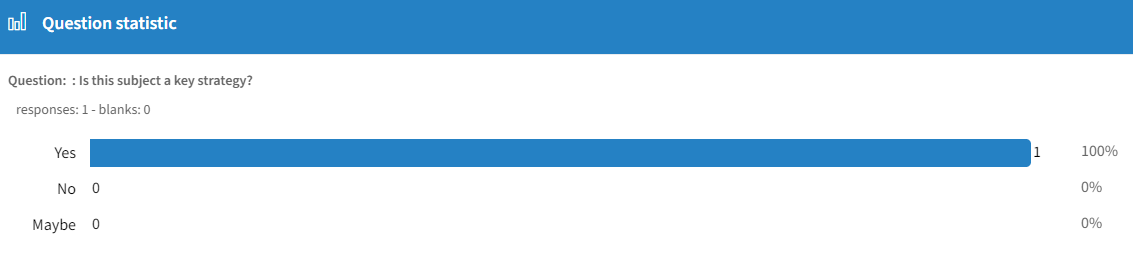
Vous pouvez également sélectionner une question précise en cochant la case située à gauche. Voici un exemple :

Une icône apparaît alors, vous permettant d'exporter les statistiques de cette question ou de ces questions dans un fichier Excel, pour la période de votre choix :

Documents
Créer et imprimer un badge
Comment créer un badge
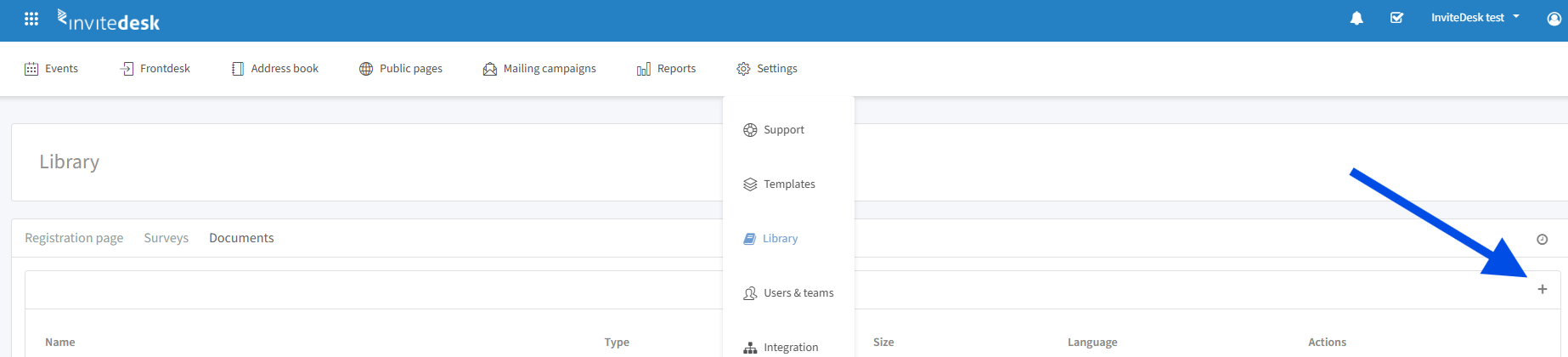
Rendez-vous dans Paramètres > Bibliothèque > Documents et cliquez sur le symbole « + » pour créer un nouveau document. Sélectionnez le type de document « Badge » et choisissez les dimensions de votre badge.
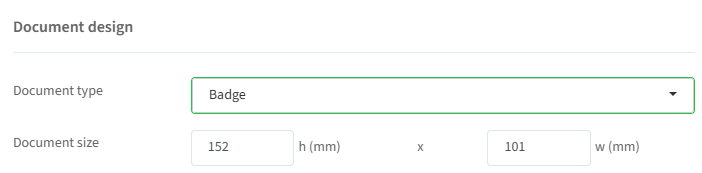
Sélectionnez les différentes langues que vous souhaitez utiliser pour le badge, ainsi que la langue par défaut à utiliser lorsqu'aucune information linguistique n'est disponible pour un invité.
Concevez l'en-tête, le corps et le pied de page du badge pour toutes les langues disponibles, et définissez la hauteur (en mm) de l'en-tête et du pied de page. Choisissez si vous souhaitez ajouter un code QR, un code-barres ou aucun des deux.
Le code QR du badge est identique à celui du ticket et peut servir à scanner les droits d'accès lors de l'événement (ateliers spécifiques, afterparty, buffet, etc.) — voir « Ticket (lieu ou droit d'accès spécifique) » sur la page Tickets. Pour cela, vous devez utiliser le scan à un point d'accès dans notre Scanapp.
Attention : assurez-vous que la hauteur de chaque élément que vous souhaitez utiliser est supérieure à 0, et que la somme des hauteurs de l'en-tête et du pied de page est inférieure à la hauteur totale du document.
Attribuer des badges à vos participants
Dans la liste des participants, sélectionnez tous les invités.
Cliquez ensuite sur l'icône de badge qui apparaît en haut.
Choisissez l'un des badges que vous avez créés.
Comment activer l'impression automatique des badges après le check-in (Scanapp)
Lors de la création d'un point de scan (voir « Points de scan » sur la page Scanapp), vous pouvez activer l'option d'impression automatique des badges. Grâce à cette fonction, un badge est imprimé automatiquement sur votre imprimante connectée (une fenêtre s'ouvre) dès qu'un ticket est scanné.
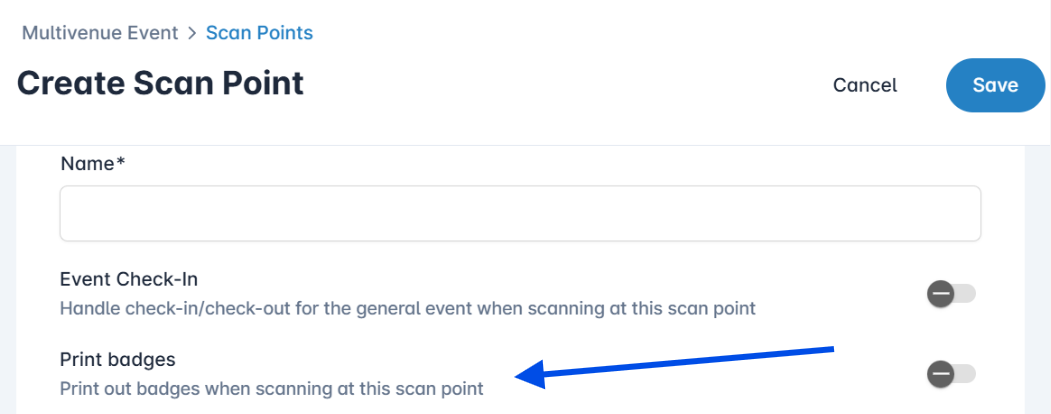
Actuellement, l'impression des badges n'est prise en charge que sur ordinateur, pas sur smartphone. Nous recommandons d'utiliser Google Chrome ou Microsoft Edge comme navigateur.
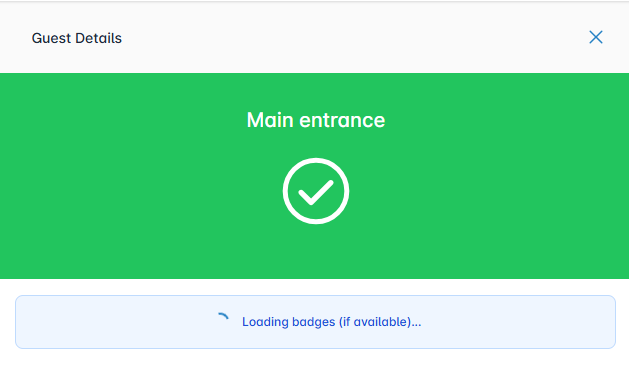
Après avoir enregistré l'arrivée d'un invité via ce point de scan, le message suivant devrait s'afficher brièvement :
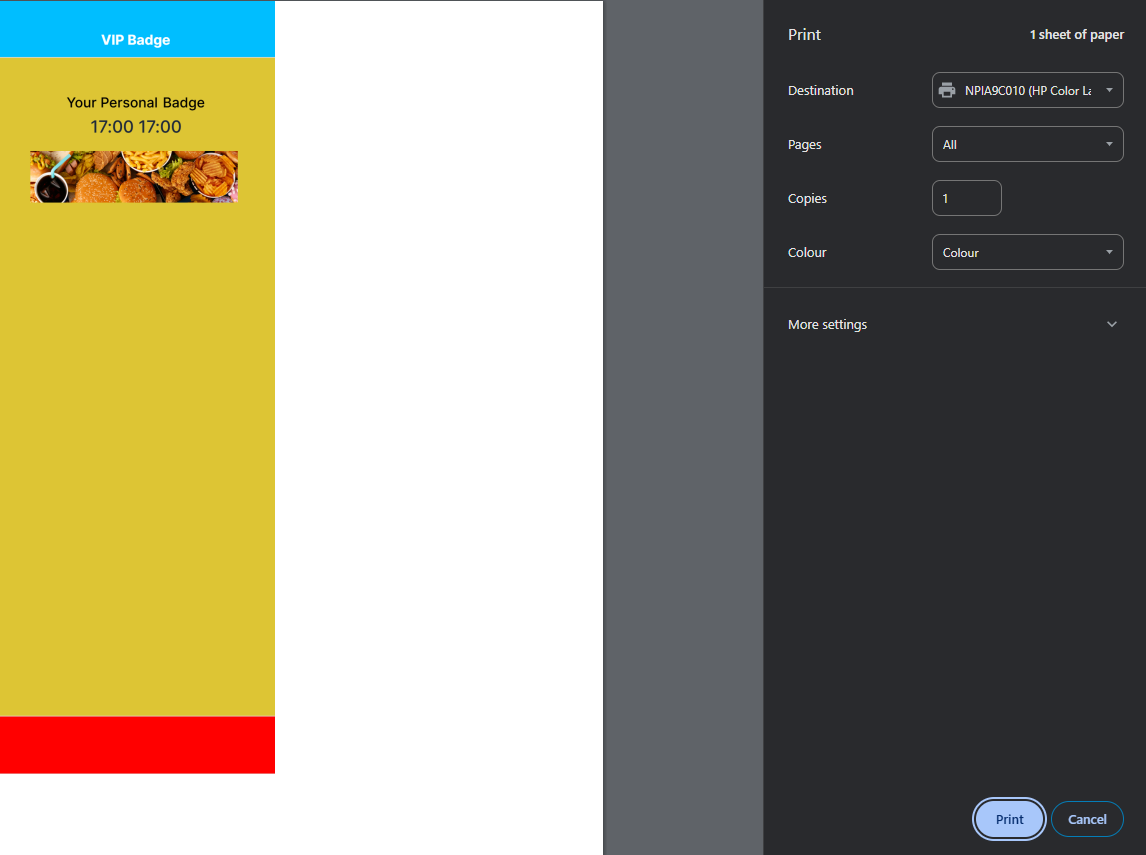
Voici un exemple de fenêtre qui s'affiche si des badges sont attribués à l'invité (veillez à autoriser les fenêtres pop-up dans votre navigateur) :
Créer un certificat
Comment créer un certificat
Rendez-vous dans Paramètres > Bibliothèque > Documents et cliquez sur le symbole « + » pour créer un nouveau document.
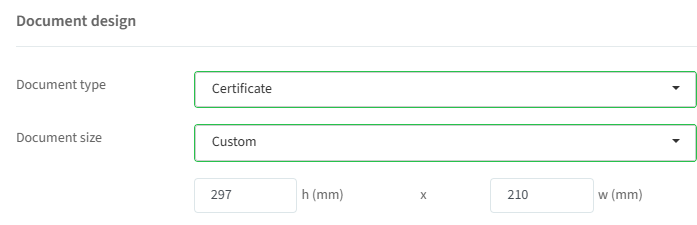
Sélectionnez le type de document « Certificat » et choisissez les dimensions de votre document : A4 ou format personnalisé.
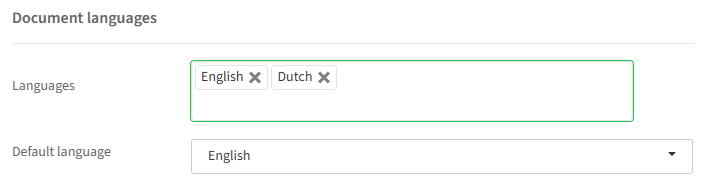
Sélectionnez les différentes langues que vous souhaitez utiliser pour le certificat, ainsi que la langue par défaut.
Concevez l'en-tête, le corps et le pied de page du certificat pour toutes les langues disponibles, et définissez la hauteur (en mm) de l'en-tête et du pied de page.
Attention : assurez-vous que la hauteur de chaque élément que vous souhaitez utiliser est supérieure à 0, et que la somme des hauteurs de l'en-tête et du pied de page est inférieure à la hauteur totale du document.
Créer une signature
Comment créer une signature
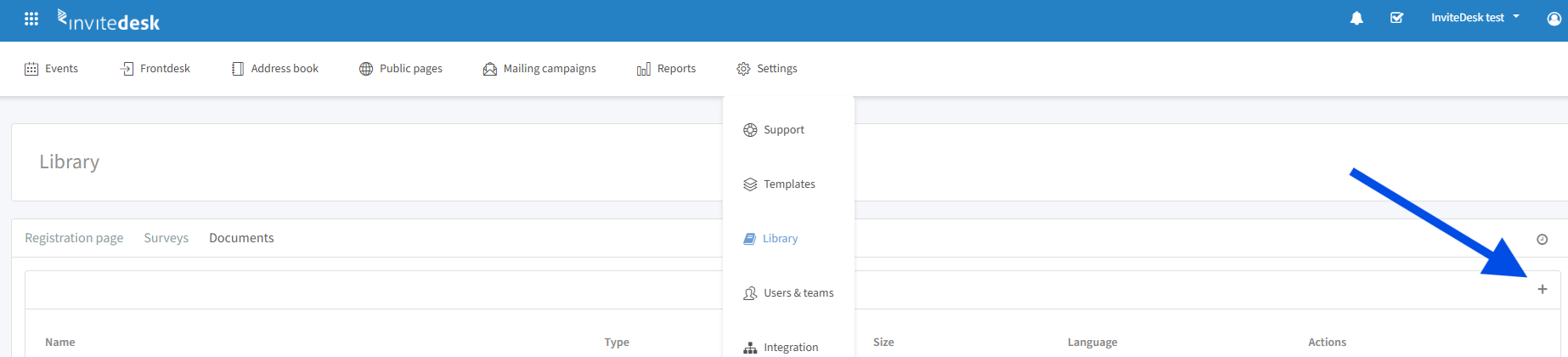
Rendez-vous dans Paramètres > Bibliothèque > Documents et cliquez sur le symbole « + » pour créer un nouveau document.
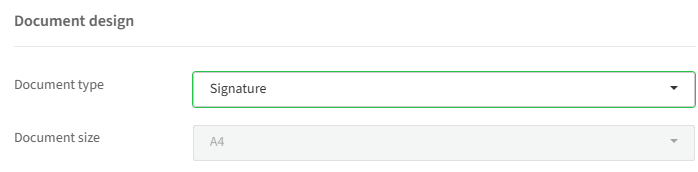
Sélectionnez le type de document « Signature ».
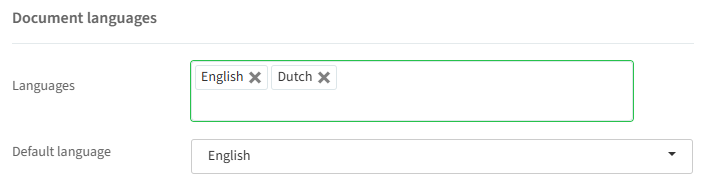
Sélectionnez les différentes langues que vous souhaitez utiliser pour la signature, ainsi que la langue par défaut.
Concevez l'en-tête, le corps et le pied de page de la signature pour toutes les langues disponibles, et définissez la hauteur (en mm) de l'en-tête et du pied de page.
Attention : assurez-vous que la hauteur de chaque élément que vous souhaitez utiliser est supérieure à 0, et que la somme des hauteurs de l'en-tête et du pied de page est inférieure à la hauteur totale du document.
Comment utiliser la signature
Une fois un document de signature créé, vous pouvez l'ajouter comme question sur la page d'inscription d'un événement.

Lorsqu'un invité s'inscrit à l'événement, il peut signer le document sur la page d'inscription.