
Gebruikers & teams
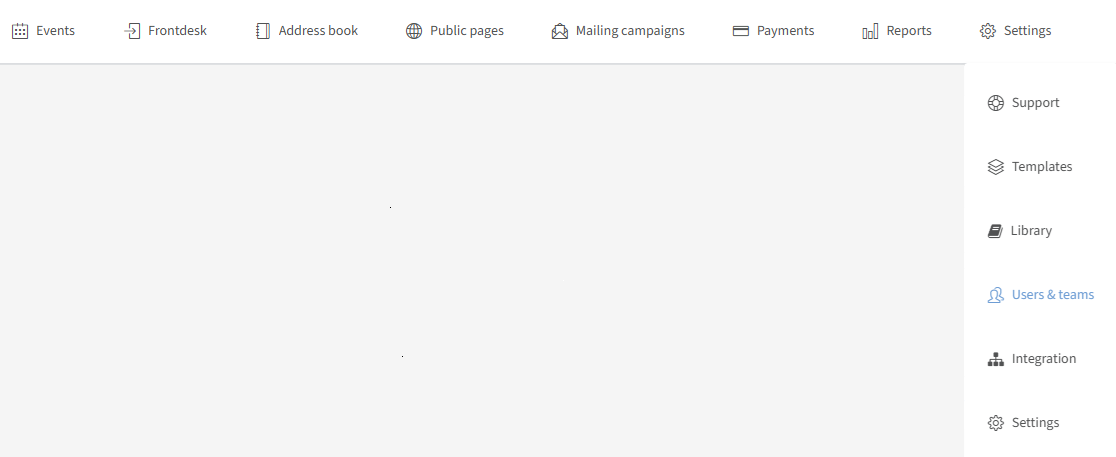
Voeg gebruikers of teams toe en bepaal hun profielrechten. Gebruikers zijn iedereen die toegang nodig heeft tot het InviteDesk-platform of de mobiele applicatie — in het algemeen de mensen die de events moeten beheren of mensen moeten uitnodigen. Users & Teams vindt u in het uitklapmenu van het tabblad “Settings” in de bovenste balk:
Op deze pagina:
Users
Overzicht & acties

Filters
Filter op actieve/inactieve gebruikers: filter op gebruikers die actief of inactief zijn.
Acties
Gebruikers of teams zoeken: in dit vrije tekstveld zoekt u een gebruiker of een team waaraan de gebruiker gekoppeld is, door bijvoorbeeld een deel van de naam van de gebruiker of van het team te typen.
Kolommen sorteren: door op een kolom te klikken sorteert u op die specifieke kolom.
Rechts in het onderdeel users ziet u de volgende iconen:

View activities: door op het klokicoon te klikken bekijkt u de activiteiten van gebruikers in het systeem. Alleen zichtbaar voor admingebruikers — neem contact op met InviteDesk voor meer details.
Import new users: gebruik een Excel-bestand om uw gebruikers te importeren (zie “Nieuwe gebruikers importeren” hieronder).
Add new user: klik op het “+”-icoon om een nieuwe gebruiker toe te voegen (zie “Een nieuwe gebruiker toevoegen” hieronder).
Rechts van uw gebruikers ziet u de volgende iconen:

Gebruiker bewerken: door op het potloodicoon te klikken, bewerkt u deze gebruiker.
Uitnodiging (opnieuw) versturen: door op het envelopicoon te klikken, verstuurt u de activatiemail (opnieuw) naar deze gebruiker. Dit icoon verschijnt alleen wanneer de gebruiker zijn account nog niet geactiveerd heeft. Een activatiemail is 48 uur geldig. Heeft de gebruiker het account al geactiveerd, dan kunt u de gebruiker deactiveren — die komt dan bij de “Inactive users” terecht.
Gebruiker verwijderen: door op het vuilnisbakicoon te klikken, verwijdert u de gebruiker volledig. Dit kan alleen wanneer een gebruiker zijn account nog niet geactiveerd heeft of wanneer de gebruiker bij de inactieve gebruikers staat.
Tip: wilt u de toegang voor een bepaalde gebruiker intrekken, dan kunt u die gebruiker gewoon deactiveren. Vindt u die gebruiker later opnieuw nodig (filter op inactieve gebruikers), dan zet u hem weer op actief, op voorwaarde dat er voldoende gebruikerslicenties beschikbaar zijn. Zo verliest de gebruiker zijn of haar wachtwoord niet en behoudt u de geschiedenis van deze gebruiker.
Een nieuwe gebruiker toevoegen
Door rechts van het onderdeel “Users” op het “+”-teken te klikken, voegt u een nieuwe gebruiker toe.
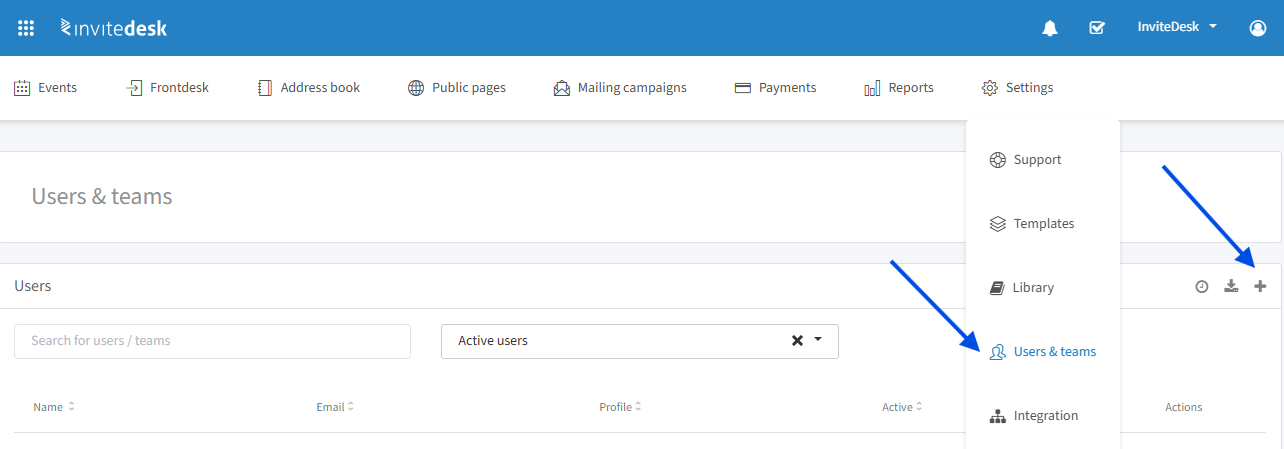
U ziet dan het volgende:
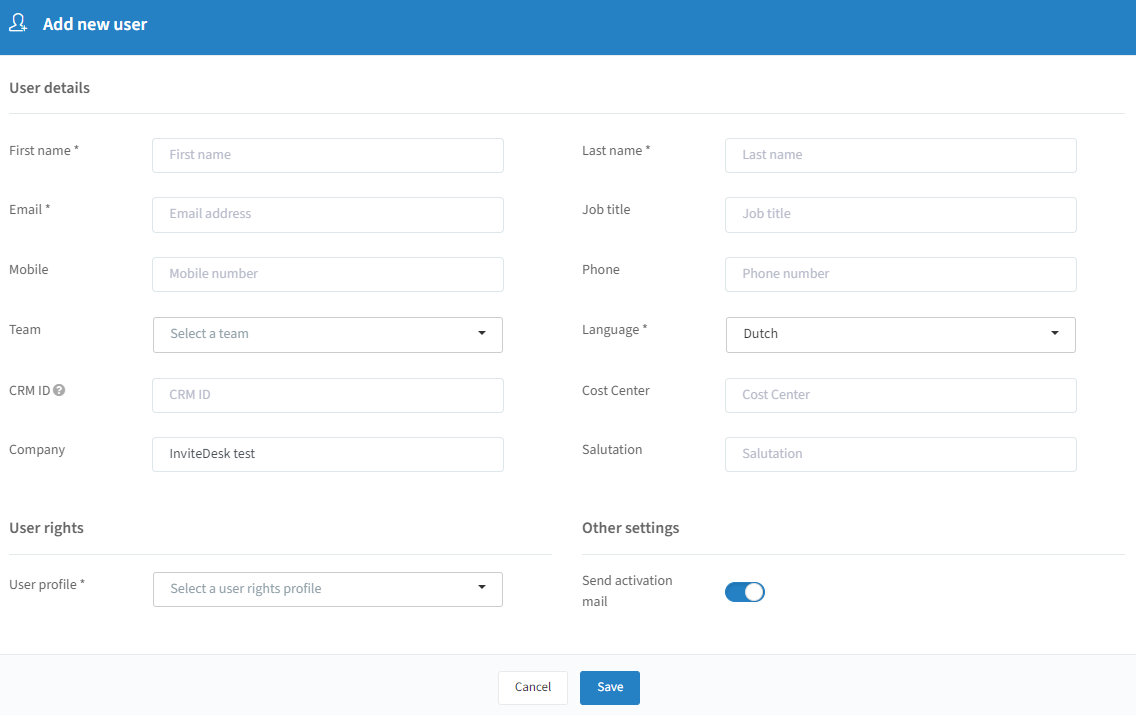
Vul de gegevens in, met als absoluut minimum de verplichte velden die met * gemarkeerd zijn.
U kunt deze gebruiker indien nodig aan een specifiek team koppelen (zie “Een nieuw team toevoegen” hieronder).
U kunt een specifiek gebruikersrechtenprofiel voor deze gebruiker selecteren (zie “Een nieuw gebruikersrechtenprofiel aanmaken” hieronder).
Wanneer u de nodige gegevens ingevuld hebt, kunt u de schuifknop “Send activation mail” activeren of deactiveren. Deactiveert u die schuifknop en bewaart u uw wijzigingen, dan kunt u de activatiemail later versturen. Zo kunt u al gebruikers toevoegen en ze bijvoorbeeld als ticket holder voor een bepaald event gebruiken, maar dan moet u de activatiemail op een ander moment versturen. Vergeet niet later terug te komen en op het envelopicoon voor deze specifieke gebruiker te klikken om de activatiemail alsnog te versturen.
Wanneer u de bovenstaande stappen doorlopen hebt, klikt u onderaan op “Save”. Deze nieuwe gebruiker wordt dan aan uw gebruikers toegevoegd.
Nieuwe gebruikers importeren
Door rechts van het onderdeel “Users” op het onderstaande icoon te klikken, importeert u nieuwe gebruikers in InviteDesk met een Excel-bestand.

Het systeem leidt u door een eenvoudige wizard:
Upload:
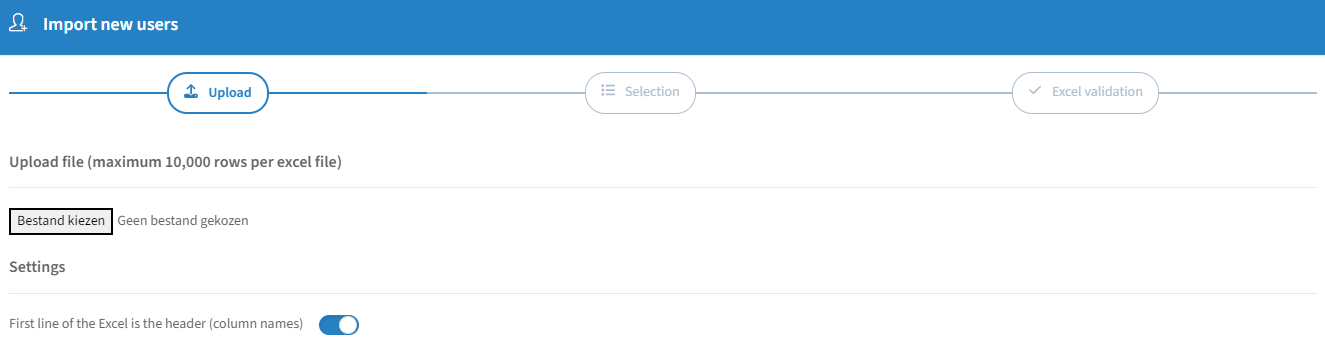
Kies uw bestand (maximaal 10.000 rijen per Excel-bestand) en bepaal of de eerste regel van uw Excel-bestand gewoon gegevens bevat dan wel de titels van uw kolomnamen.
Selection:
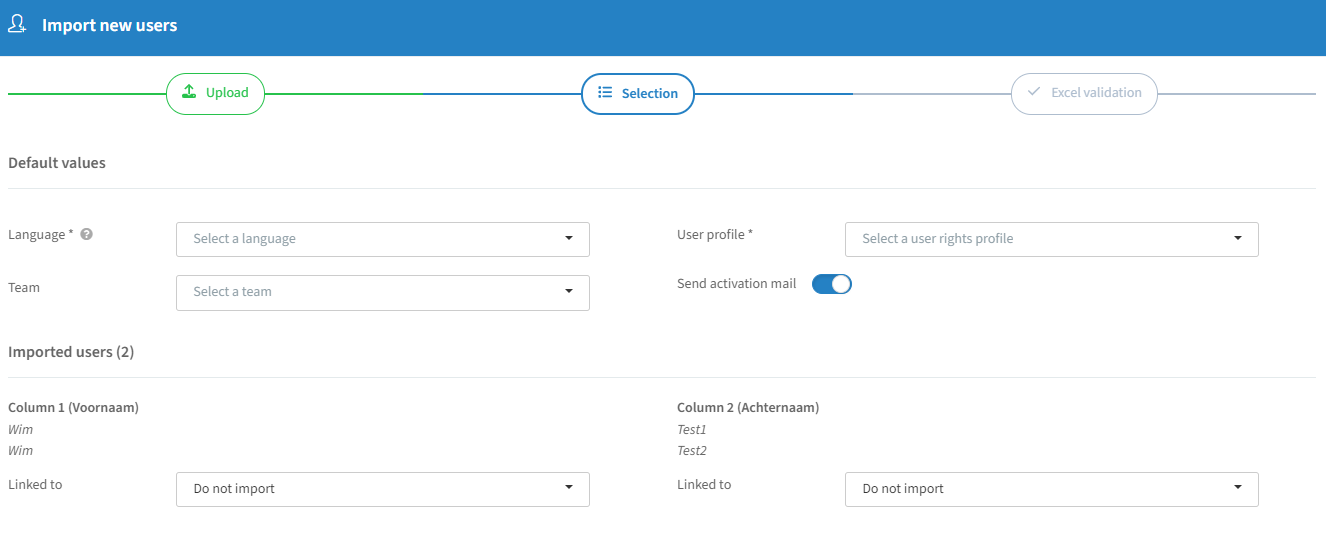
Language: selecteer de standaardtaal voor uw gebruikers, voor het geval deze waarde niet als aparte kolom in uw Excel-bestand staat.
User profile: selecteer het specifieke gebruikersrechtenprofiel voor deze gebruikers (zie “Een nieuw gebruikersrechtenprofiel aanmaken” hieronder).
Team: u kunt optioneel het team selecteren waaraan deze gebruikers gekoppeld worden (zie “Een nieuw team toevoegen” hieronder).
Send activation mail: u kunt deze schuifknop activeren of deactiveren. Deactiveert u hem, dan kunt u de activatiemail later versturen — zo kunt u al gebruikers toevoegen en ze bijvoorbeeld als ticket holder voor een bepaald event gebruiken. Vergeet niet later terug te komen en op het envelopicoon voor deze gebruikers te klikken om de activatiemail alsnog te versturen.
Imported users: identificeer de gegevens van uw Excel-bestand. Hier bepaalt u de gegevens van uw kolommen en koppelt u die aan het juiste gegevensveld. De voornaam, de achternaam en het mailadres van uw gebruikers zijn verplicht. U kunt er altijd voor kiezen om bepaalde kolommen niet te importeren.
Excel validation:
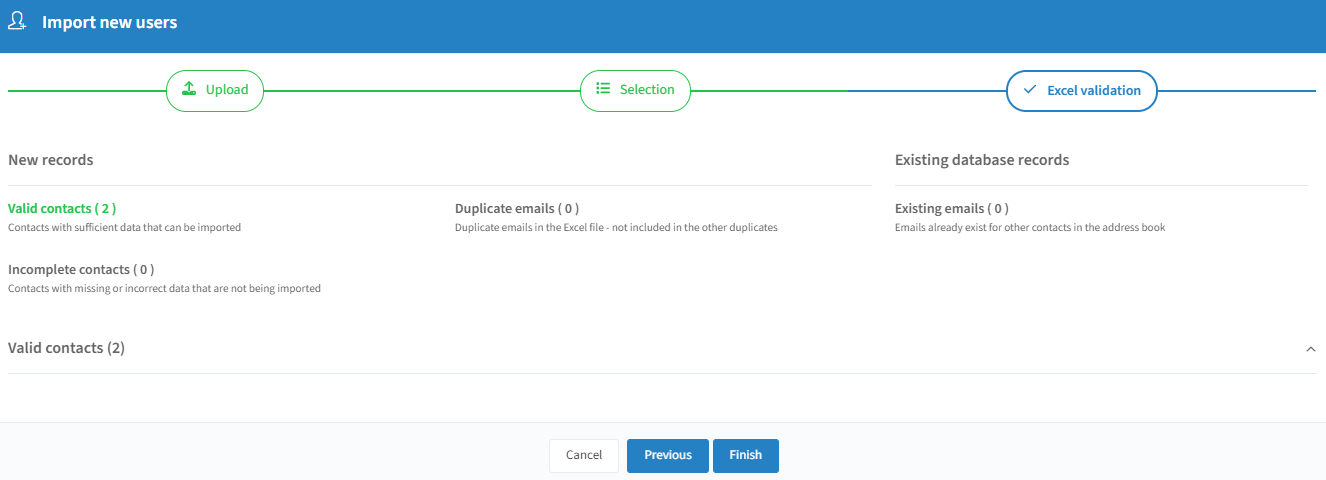
In deze stap bepaalt de wizard hoeveel geldige gebruikers er in het Excel-bestand staan. We geven aan welke mailadressen dubbel zijn, al bestaan of onvolledige gegevens bevatten. Is dat het geval, dan ziet u wat er fout is, bijvoorbeeld “E-mail is empty”.
Klik onderaan op “Finish” wanneer u klaar bent. Deze gebruikers worden dan aan uw gebruikers toegevoegd.
User Rights Profiles
Overzicht & acties
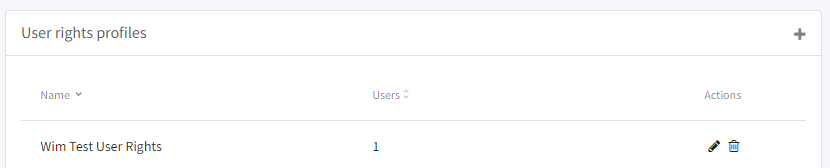
Acties
Kolommen sorteren: door op een kolom te klikken sorteert u op die specifieke kolom.
Rechts in het onderdeel user rights profiles ziet u het volgende icoon:

Een nieuw gebruikersrechtenprofiel toevoegen: klik op het “+”-icoon (zie “Een nieuw gebruikersrechtenprofiel aanmaken” hieronder).
Rechts van uw gebruikersrechtenprofielen ziet u de volgende iconen:

Een gebruikersrechtenprofiel bewerken: door op het potloodicoon te klikken, bewerkt u dit gebruikersrechtenprofiel.
Een gebruikersrechtenprofiel verwijderen: door op het vuilnisbakicoon te klikken, verwijdert u dit gebruikersrechtenprofiel. Dit kan alleen wanneer het momenteel niet aan gebruikers gekoppeld is.
Een nieuw gebruikersrechtenprofiel aanmaken
Door rechts van het onderdeel “User rights profiles” op het “+”-teken te klikken, voegt u een nieuw gebruikersrechtenprofiel toe. U ziet dan het volgende (u krijgt dit scherm ook wanneer u een bestaand gebruikersrechtenprofiel wilt bewerken):
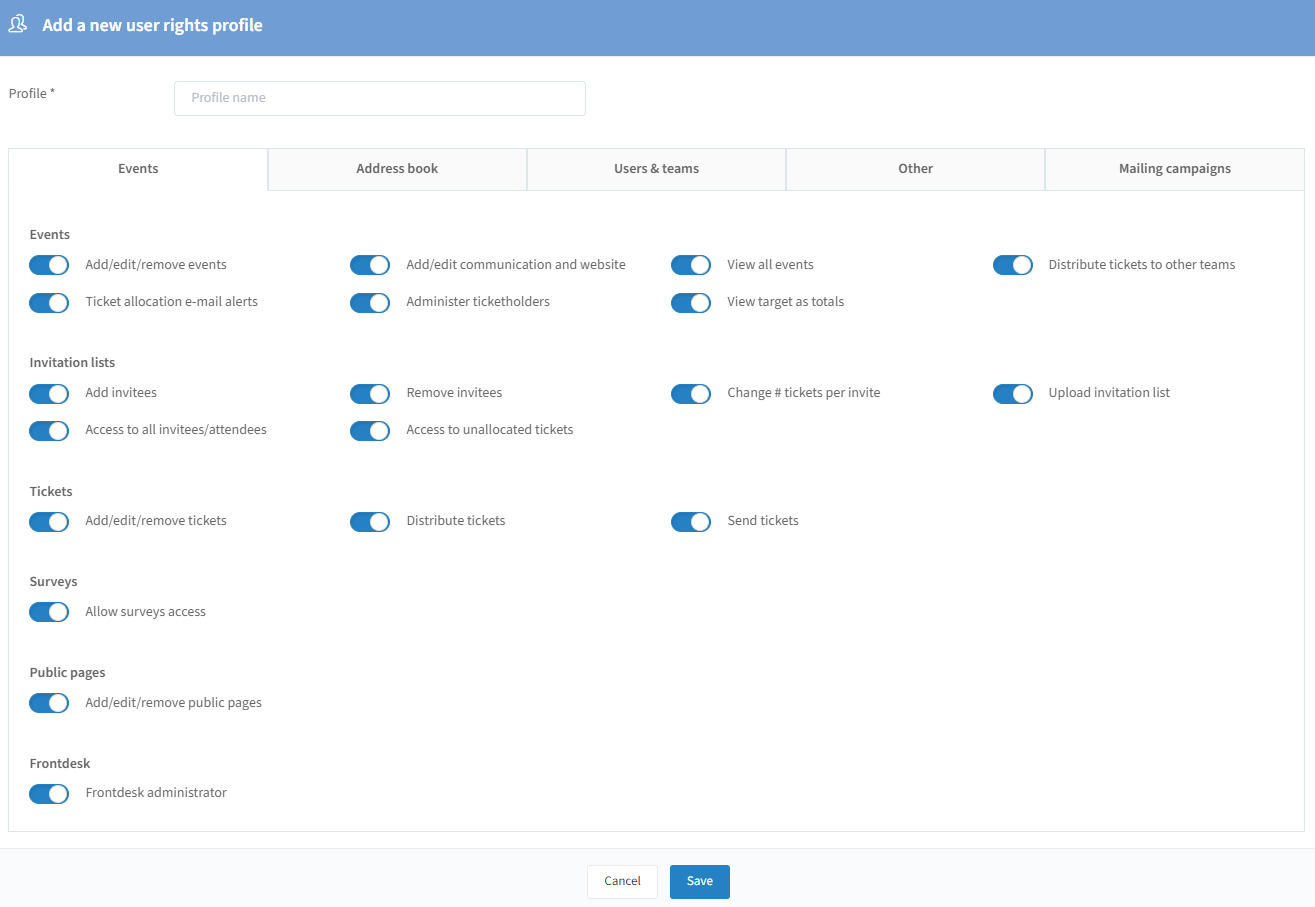
Hieronder een gedetailleerde uitleg over alle opties:
1. Tabblad Events
Events:
Add/edit/remove events: is dit gedeactiveerd, dan kan de gebruiker geen nieuwe events aanmaken, events klonen, de eventgegevens bewerken of een event verwijderen.
Add/edit communication and website: is dit gedeactiveerd, dan kan de gebruiker de communication setup van een event niet bewerken, de registratiewebsite niet aanmaken, bewerken of verwijderen, en evenmin andere communicatie in uw tijdlijn. De gebruiker kan ze alleen bekijken, niet wijzigen.
View all events: is dit gedeactiveerd, dan ziet de gebruiker alleen de events waarvan hij event owner is of waarvoor hij, of minstens één lid van het team dat hij leidt, ticket holder is.
Distribute tickets to other teams: is dit gedeactiveerd, dan ziet de gebruiker in het onderdeel Ticket holders alleen de ticket holders van zijn eigen team en kan hij de ticket holder van een contact op de invitation list alleen wijzigen naar iemand uit zijn eigen team (zie “Access to all invitees/attendees” voor een specifieke combinatie). Is het geactiveerd, dan ziet de gebruiker de tickets van iedereen op de quotalijst en kan hij die tickets herverdelen — de tickets die op bedrijfsniveau nog “Unallocated” zijn, ziet hij echter niet.
Ticket allocation e-mail alerts: is dit gedeactiveerd, dan krijgt de gebruiker geen melding (e-mail) wanneer hij aan het onderdeel Ticket holders van een event toegevoegd wordt of wanneer hij ticketquota gekregen heeft.
Administer ticketholders: is dit gedeactiveerd, dan heeft de gebruiker geen toegang tot het algemene menu met de ticket holders van een event. Is het geactiveerd, dan kan de gebruiker gebruikers als ticket holder toevoegen en indien nodig het quotum per ticket holder bepalen. Is “Distribute tickets to other teams” gedeactiveerd, dan kan de gebruiker niemand buiten zijn team toevoegen en ziet hij alleen de gebruikers uit zijn eigen team.
View target as totals*: is dit gedeactiveerd, dan ziet de gebruiker de totalen van het event die gelijk zijn aan zijn eigen totalen als ticket holder — wanneer u als ticket holder inlogt, ziet u meteen of u nog tickets moet verdelen en voor welke events. De totalen voor registered/waiting/declined worden altijd berekend op basis van uw gegevens als ticket holder. Is het geactiveerd, dan ziet de gebruiker de totalen voor registered/waiting/declined op basis van de uitnodigingen die hij mag zien. Het doel of target is dan minstens dat van de gebruiker als ticket holder, eventueel verhoogd met het aantal tickets dat “unallocated” is — of “unallocated” in de som opgenomen wordt, hangt af van het recht “Access to unallocated tickets”.
*Combinaties voor “View target as totals” — combinatie met het recht “Access to all invitees/attendees”: is dat geactiveerd, dan ziet de gebruiker hetzelfde als een event owner (u mag alle uitnodigingen zien, dus u ziet de totalen net zoals een event owner of een beheerder — zo ziet u hetzelfde als een event owner zonder er een te zijn). Is het gedeactiveerd, dan wordt er gecontroleerd of de gebruiker toegang heeft tot unallocated tickets: is “Access to unallocated tickets” geactiveerd, dan is het target of doel de som van de unallocated tickets plus dat van uzelf als ticket holder; is het gedeactiveerd, dan is het target of doel de som van de gebruiker als ticket holder — in dat geval ziet de gebruiker alleen zijn eigen totaal.
Invitation lists:
Een korte samenvatting van wat u op de invitation list ziet, afhankelijk van de vraag of u de event owner bent:
Is de gebruiker event owner: dan ziet hij alle genodigden wanneer “Distribute tickets to other teams” geactiveerd is of “Access to all invitees/attendees” geactiveerd is. Zijn beide rechten gedeactiveerd, dan ziet hij alleen de contacten die aan hem als ticket holder gekoppeld zijn, de contacten die gekoppeld zijn aan ticket holders uit het team dat hij leidt, en de niet-toegewezen contacten.
Is de gebruiker geen event owner: dan ziet hij alle genodigden wanneer “Distribute tickets to other teams” en “Access to all invitees/attendees” allebei geactiveerd zijn. Is “Distribute tickets to other teams” geactiveerd en “Access to all invitees/attendees” gedeactiveerd, dan ziet hij iedereen behalve de niet-toegewezen contacten. Is “Distribute tickets to other teams” gedeactiveerd en “Access to all invitees/attendees” geactiveerd, dan ziet hij alleen de contacten die aan hem als ticket holder gekoppeld zijn, de contacten die gekoppeld zijn aan ticket holders uit het team dat hij leidt, en de niet-toegewezen contacten. Zijn beide gedeactiveerd, dan ziet hij alleen contacten uit zijn InviteDesk-teamstructuur en waarvan hij de account owner is, maar niet de niet-toegewezen contacten.
Add invitees: is dit gedeactiveerd, dan kan de gebruiker geen nieuwe genodigden aan de invitation list van een event toevoegen.
Remove invitees: is dit gedeactiveerd, dan kan de gebruiker geen genodigden uit de invitation list verwijderen.
Change # tickets per invite: is dit gedeactiveerd, dan kan de gebruiker het aantal gasten per uitnodiging voor een contact op de invitation list niet wijzigen. Is het geactiveerd, dan kan de gebruiker het aantal gasten per genodigde wijzigen tot een maximum dat per event door de eventbeheerder ingesteld wordt.
Upload invitation list: is dit gedeactiveerd, dan kan de gebruiker geen nieuwe genodigden toevoegen door een invitation list te uploaden (met inbegrip van HubSpot-lijsten en dergelijke). Hij kan nog wel zichzelf, mensen uit het address book of nieuwe contacten toevoegen — wilt u dat ook uitschakelen, zie dan “Add invitees” hierboven.
Access to all invitees/attendees: is dit gedeactiveerd, dan ziet de gebruiker alleen genodigden waarvoor hij ticket holder is of contacten van ticket holders die lid zijn van het team dat hij leidt. Is “Access to unallocated tickets” actief, dan ziet hij ook de genodigden zonder ticket holder. Is de gebruiker event owner en is “Distribute tickets to other teams” geactiveerd, dan ziet hij nog steeds alle genodigden en deelnemers, ook al is deze schuifknop gedeactiveerd. Gebruikers zien ook events waarbij er contacten op de invitation list staan waarvan zij als account owner vermeld staan, op voorwaarde dat deze contacten niet aan een andere ticket holder op de invitation list gekoppeld zijn.
Access to unallocated tickets: is dit geactiveerd, dan kan de gebruiker een ticket holder opnieuw aan een specifiek contact toekennen. Is het gedeactiveerd, dan ziet de gebruiker alleen genodigden waarvoor hij ticket holder is of contacten uit zijn InviteDesk-teamstructuur. Is de gebruiker event owner, dan ziet hij de niet-toegewezen contacten. Gebruikers zien ook events waarbij er contacten op de invitation list staan waarvan zij als account owner vermeld staan, op voorwaarde dat deze contacten niet aan een andere ticket holder op de invitation list gekoppeld zijn.
Tickets:
Add/edit/remove tickets: is dit gedeactiveerd, dan kan de gebruiker geen tickets aanmaken, bewerken of verwijderen in het onderdeel Tickets van een event. Dat onderdeel is dan volledig onzichtbaar voor de gebruiker.
Distribute tickets: is dit gedeactiveerd, dan kan de gebruiker de tickets uit de “Ticket list” van een event niet verdelen. Ook het potloodicoon en het printericoon zijn dan onzichtbaar voor de gebruiker.
Send tickets: is dit gedeactiveerd, dan kan de gebruiker de ticketmail uit de “Ticket list” van een event niet naar geregistreerde personen versturen.
Surveys:
Allow surveys access: is dit gedeactiveerd, dan ziet de gebruiker het surveyonderdeel en de surveyresultaten van een event niet, en heeft hij geen toegang tot het surveyonderdeel in het algemene menu van InviteDesk.
Public Pages:
Add/edit/remove public pages: is dit gedeactiveerd, dan heeft de gebruiker geen toegang tot het onderdeel Public pages in het algemene menu van InviteDesk.
Frontdesk:
Frontdesk administrator: is dit gedeactiveerd, dan kan de gebruiker geen gebruikers aan de module Frontdesk toevoegen, want hij ziet het onderdeel met de Frontdesk-gebruikers van een event niet. Het onderdeel Frontdesk in het algemene menu blijft wel zichtbaar — de gebruiker ziet daar alleen de events waarvan hij event owner is of waarvoor iemand anders hem als Frontdesk-gebruiker toegevoegd heeft.
2. Tabblad Address Book
Add contacts: is dit gedeactiveerd, dan kan de gebruiker geen nieuwe contacten in het address book toevoegen — alleen contacten exporteren. Mag de gebruiker ook geen contacten exporteren, deactiveer dan de schuifknop “Allow report access” onder het tabblad “Other”.
Edit contacts: is dit gedeactiveerd, dan kan de gebruiker geen contact in het address book bewerken.
Remove contacts: is dit gedeactiveerd, dan kan de gebruiker geen contact in het address book uitschakelen of verwijderen.
Access to all contacts: is dit gedeactiveerd, dan ziet de gebruiker alleen de contacten waarvan hij de account owner is.
Manage public lists: is dit gedeactiveerd, dan kan de gebruiker een publieke lijst niet bewerken, deactiveren of verwijderen, en evenmin een nieuwe aanmaken. De gebruiker kan publieke lijsten wel bekijken.
3. Tabblad Users & Teams
Add/edit/remove teams: is dit gedeactiveerd, dan is het onderdeel “Teams” onzichtbaar voor hen.
Add/edit/remove profiles: is dit gedeactiveerd, dan is het onderdeel “User rights profiles” onzichtbaar voor hen.
Add/edit/remove users: is dit gedeactiveerd, dan is het onderdeel “Users” onzichtbaar voor hen.
Zijn alle 3 de schuifknoppen gedeactiveerd, dan ziet de gebruiker het onderdeel “Users & teams” niet in het menu.
4. Tabblad Other
Templates:
Add/edit/remove templates: is dit gedeactiveerd, dan heeft de gebruiker geen toegang tot het onderdeel “Templates”.
Reports:
Allow report access: is dit gedeactiveerd, dan heeft de gebruiker geen toegang tot het onderdeel “Reports”. Hij kan dan ook de invitation list en de attendee list van een event niet exporteren en ziet de registratiegegevens, mailstatistieken, surveyresultaten, interacties en UTM-statistieken van een event niet.
View all user exports: is dit gedeactiveerd, dan heeft de gebruiker alleen toegang tot zijn eigen geëxporteerde bestanden in het file center. Is het geactiveerd, dan heeft de gebruiker toegang tot alle geëxporteerde bestanden van alle gebruikers binnen de tenant.
Settings:
Edit company settings: is dit gedeactiveerd, dan kan de gebruiker geen enkele bedrijfsgerelateerde instelling in het onderdeel “Settings” wijzigen.
5. Tabblad Mailing campaigns
Mailing campaigns:
Add/edit/remove campaigns: is dit gedeactiveerd, dan kan de gebruiker geen nieuwe mailing campaigns aanmaken, mailing campaigns klonen, een mailing campaign bewerken of verwijderen.
View all campaigns: is dit gedeactiveerd, dan ziet de gebruiker alleen de mailing campaigns waarvan hij de campaign owner is of waarvoor hij personalised sender is.
Recipient lists:
Add recipients: is dit gedeactiveerd, dan kan de gebruiker geen ontvangers aan de recipient list van een mailing campaign toevoegen.
Remove recipients: is dit gedeactiveerd, dan kan de gebruiker geen ontvangers uit de recipient list verwijderen.
Upload recipients: is dit gedeactiveerd, dan kan de gebruiker geen nieuwe ontvangers toevoegen door een recipient list te uploaden. Hij kan nog wel zichzelf, mensen uit het address book of nieuwe contacten toevoegen — wilt u dat ook uitschakelen, zie dan “Add recipients” hierboven.
Access to all recipients: is dit gedeactiveerd, dan ziet de gebruiker alleen ontvangers waarvoor hij de personalised sender is. De gebruiker ziet ook mailing campaigns waarbij er ontvangers op de recipient list staan waarvan hij als account owner vermeld staat, op voorwaarde dat deze contacten niet aan een andere personalised sender op de recipient list gekoppeld zijn.
Wanneer u de bovenstaande stappen doorlopen hebt, klikt u onderaan op “Save”. Dit nieuwe gebruikersrechtenprofiel wordt dan aan uw onderdeel met gebruikersrechtenprofielen toegevoegd.
Teams
Overzicht & acties
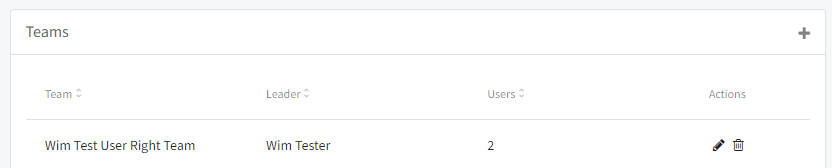
Acties
Kolommen sorteren: door op een kolom te klikken sorteert u op die specifieke kolom.
Rechts in het onderdeel teams ziet u het volgende icoon:

Een nieuw team toevoegen: klik op het “+”-icoon (zie “Een nieuw team toevoegen” hieronder).
Rechts van uw teams ziet u de volgende iconen:

Een team bewerken: door op het potloodicoon te klikken, bewerkt u dit team.
Team verwijderen: door op het vuilnisbakicoon te klikken, verwijdert u dit team. Dit kan alleen wanneer het 0 leden telt.
Een nieuw team toevoegen
Door rechts van het onderdeel “Teams” op het “+”-teken te klikken, voegt u een nieuw team toe. U ziet dan het volgende (u krijgt dit scherm ook wanneer u een bestaand team wilt bewerken):
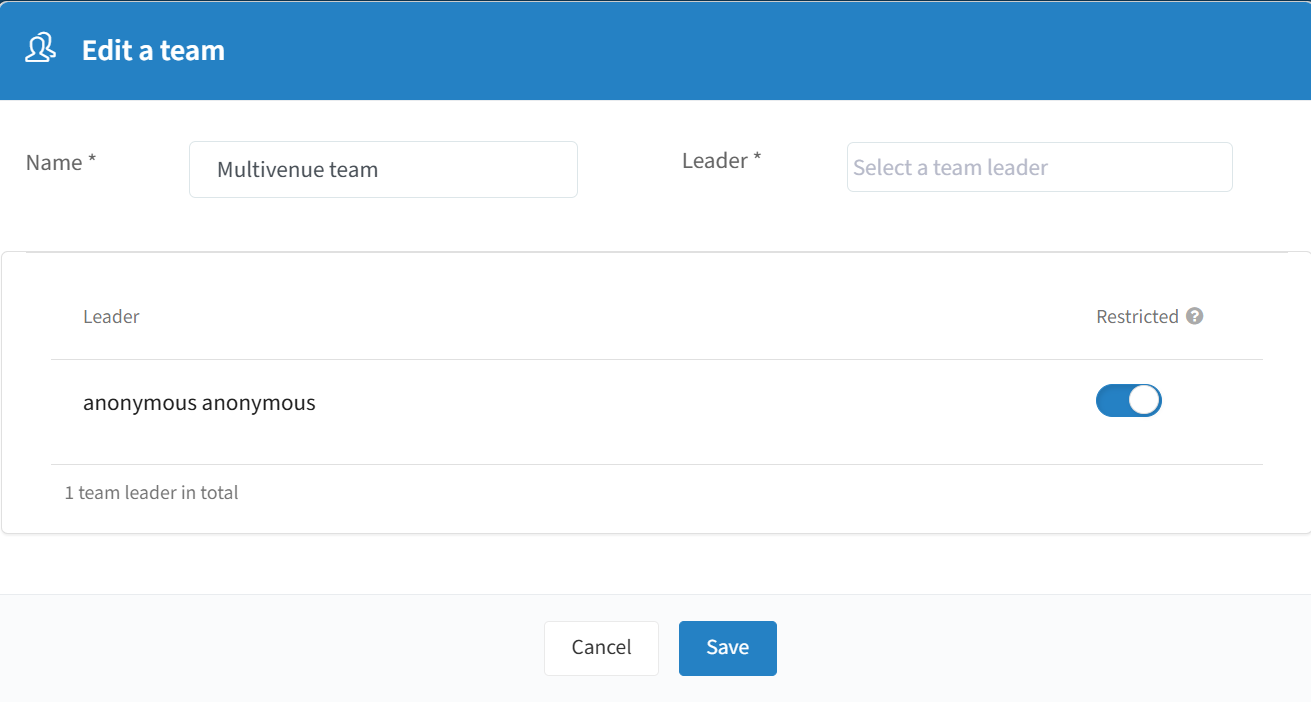
Name: geef uw team een naam.
Leader: kies een InviteDesk-gebruiker als teamleider.
Restricted: is dit ingeschakeld, dan zien teamleiders alleen de contacten van leden binnen hun eigen team.
Unrestricted: is de schuifknop uitgeschakeld, dan zien ze ook contacten uit andere teams waarin leden van hun team leider zijn.
Wanneer u de bovenstaande stappen doorlopen hebt, klikt u onderaan op “Save”. Dit nieuwe team wordt dan aan uw onderdeel teams toegevoegd. U kunt nu indien nodig gebruikers aan een specifiek team toevoegen (zie “Een nieuwe gebruiker toevoegen” hierboven).