
Utilisateurs & équipes
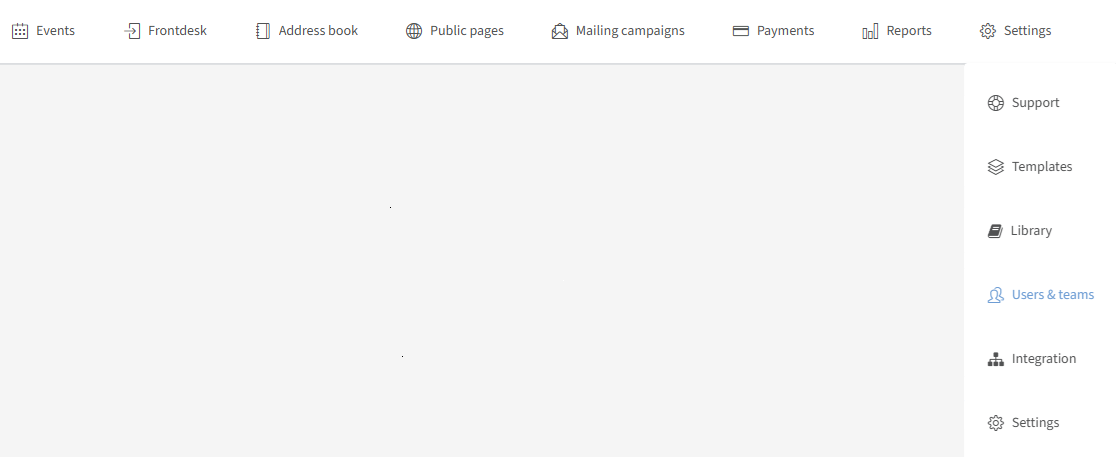
Ajoutez des utilisateurs ou des équipes et définissez leurs profils de droits. Les utilisateurs sont toutes les personnes qui ont besoin d'accéder à la plateforme InviteDesk ou à l'application mobile — en général, celles qui doivent gérer les événements ou inviter des personnes. Vous trouverez Utilisateurs & équipes dans le menu déroulant de l'onglet « Paramètres » de la barre supérieure :
Sur cette page :
Utilisateurs
Aperçu et actions

Filtres
Filtre sur les utilisateurs actifs/inactifs : filtrez les utilisateurs selon qu'ils sont actifs ou inactifs.
Actions
Rechercher des utilisateurs ou des équipes : dans ce champ de texte libre, vous pouvez rechercher un utilisateur ou l'équipe à laquelle il est rattaché, en saisissant par exemple une partie de son nom ou du nom de l'équipe.
Trier les colonnes : en cliquant sur une colonne, vous pouvez appliquer un tri sur celle-ci.
À droite de la section des utilisateurs, vous verrez les icônes suivantes :

Consulter les activités : en cliquant sur l'icône en forme d'horloge, vous pouvez consulter les activités des utilisateurs dans le système. Visible uniquement pour les administrateurs — contactez InviteDesk pour plus de détails.
Importer de nouveaux utilisateurs : utilisez un fichier Excel pour importer vos utilisateurs (voir « Importer de nouveaux utilisateurs » ci-dessous).
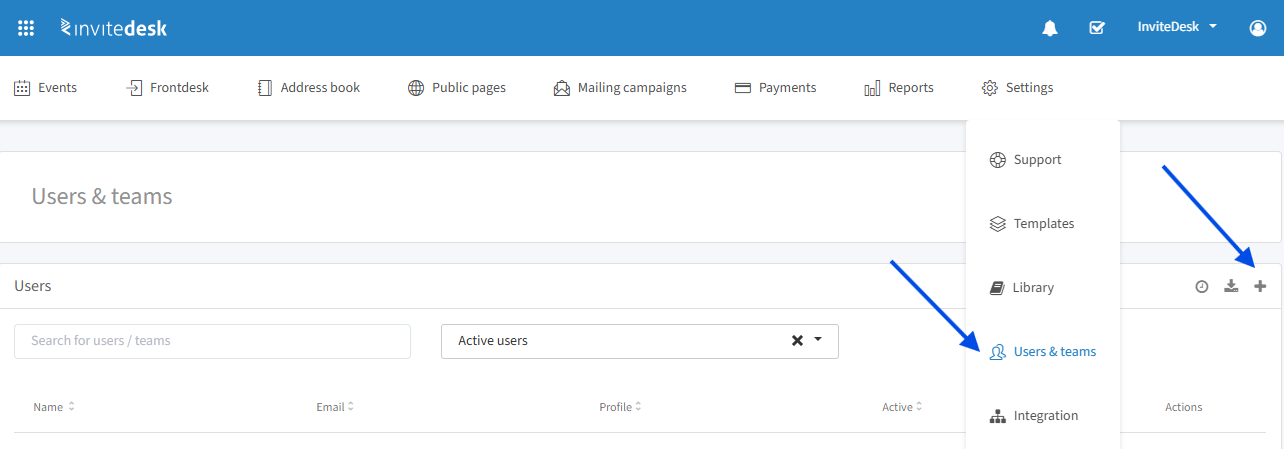
Ajouter un nouvel utilisateur : cliquez sur l'icône « + » pour ajouter un nouvel utilisateur (voir « Ajouter un nouvel utilisateur » ci-dessous).
À droite de vos utilisateurs, vous verrez les icônes suivantes :

Modifier l'utilisateur : en cliquant sur l'icône en forme de crayon, vous pouvez modifier cet utilisateur.
(Re)envoyer l'invitation : en cliquant sur l'icône d'enveloppe, vous pouvez (r)envoyer l'e-mail d'activation à cet utilisateur. Cette icône n'apparaît que si l'utilisateur n'a pas encore activé son compte. Un e-mail d'activation est valable 48 heures. Si l'utilisateur a déjà activé son compte, vous pourrez le désactiver — il rejoindra alors les « utilisateurs inactifs ».
Supprimer l'utilisateur : en cliquant sur l'icône de corbeille, vous pouvez supprimer complètement l'utilisateur. Possible uniquement s'il n'a pas encore activé son compte ou s'il figure dans la section des utilisateurs inactifs.
Astuce : si vous souhaitez retirer l'accès à un utilisateur précis, il vous suffit de le désactiver. Vous pourrez ensuite le retrouver (en filtrant sur les utilisateurs inactifs) et le réactiver, pour autant qu'il reste des licences disponibles. L'utilisateur ne perdra pas son mot de passe et vous conservez son historique.
Ajouter un nouvel utilisateur
En cliquant sur le signe « + » à droite de la section « Utilisateurs », vous pouvez ajouter un nouvel utilisateur.
Vous verrez ceci :
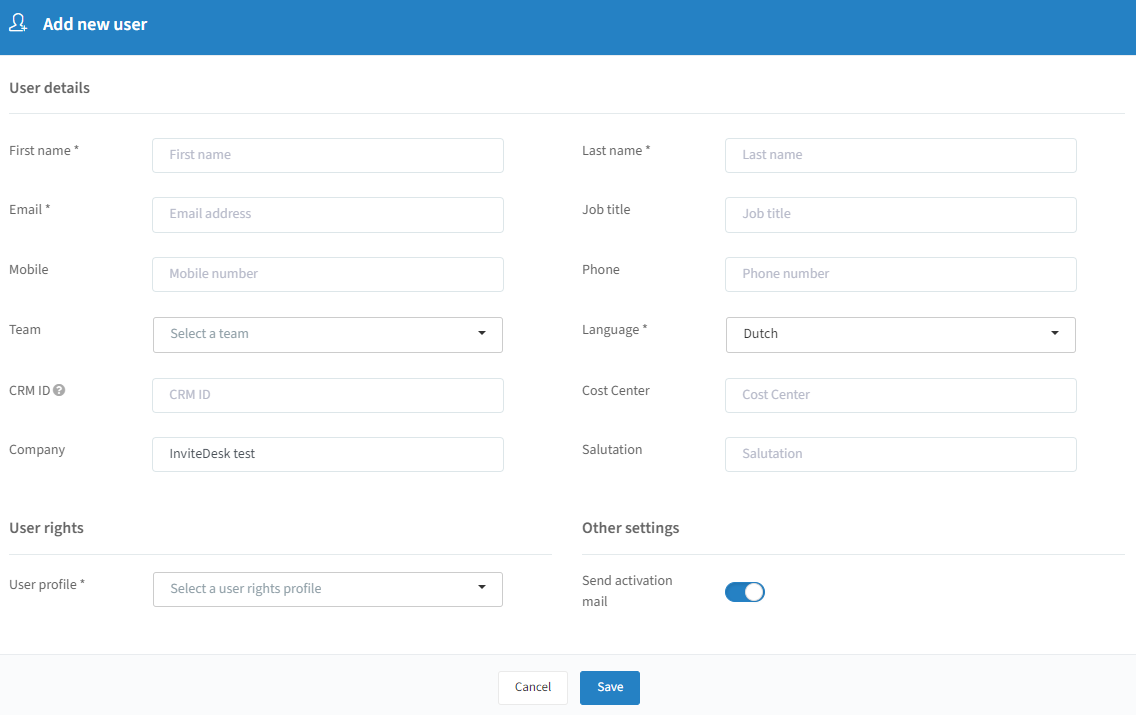
Complétez les informations, en remplissant au minimum les champs obligatoires marqués d'un *.
Vous pouvez rattacher cet utilisateur à une équipe précise si nécessaire (voir « Ajouter une nouvelle équipe » ci-dessous).
Vous pouvez sélectionner un profil de droits précis pour cet utilisateur (voir « Créer un nouveau profil de droits d'utilisateur » ci-dessous).
Une fois les données nécessaires complétées, vous pouvez également activer ou désactiver le curseur « Envoyer l'e-mail d'activation ». Si vous le désactivez et enregistrez vos modifications, vous pourrez envoyer l'e-mail d'activation ultérieurement. Vous pouvez ainsi commencer à ajouter des utilisateurs et les utiliser, par exemple comme détenteurs de tickets pour un événement, tout en envoyant l'e-mail d'activation à un autre moment. N'oubliez pas de revenir cliquer sur l'icône d'enveloppe de cet utilisateur pour envoyer l'e-mail d'activation le moment venu.
Une fois ces étapes effectuées, cliquez sur « Enregistrer » en bas. Ce nouvel utilisateur est alors ajouté à vos utilisateurs.
Importer de nouveaux utilisateurs
En cliquant sur l'icône ci-dessous, à droite de la section « Utilisateurs », vous pouvez importer de nouveaux utilisateurs dans InviteDesk à l'aide d'un fichier Excel.

Le système vous guide à travers un assistant simple à suivre :
Chargement :
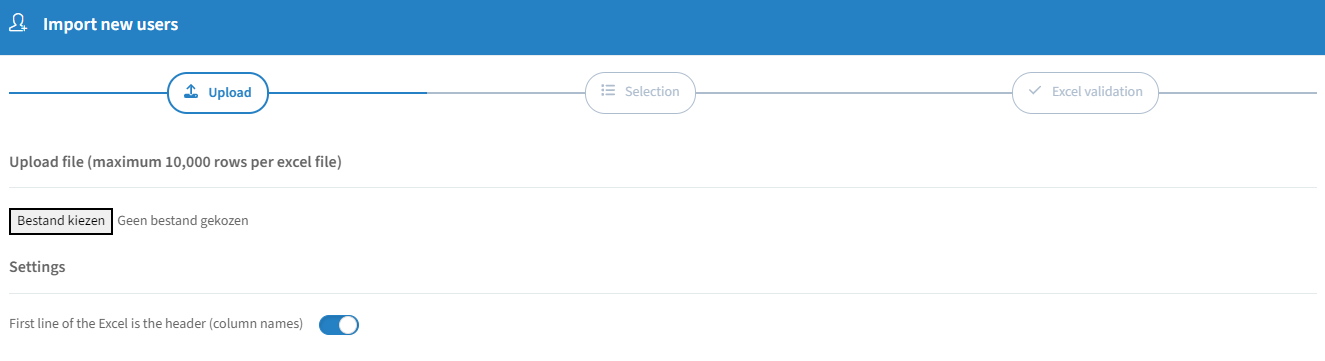
Choisissez votre fichier (maximum 10 000 lignes par fichier Excel) et indiquez si la première ligne contient des données ou les intitulés de colonnes.
Sélection :
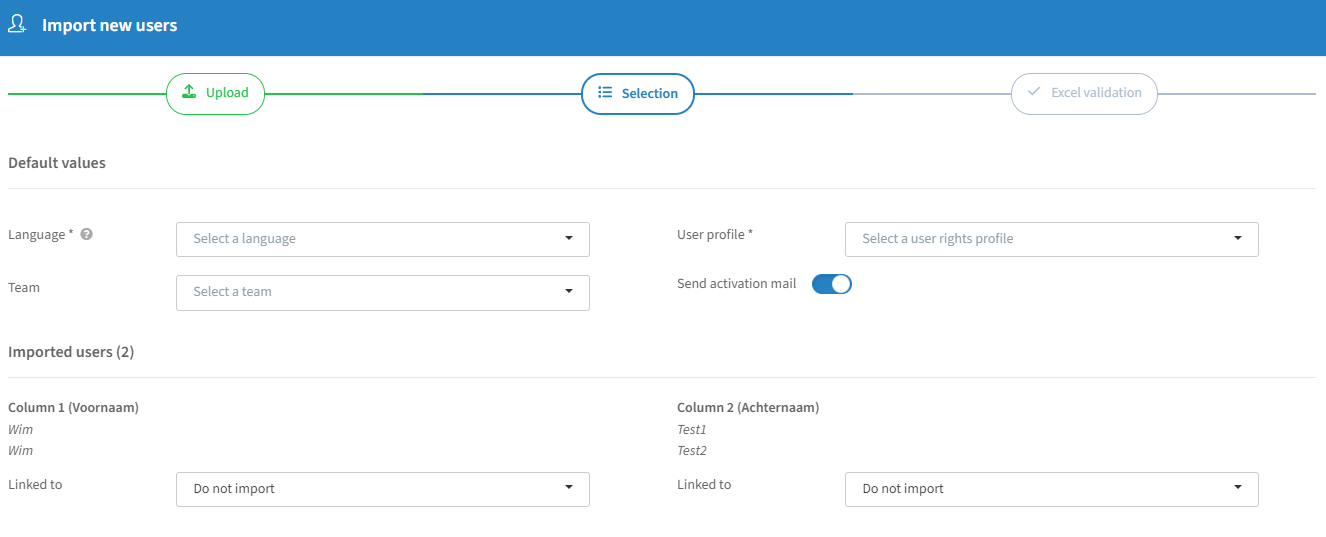
Langue : sélectionnez la langue par défaut de vos utilisateurs, au cas où cette valeur ne figurerait pas dans une colonne distincte de votre fichier Excel.
Profil d'utilisateur : sélectionnez le profil de droits de ces utilisateurs (voir « Créer un nouveau profil de droits d'utilisateur » ci-dessous).
Équipe : vous pouvez éventuellement sélectionner l'équipe à laquelle ces utilisateurs seront rattachés (voir « Ajouter une nouvelle équipe » ci-dessous).
Envoyer l'e-mail d'activation : vous pouvez activer ou désactiver ce curseur. Si vous le désactivez, vous pourrez envoyer l'e-mail d'activation ultérieurement — vous pouvez ainsi commencer à ajouter des utilisateurs et les utiliser, par exemple comme détenteurs de tickets pour un événement. N'oubliez pas de revenir cliquer sur l'icône d'enveloppe de ces utilisateurs pour envoyer l'e-mail d'activation le moment venu.
Utilisateurs importés : identifiez les données de votre fichier Excel. Vous déterminez ici le contenu de vos colonnes et le faites correspondre au champ de données approprié. Le prénom, le nom et l'adresse e-mail de vos utilisateurs sont obligatoires. Vous pouvez toujours décider de ne pas importer certaines colonnes.
Validation du fichier Excel :
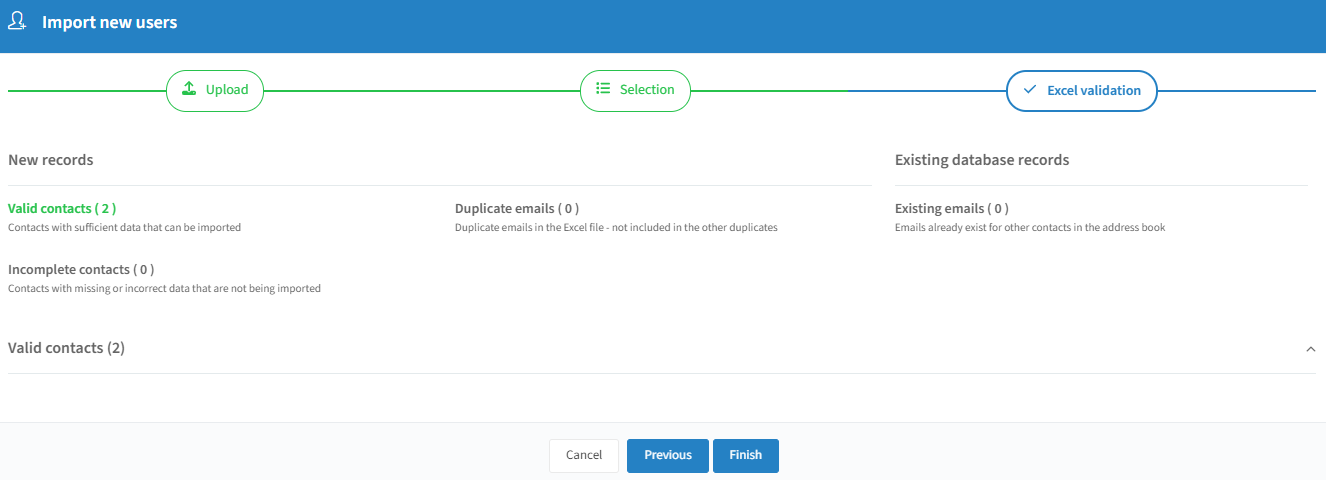
Lors de cette étape, l'assistant détermine combien d'utilisateurs valides figurent dans le fichier Excel. Nous indiquons quelles adresses e-mail sont des doublons, existent déjà ou comportent des données incomplètes. Le cas échéant, vous pourrez consulter le problème, par exemple « L'e-mail est vide ».
Lorsque tout est prêt, cliquez sur « Terminer » en bas. Ces utilisateurs sont alors ajoutés à vos utilisateurs.
Profils de droits d'utilisateur
Aperçu et actions
Actions
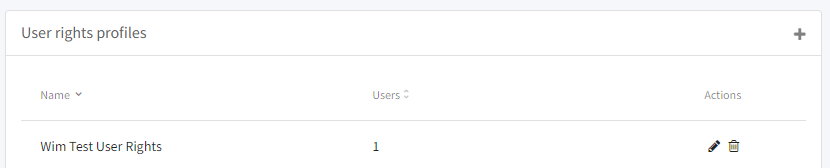
Trier les colonnes : en cliquant sur une colonne, vous pouvez appliquer un tri sur celle-ci.
À droite de la section des profils de droits d'utilisateur, vous verrez l'icône suivante :

Ajouter un nouveau profil de droits d'utilisateur : cliquez sur l'icône « + » (voir « Créer un nouveau profil de droits d'utilisateur » ci-dessous).
À droite de vos profils de droits d'utilisateur, vous verrez les icônes suivantes :

Modifier un profil de droits d'utilisateur : en cliquant sur l'icône en forme de crayon, vous pouvez modifier ce profil.
Supprimer un profil de droits d'utilisateur : en cliquant sur l'icône de corbeille, vous pouvez supprimer ce profil. Possible uniquement s'il n'est actuellement rattaché à aucun utilisateur.
Créer un nouveau profil de droits d'utilisateur
En cliquant sur le signe « + » à droite de la section « Profils de droits d'utilisateur », vous pouvez ajouter un nouveau profil. Vous verrez ceci (cet écran s'affiche également si vous souhaitez modifier un profil existant) :
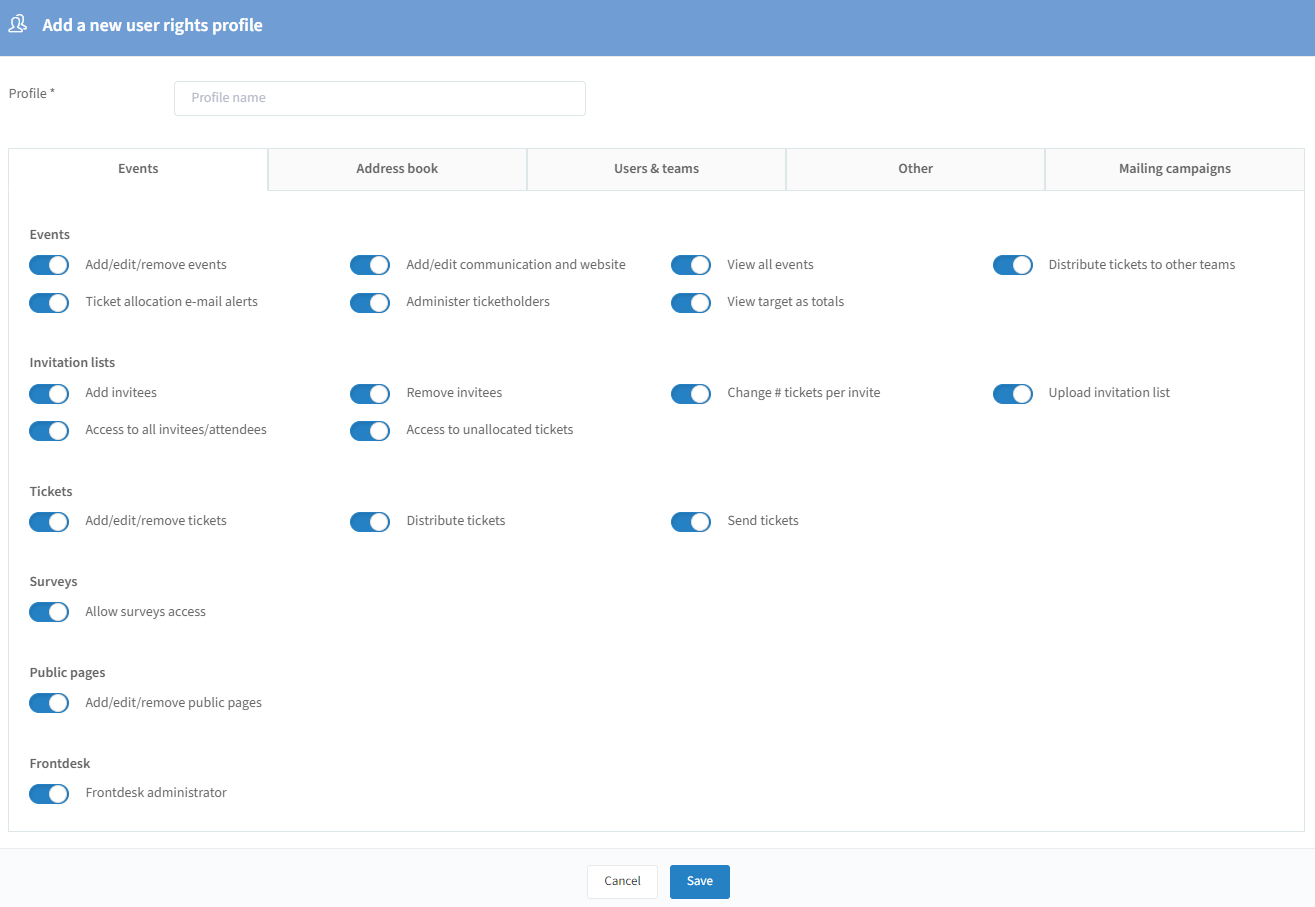
Voici une explication détaillée de toutes les options :
1. Onglet Événements
Événements :
Ajouter/modifier/supprimer des événements : lorsque cette option est désactivée, l'utilisateur ne peut pas créer de nouveaux événements, les cloner, modifier les détails d'un événement ni le supprimer.
Ajouter/modifier la communication et le site web : lorsque cette option est désactivée, l'utilisateur ne peut pas modifier la configuration de la communication d'un événement, créer, modifier ou supprimer le site d'inscription, ni les autres communications de votre timeline. Il peut uniquement les consulter, sans les modifier.
Voir tous les événements : lorsque cette option est désactivée, l'utilisateur ne voit que les événements dont il est le propriétaire ou dans lesquels lui-même, ou au moins un membre de l'équipe qu'il dirige, est détenteur de tickets.
Distribuer des tickets à d'autres équipes : lorsque cette option est désactivée, l'utilisateur ne voit que les détenteurs de tickets de sa propre équipe dans la section correspondante, et ne peut attribuer un contact de la liste d'invitations qu'à un détenteur de tickets de sa propre équipe (voir « Accès à tous les invités/participants » pour une combinaison particulière). Lorsqu'elle est activée, l'utilisateur voit les tickets de toutes les personnes figurant sur la liste des quotas et peut les redistribuer — il ne voit toutefois pas les tickets encore « non attribués » au niveau de l'entreprise.
Alertes e-mail d'attribution de tickets : lorsque cette option est désactivée, l'utilisateur ne reçoit pas de notification par e-mail lorsqu'il est ajouté à la section des détenteurs de tickets d'un événement ou qu'il reçoit un quota de tickets.
Administrer les détenteurs de tickets : lorsque cette option est désactivée, l'utilisateur n'a pas accès au menu général des détenteurs de tickets d'un événement. Lorsqu'elle est activée, il peut ajouter des utilisateurs comme détenteurs de tickets et définir le quota de chacun si nécessaire. Si l'option « Distribuer des tickets à d'autres équipes » est désactivée, il ne peut ajouter aucun utilisateur extérieur à son équipe et ne voit que les membres de celle-ci.
Voir l'objectif sous forme de totaux* : lorsque cette option est désactivée, l'utilisateur voit les totaux de l'événement correspondant à ceux dont il dispose en tant que détenteur de tickets — en se connectant comme détenteur de tickets, il voit immédiatement s'il lui reste des tickets à distribuer et pour quels événements. Les totaux des inscrits, en file d'attente et déclinés sont toujours calculés sur la base de ses informations de détenteur de tickets. Lorsqu'elle est activée, l'utilisateur voit ces totaux sur la base des invitations qu'il est autorisé à consulter. L'objectif correspond alors au minimum au sien en tant que détenteur de tickets, éventuellement augmenté du nombre de tickets « non attribués » — le fait que ce total inclue ou non les tickets non attribués dépend du droit « Accès aux tickets non attribués ».
*Combinaisons pour « Voir l'objectif sous forme de totaux » — combinaison avec le droit « Accès à tous les invités/participants » : s'il est activé, l'utilisateur voit la même chose qu'un propriétaire d'événement (vous êtes autorisé à voir toutes les invitations, donc vous voyez les totaux exactement comme un propriétaire d'événement ou un administrateur — cela garantit que vous voyez la même chose qu'un propriétaire d'événement sans en être un). S'il est désactivé, le système vérifie si l'utilisateur a accès aux tickets non attribués : si « Accès aux tickets non attribués » est activé, l'objectif correspond à la somme des tickets non attribués et des siens en tant que détenteur de tickets ; s'il est désactivé, l'objectif correspond uniquement à sa propre somme en tant que détenteur de tickets — dans ce cas, l'utilisateur ne voit que son propre total.
Listes d'invitations :
Voici un bref résumé de ce que vous pouvez voir sur la liste d'invitations, selon que vous êtes ou non propriétaire de l'événement :
Si l'utilisateur est propriétaire de l'événement : il voit tous les invités lorsque « Distribuer des tickets à d'autres équipes » ou « Accès à tous les invités/participants » est activé. Il ne voit que les contacts qui lui sont rattachés en tant que détenteur de tickets, ceux rattachés aux détenteurs de tickets de l'équipe qu'il dirige, ainsi que les contacts non attribués, lorsque les deux droits sont désactivés.
Si l'utilisateur n'est pas propriétaire de l'événement : il voit tous les invités lorsque « Distribuer des tickets à d'autres équipes » et « Accès à tous les invités/participants » sont tous deux activés. Il voit tout le monde sauf les contacts non attribués lorsque « Distribuer des tickets à d'autres équipes » est activé et « Accès à tous les invités/participants » désactivé. Il ne voit que les contacts qui lui sont rattachés en tant que détenteur de tickets, ceux rattachés aux détenteurs de tickets de l'équipe qu'il dirige, ainsi que les contacts non attribués, lorsque « Distribuer des tickets à d'autres équipes » est désactivé et « Accès à tous les invités/participants » activé. Si les deux sont désactivés, il ne voit que les contacts de sa structure d'équipe InviteDesk et ceux dont il est le propriétaire de compte, mais pas les contacts non attribués.
Ajouter des invités : lorsque cette option est désactivée, l'utilisateur ne peut pas ajouter de nouveaux invités à la liste d'invitations d'un événement.
Supprimer des invités : lorsque cette option est désactivée, l'utilisateur ne peut pas supprimer d'invités de la liste d'invitations.
Modifier le nombre de tickets par invitation : lorsque cette option est désactivée, l'utilisateur ne peut pas modifier le nombre d'invités par invitation pour un contact de la liste d'invitations. Lorsqu'elle est activée, il peut le modifier jusqu'à un maximum défini par événement par l'administrateur de l'événement.
Charger une liste d'invitations : lorsque cette option est désactivée, l'utilisateur ne peut pas ajouter de nouveaux invités en chargeant une liste d'invitations (y compris les listes HubSpot et similaires). Il peut toujours s'ajouter lui-même, ajouter des personnes du carnet d'adresses ou de nouveaux contacts — si vous souhaitez également l'en empêcher, voir « Ajouter des invités » ci-dessus.
Accès à tous les invités/participants : lorsque cette option est désactivée, l'utilisateur ne voit que les invités dont il est le détenteur de tickets ou les contacts des détenteurs de tickets membres de l'équipe qu'il dirige. Si « Accès aux tickets non attribués » est actif, il voit également les invités sans détenteur de tickets. Si l'utilisateur est propriétaire de l'événement et que « Distribuer des tickets à d'autres équipes » est activé, il continue de voir tous les invités et participants même si ce curseur est désactivé. Les utilisateurs voient également les événements dont la liste d'invitations comporte des contacts dont ils sont le propriétaire de compte, pour autant que ces contacts ne soient pas rattachés à un autre détenteur de tickets sur cette liste.
Accès aux tickets non attribués : lorsque cette option est activée, l'utilisateur peut réattribuer un détenteur de tickets à un contact précis. Lorsqu'elle est désactivée, il ne voit que les invités dont il est le détenteur de tickets ou les contacts de sa structure d'équipe InviteDesk. Si l'utilisateur est propriétaire de l'événement, il voit les contacts non attribués. Les utilisateurs voient également les événements dont la liste d'invitations comporte des contacts dont ils sont le propriétaire de compte, pour autant que ces contacts ne soient pas rattachés à un autre détenteur de tickets sur cette liste.
Tickets :
Ajouter/modifier/supprimer des tickets : lorsque cette option est désactivée, l'utilisateur ne peut pas créer, modifier ni supprimer de tickets dans la section Tickets d'un événement. Cette section lui est totalement invisible.
Distribuer des tickets : lorsque cette option est désactivée, l'utilisateur ne peut pas distribuer les tickets depuis la « liste des tickets » d'un événement. Les icônes en forme de crayon et d'imprimante lui sont également invisibles.
Envoyer des tickets : lorsque cette option est désactivée, l'utilisateur ne peut pas envoyer l'e-mail des tickets depuis la « liste des tickets » d'un événement aux personnes inscrites.
Enquêtes :
Autoriser l'accès aux enquêtes : lorsque cette option est désactivée, l'utilisateur ne voit ni la section des enquêtes ni leurs résultats pour un événement, et n'a pas accès à la section des enquêtes du menu général d'InviteDesk.
Pages publiques :
Ajouter/modifier/supprimer des pages publiques : lorsque cette option est désactivée, l'utilisateur n'a pas accès à la section des pages publiques du menu général d'InviteDesk.
Frontdesk :
Administrateur Frontdesk : lorsque cette option est désactivée, l'utilisateur ne peut pas ajouter d'utilisateurs au module Frontdesk, car il ne voit pas la section des utilisateurs Frontdesk d'un événement. La section Frontdesk du menu général reste visible — il n'y voit que les événements dont il est le propriétaire ou ceux pour lesquels quelqu'un l'a ajouté comme utilisateur Frontdesk.
2. Onglet Carnet d'adresses
Ajouter des contacts : lorsque cette option est désactivée, l'utilisateur ne peut pas ajouter de nouveaux contacts dans le carnet d'adresses — il peut uniquement les exporter. Si vous ne souhaitez pas non plus qu'il puisse exporter des contacts, désactivez le curseur « Autoriser l'accès aux rapports » sous l'onglet « Autres ».
Modifier des contacts : lorsque cette option est désactivée, l'utilisateur ne peut pas modifier un contact dans le carnet d'adresses.
Supprimer des contacts : lorsque cette option est désactivée, l'utilisateur ne peut ni désactiver ni supprimer un contact dans le carnet d'adresses.
Accès à tous les contacts : lorsque cette option est désactivée, l'utilisateur ne voit que les contacts dont il est le propriétaire de compte.
Gérer les listes publiques : lorsque cette option est désactivée, l'utilisateur ne peut ni modifier, ni désactiver, ni supprimer une liste publique, ni en créer une nouvelle. Il peut toutefois toujours les consulter.
3. Onglet Utilisateurs & équipes
Ajouter/modifier/supprimer des équipes : lorsque cette option est désactivée, la section « Équipes » lui est invisible.
Ajouter/modifier/supprimer des profils : lorsque cette option est désactivée, la section « Profils de droits d'utilisateur » lui est invisible.
Ajouter/modifier/supprimer des utilisateurs : lorsque cette option est désactivée, la section « Utilisateurs » lui est invisible.
Si les 3 curseurs sont désactivés, l'utilisateur ne voit pas la section « Utilisateurs & équipes » dans le menu.
4. Onglet Autres
Modèles :
Ajouter/modifier/supprimer des modèles : lorsque cette option est désactivée, l'utilisateur n'a pas accès à la section « Modèles ».
Rapports :
Autoriser l'accès aux rapports : lorsque cette option est désactivée, l'utilisateur n'a pas accès à la section « Rapports ». Il ne peut pas non plus exporter la liste d'invitations ni la liste des participants d'un événement, et ne voit ni les détails des inscriptions, ni les statistiques des e-mails, ni les résultats des enquêtes, ni les interactions, ni les statistiques UTM d'un événement.
Voir les exports de tous les utilisateurs : lorsque cette option est désactivée, l'utilisateur n'a accès qu'à ses propres fichiers exportés dans le centre de fichiers. Lorsqu'elle est activée, il peut accéder à tous les fichiers exportés par tous les utilisateurs du tenant.
Paramètres :
Modifier les paramètres de l'entreprise : lorsque cette option est désactivée, l'utilisateur ne peut modifier aucun des paramètres liés à l'entreprise dans la section « Paramètres ».
5. Onglet Campagnes d'e-mailing
Campagnes d'e-mailing :
Ajouter/modifier/supprimer des campagnes : lorsque cette option est désactivée, l'utilisateur ne peut pas créer de nouvelles campagnes d'e-mailing, les cloner, les modifier ni les supprimer.
Voir toutes les campagnes : lorsque cette option est désactivée, l'utilisateur ne voit que les campagnes dont il est le propriétaire ou pour lesquelles il est expéditeur personnalisé.
Listes des destinataires :
Ajouter des destinataires : lorsque cette option est désactivée, l'utilisateur ne peut pas ajouter de destinataires à la liste d'une campagne d'e-mailing.
Supprimer des destinataires : lorsque cette option est désactivée, l'utilisateur ne peut pas supprimer de destinataires de la liste.
Charger des destinataires : lorsque cette option est désactivée, l'utilisateur ne peut pas ajouter de nouveaux destinataires en chargeant une liste. Il peut toujours s'ajouter lui-même, ajouter des personnes du carnet d'adresses ou de nouveaux contacts — si vous souhaitez également l'en empêcher, voir « Ajouter des destinataires » ci-dessus.
Accès à tous les destinataires : lorsque cette option est désactivée, l'utilisateur ne voit que les destinataires dont il est l'expéditeur personnalisé. Il voit également les campagnes d'e-mailing dont la liste comporte des destinataires dont il est le propriétaire de compte, pour autant que ces contacts ne soient pas rattachés à un autre expéditeur personnalisé sur cette liste.
Une fois ces étapes effectuées, cliquez sur « Enregistrer » en bas. Ce nouveau profil de droits est alors ajouté à votre section des profils de droits d'utilisateur.
Équipes
Aperçu et actions
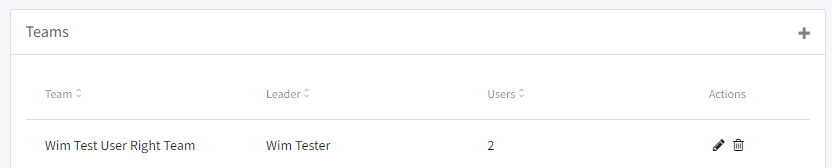
Actions
Trier les colonnes : en cliquant sur une colonne, vous pouvez appliquer un tri sur celle-ci.
À droite de la section des équipes, vous verrez l'icône suivante :

Ajouter une nouvelle équipe : cliquez sur l'icône « + » (voir « Ajouter une nouvelle équipe » ci-dessous).
À droite de vos équipes, vous verrez les icônes suivantes :

Modifier une équipe : en cliquant sur l'icône en forme de crayon, vous pouvez modifier cette équipe.
Supprimer une équipe : en cliquant sur l'icône de corbeille, vous pouvez supprimer cette équipe. Possible uniquement si elle ne compte aucun membre.
Ajouter une nouvelle équipe
En cliquant sur le signe « + » à droite de la section « Équipes », vous pouvez ajouter une nouvelle équipe. Vous verrez ceci (cet écran s'affiche également si vous souhaitez modifier une équipe existante) :
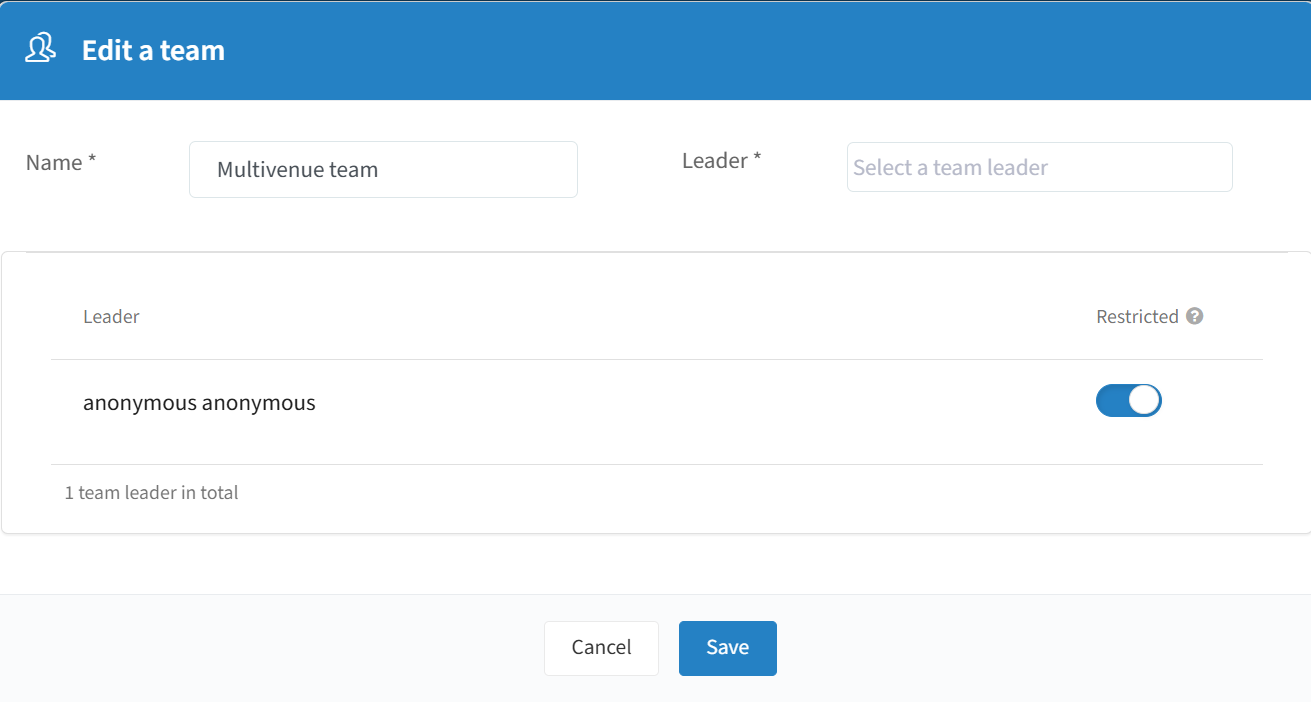
Nom : donnez un nom à votre équipe.
Responsable : choisissez un utilisateur InviteDesk comme responsable d'équipe.
Restreint : lorsque cette option est activée, les responsables d'équipe ne voient que les contacts des membres de leur propre équipe.
Non restreint : lorsque le curseur est désactivé, ils voient également les contacts d'autres équipes dont des membres de leur équipe sont responsables.
Une fois ces étapes effectuées, cliquez sur « Enregistrer » en bas. Cette nouvelle équipe est alors ajoutée à votre section des équipes. Vous pouvez à présent y rattacher des utilisateurs si nécessaire (voir « Ajouter un nouvel utilisateur » ci-dessus).