
Carnet d'adresses
Tous vos contacts au même endroit. Vous trouverez le carnet d'adresses dans la barre supérieure :

Sur cette page :
Aperçu des contacts
Contacts : filtres et actions
Avec InviteDesk, vous disposez d'un carnet d'adresses qui conserve vos utilisateurs ainsi que tous les contacts invités à un événement ou destinataires d'un e-mail envoyé via une campagne d'e-mailing dans InviteDesk.

Filtres
En cliquant sur « + ajouter un filtre », vous ajoutez un nouveau filtre ; l'icône de corbeille à droite du filtre permet de le supprimer. Vous pouvez appliquer les filtres suivants :
Filtrer sur plusieurs champs et choisir « ET » / « OU » / « NON » : par défaut, « OU » et « Texte libre » sont activés. Vous disposez des possibilités suivantes :
Propriétés du contact : texte libre (nom, e-mail, fonction, entreprise), propriétaire, type de contact (collaborateur/relation d'affaires), statut du contact (actif/inactif), ville, langue, autorisation SMS, tags.
Champs personnalisés : effectuez une recherche sur les champs personnalisés que vous avez créés.
Autorisations d'envoi : événement, campagne d'e-mailing et toute autorisation supplémentaire que vous avez ajoutée.
Événements : invité à un événement, a participé à un événement, inscrit, décliné/expiré.
Dernière activité : invité du-au, présent du-au, inscrit du-au, absent du-au.
En cliquant sur « Enregistrer comme nouvelle liste », vous pouvez créer une nouvelle liste (voir Listes publiques / Mes listes ci-dessous).
Actions

Consulter les activités : en cliquant sur l'icône en forme d'horloge, vous pouvez consulter les activités des utilisateurs dans le système. Visible uniquement pour les administrateurs — contactez InviteDesk pour plus de détails.
Exporter des contacts : exportez vos contacts dans un fichier Excel (voir Exporter des contacts ci-dessous).
Importer des contacts : utilisez un fichier Excel pour importer vos contacts (voir Importer des contacts ci-dessous).
Ajouter un nouveau contact : cliquez sur l'icône « + » pour ajouter un nouveau contact (voir Ajouter un nouveau contact ci-dessous).
À droite de vos contacts dans le carnet d'adresses, vous verrez les icônes suivantes :

Historique des événements : cliquez sur l'icône d'information pour consulter l'historique des événements de votre contact, filtrable par Confirmé, En attente, En file d'attente, Décliné/Expiré.
Modifier le contact : cliquez sur l'icône en forme de crayon pour modifier votre contact.
Désactiver/activer le contact : cliquez sur l'icône située à côté du crayon.
Supprimer le contact : cliquez sur l'icône de corbeille pour supprimer complètement le contact. Si le contact figurait sur la liste d'invitations d'un événement, il apparaîtra désormais sous la mention « Anonymous anonymous ».
Ajouter un nouveau contact
En cliquant sur le signe « + » à droite de la section « Contacts » du carnet d'adresses, vous pouvez ajouter un nouveau contact. Vous verrez ceci :
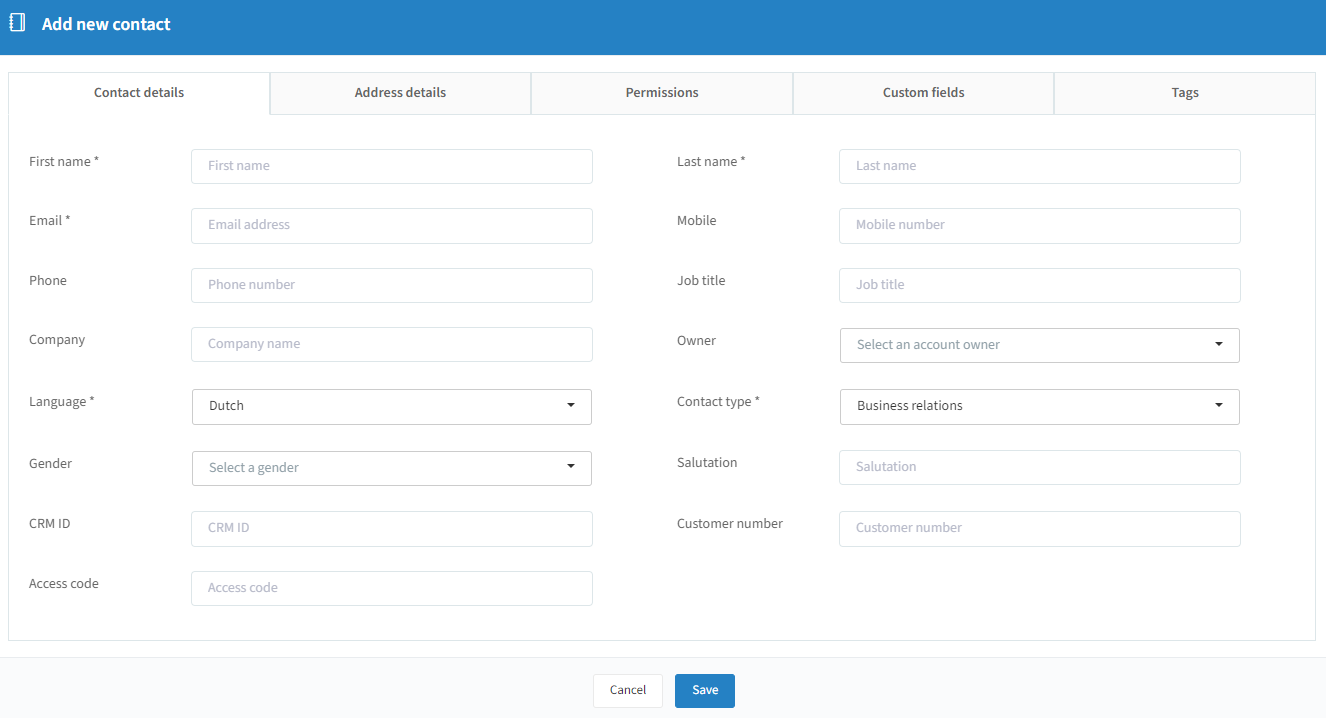
Complétez les informations, en remplissant au minimum les champs obligatoires marqués d'un *. Une fois terminé, cliquez sur « Enregistrer » en bas — le nouveau contact est alors ajouté à votre carnet d'adresses.
Importer des contacts (Excel)
En cliquant sur l'icône d'importation de contacts à droite de la section « Contacts », vous pouvez ajouter des contacts en important un fichier Excel. Le système vous guide à travers un assistant simple à suivre :
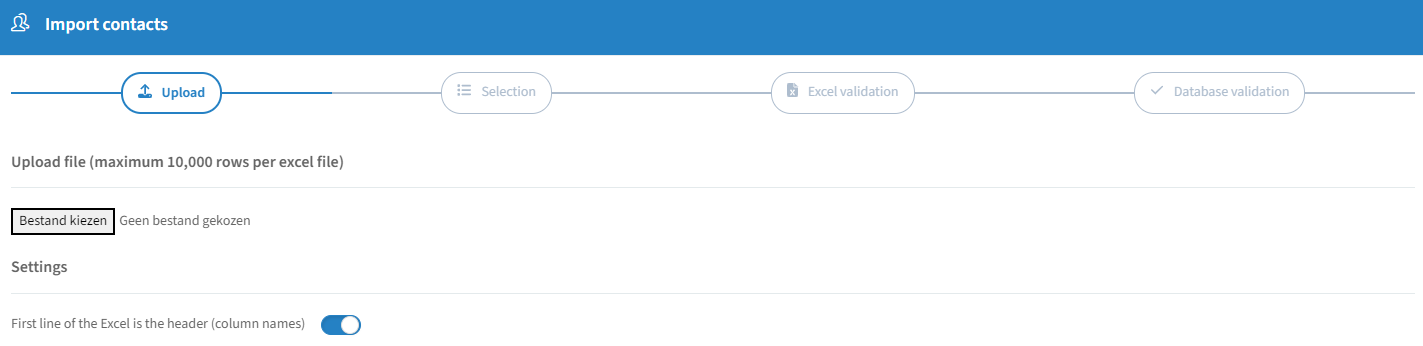
Choisissez votre fichier (maximum 10 000 lignes par fichier Excel) et indiquez si la première ligne contient des données ou les intitulés de colonnes.
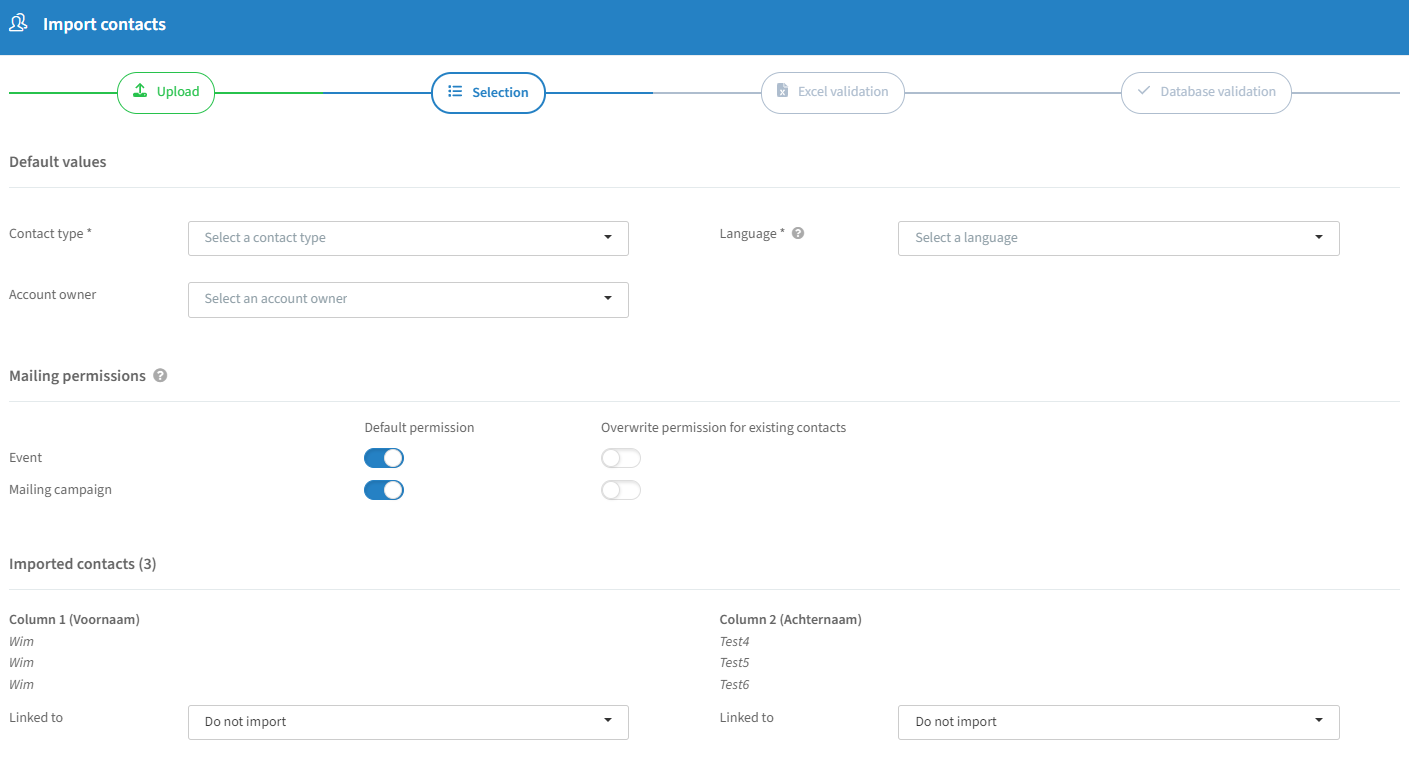
Type de contact : « Collaborateurs » ou « Relations d'affaires ».
Langue : langue de communication par défaut si elle ne figure pas dans votre fichier Excel.
Propriétaire du compte : le propriétaire de compte lié aux contacts importés.
Autorisations d'envoi : autorisations d'envoi par défaut si elles ne figurent pas dans votre fichier. L'activation du curseur de droite applique l'autorisation par défaut à tous les contacts — remarque : cela écrase toute autorisation existante.
Contacts importés : faites correspondre les colonnes de votre fichier Excel aux champs de données appropriés. L'adresse e-mail est obligatoire ; vous pouvez ignorer certaines colonnes.
Validation du fichier Excel :
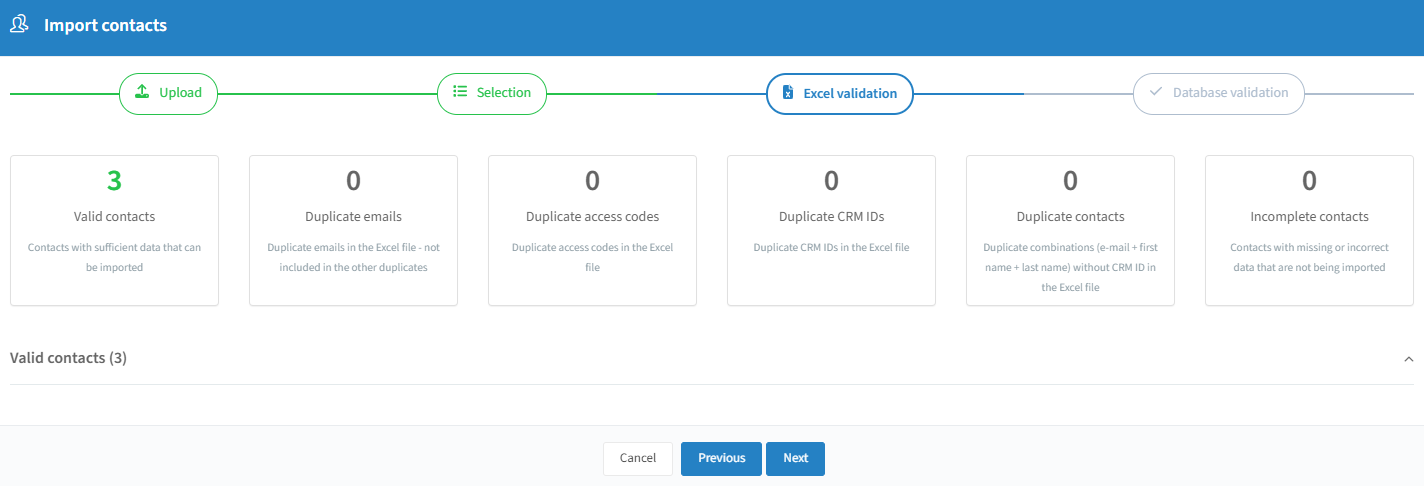
L'assistant détermine combien de contacts valides figurent dans le fichier et signale les doublons ou les données incomplètes (p. ex. « L'e-mail est vide »), en vous laissant décider quoi en faire.
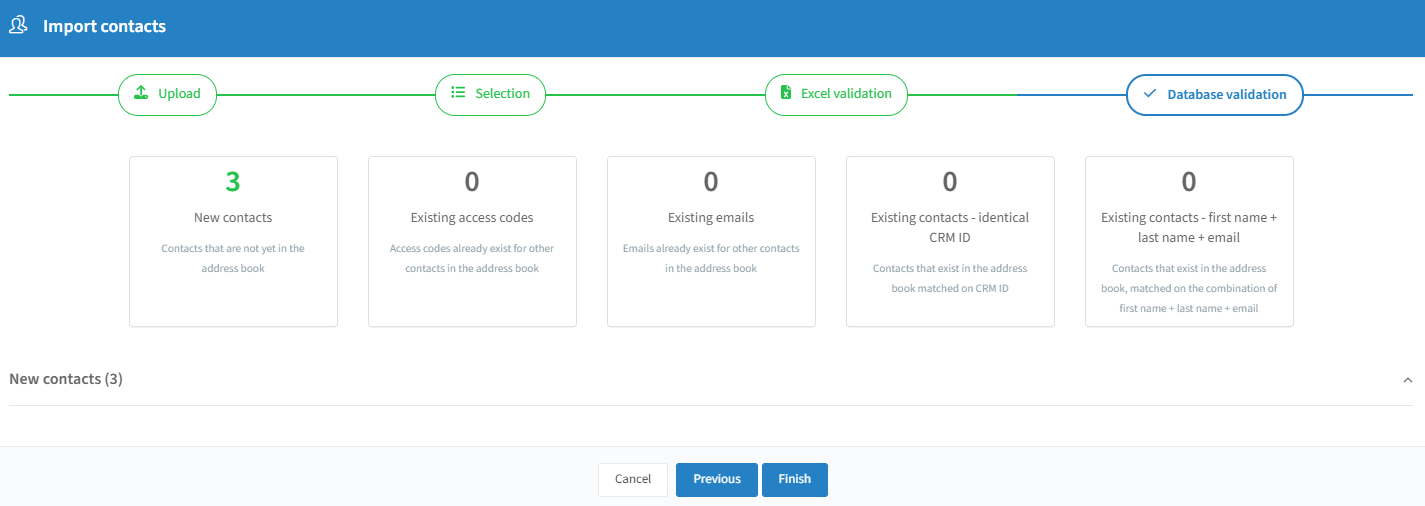
L'assistant indique combien de contacts sont nouveaux et combien existent déjà, avec des options sur la manière de traiter les contacts existants (par exemple en ignorer certains). Cliquez sur « Terminer » pour finaliser l'importation.
Exporter des contacts
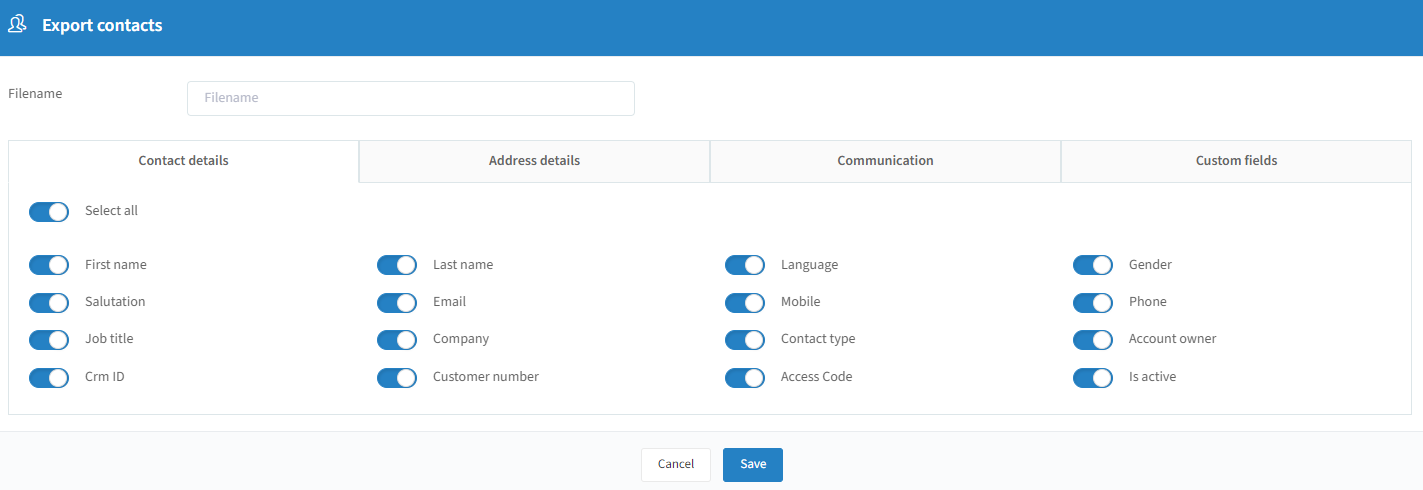
Choisissez les données souhaitées en parcourant les différents onglets, puis cliquez sur « Enregistrer » pour générer votre fichier Excel.
Listes de contacts
Listes de contacts : filtres et actions


Filtres
Filtre sur le propriétaire : recherchez des listes publiques par propriétaire (visible uniquement dans « Listes publiques » — « Mes listes » sont vos listes privées).
Filtre sur les listes actives/inactives : filtrez les listes par statut.
Actions
Rechercher des listes : recherche en texte libre.
Trier les colonnes : cliquez sur une colonne pour trier selon celle-ci.
Modifier la liste : cliquez sur l'icône en forme de crayon pour modifier le nom, le propriétaire et le dossier de la liste.
Désactiver la liste : déplace la liste vers les listes inactives.
Supprimer la liste : supprime définitivement la liste, y compris des listes inactives.
Listes publiques
Les listes regroupent tous les contacts correspondant à des critères précis. Elles vous donnent accès en un clic à une liste toujours à jour des contacts correspondants et/ou vous permettent de restreindre les invités d'un événement à un groupe cible.
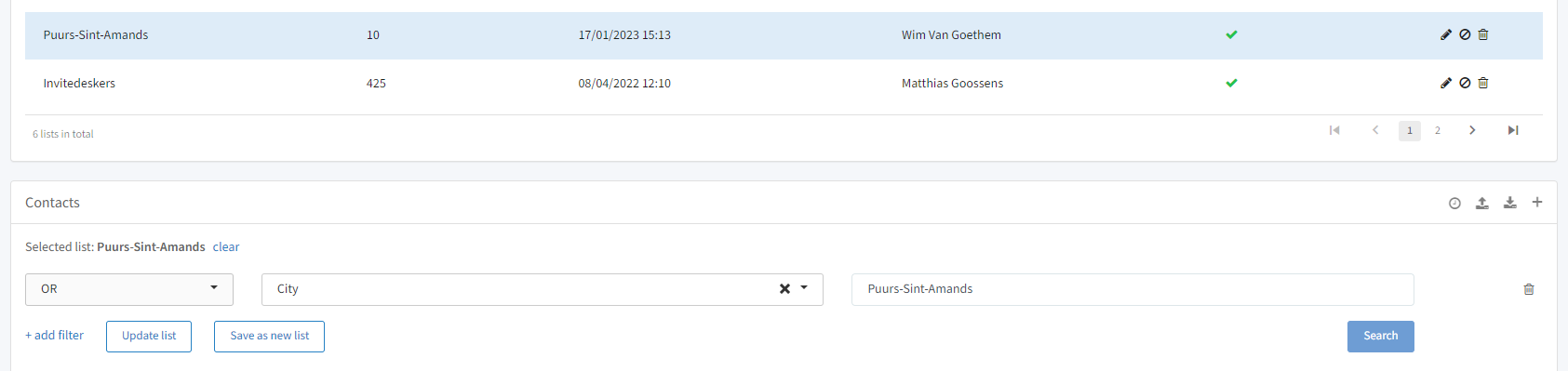


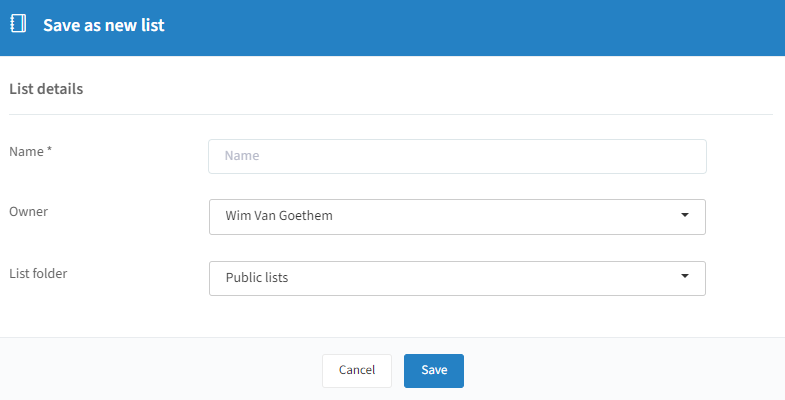
Nom : donnez un nom à la liste.
Propriétaire : définissez le propriétaire de la liste.
Dossier de listes : choisissez « Listes publiques » pour une liste publique.
Cliquez sur « Enregistrer » : la liste est créée.
Astuces :
Supprimer un contact d'une liste (p. ex. via le bouton de suppression) le retire entièrement du carnet d'adresses, car les règles générales du carnet d'adresses s'appliquent — pour modifier le contenu d'une liste, mettez-la à jour ou adaptez ses critères.
Vous pouvez ajouter des invités à la liste d'invitations d'un événement en sélectionnant une liste publique ou privée au moment d'ajouter des invités depuis le carnet d'adresses.
Vous pouvez restreindre le groupe cible d'un événement à une seule liste publique, ce qui bloque également les imports Excel et les ajouts manuels pour les utilisateurs ne disposant pas des droits nécessaires.
Mes listes
Tout comme les listes publiques, les listes privées (« Mes listes ») regroupent les contacts correspondant à des critères précis, vous donnant accès en un clic à une liste toujours à jour et/ou vous permettant de restreindre les invités d'un événement à un groupe cible.
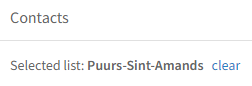
Un clic sur une liste active ses filtres et affiche les contacts correspondants dans la section « Contacts » :
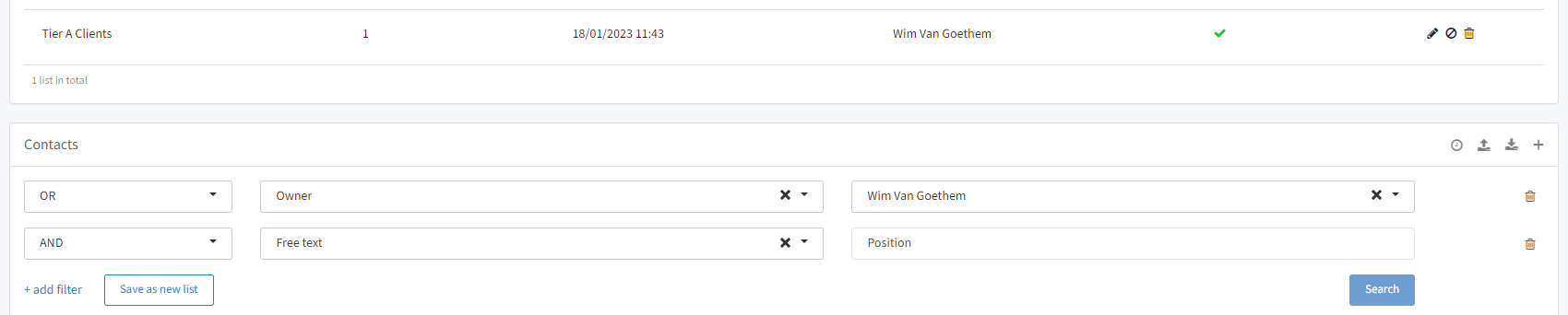

Nom : donnez un nom à la liste.
Propriétaire : définissez le propriétaire de la liste.
Dossier de listes : choisissez « Mes listes » pour une liste privée.
Cliquez sur « Enregistrer » : la liste est créée.
Astuce : supprimer un contact d'une liste le retire entièrement du carnet d'adresses — pour modifier le contenu d'une liste, mettez-la à jour ou adaptez ses critères. Vous pouvez ajouter des invités à la liste d'invitations d'un événement en sélectionnant une liste publique ou privée au moment d'ajouter des invités depuis le carnet d'adresses.