
Adresboek
Al uw contacten op één plek. Het address book vindt u in de bovenste balk:

Op deze pagina:
Contacts: overzicht
Contacts: filters & acties
Met InviteDesk beschikt u over een address book waarin uw gebruikers bewaard worden, net als alle contacten die voor een event uitgenodigd werden of via een mailing campaign in InviteDesk een mail ontvangen hebben.

Filters
Door op “+ add filter” te klikken voegt u een nieuw filter toe; met het vuilnisbakicoon rechts van het filter verwijdert u het. U kunt de volgende filters toepassen:
Filter op verschillende velden en kies “AND” / “OR” / “NOT”: standaard staan “OR” en “Free text” geactiveerd. U hebt de volgende mogelijkheden:
Contact properties: Free text (naam, e-mail, functietitel, bedrijf), Owner, Contact type (employee/business relation), Contact status (active/inactive), City, Language, SMS permission, Tags.
Custom fields: zoek op custom fields wanneer u die aangemaakt hebt.
Mailing permissions: Event, Mailing campaign en eventuele extra toestemmingen die u toegevoegd hebt.
Events: Invited for event, Attended event, Registered, Declined/Expired.
Last activity: Invited From-To, Attended From-To, Registered From-To, No show From-To.
Door op “Save as new list” te klikken maakt u een nieuwe lijst aan (zie “Public lists” / “My lists” hieronder).
Acties

View activities: door op het klokicoon te klikken bekijkt u de activiteiten van gebruikers in het systeem. Alleen zichtbaar voor admingebruikers — neem contact op met InviteDesk voor meer details.
Export contacts: exporteer uw contacten naar een Excel-bestand (zie “Contacten exporteren” hieronder).
Import contacts: gebruik een Excel-bestand om uw contacten te importeren (zie “Contacten importeren (Excel)” hieronder).
Add new contact: klik op het “+”-icoon om een nieuw contact toe te voegen (zie “Een nieuw contact toevoegen” hieronder).
Rechts van uw contacten in het address book ziet u de volgende iconen:

Events history: klik op het informatie-icoon om de eventgeschiedenis van uw contact te bekijken, te filteren op Confirmed, Pending, Waiting, Declined/Expired.
Edit contact: klik op het potloodicoon om uw contact te bewerken.
Disable/Activate contact: klik op het icoon naast het potlood.
Remove contact: klik op het vuilnisbakicoon om het contact volledig te verwijderen. Stond het contact op de invitation list van een event, dan krijgt het voortaan het label “Anonymous anonymous”.
Een nieuw contact toevoegen
Door in het address book op het “+”-teken rechts van het onderdeel “Contacts” te klikken, voegt u een nieuw contact toe. U ziet dan het volgende:
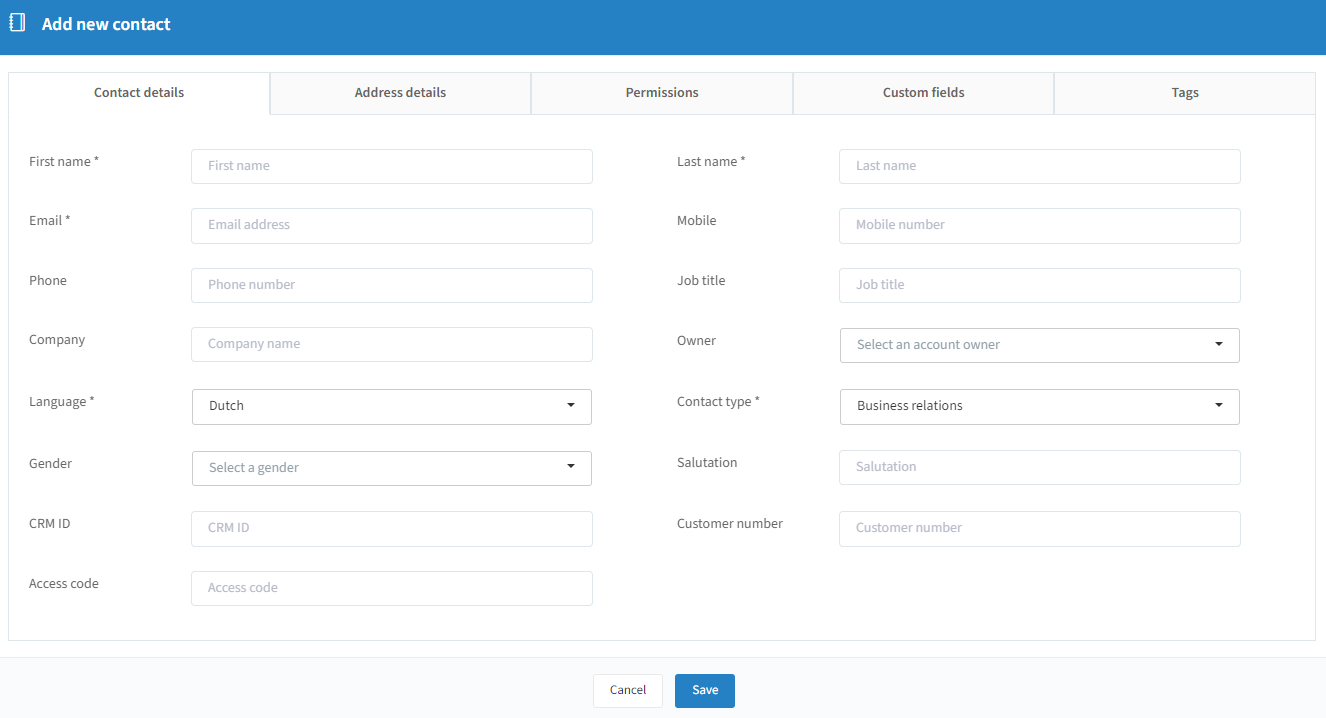
Vul de gegevens in, met als absoluut minimum de verplichte velden die met * gemarkeerd zijn. Klik daarna onderaan op “Save” — het nieuwe contact wordt dan aan uw address book toegevoegd.
Contacten importeren (Excel)
Door op het icoon import contacts rechts van het onderdeel “Contacts” te klikken, voegt u contacten toe door een Excel-bestand te importeren. Het systeem leidt u door een eenvoudige wizard:
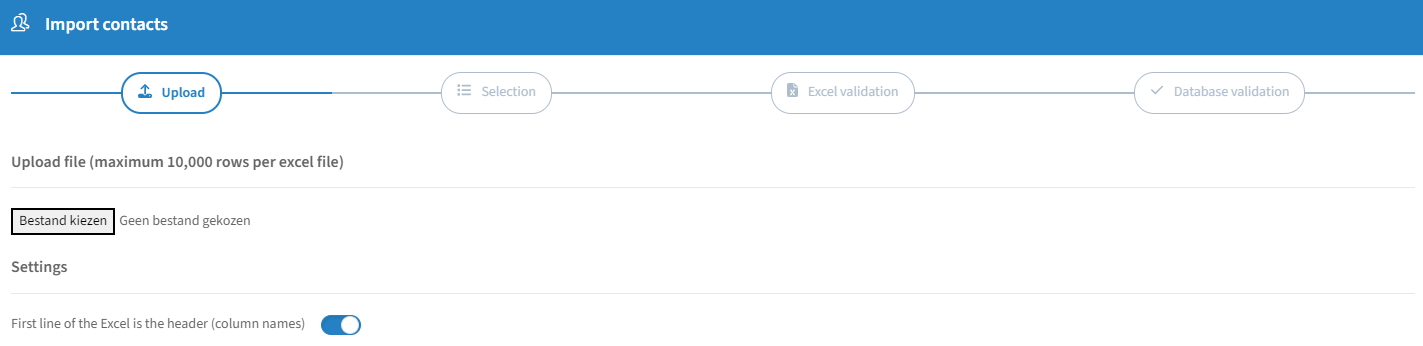
Kies uw bestand (maximaal 10.000 rijen per Excel-bestand) en geef aan of de eerste regel gegevens dan wel kolomtitels bevat.
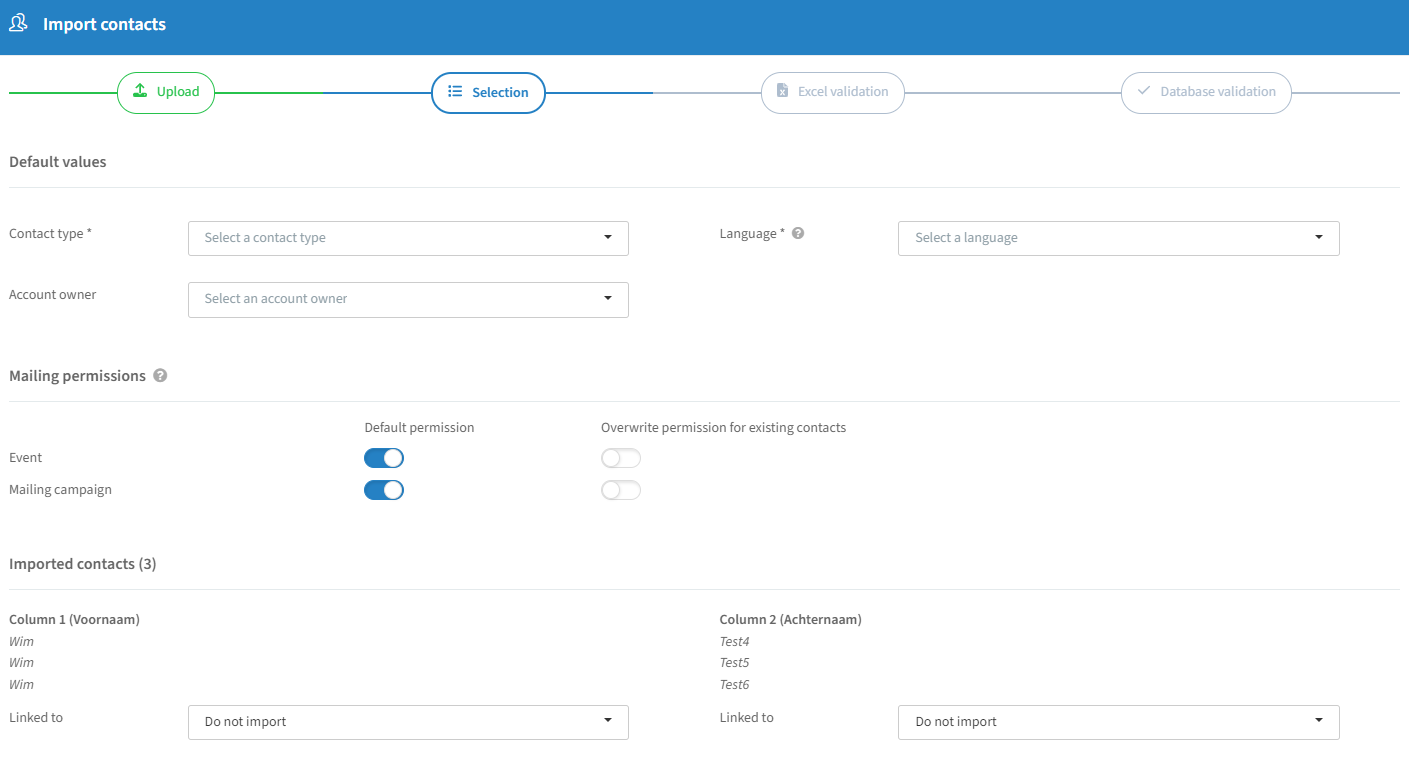
Contact type: “Employees” of “Business relations”.
Language: de standaard communicatietaal wanneer die niet in uw Excel-bestand staat.
Account owner: de account owner die aan de geïmporteerde contacten gekoppeld wordt.
Mailing permissions: de standaard mailingtoestemmingen wanneer die niet in uw bestand staan. Activeert u de rechterschuifknop, dan wordt de standaardtoestemming op alle contacten toegepast — let op: daarmee overschrijft u elke bestaande toestemming.
Imported contacts: koppel uw Excel-kolommen aan de juiste gegevensvelden. Het e-mailadres is verplicht; u kunt bepaalde kolommen overslaan.
Excel validation:
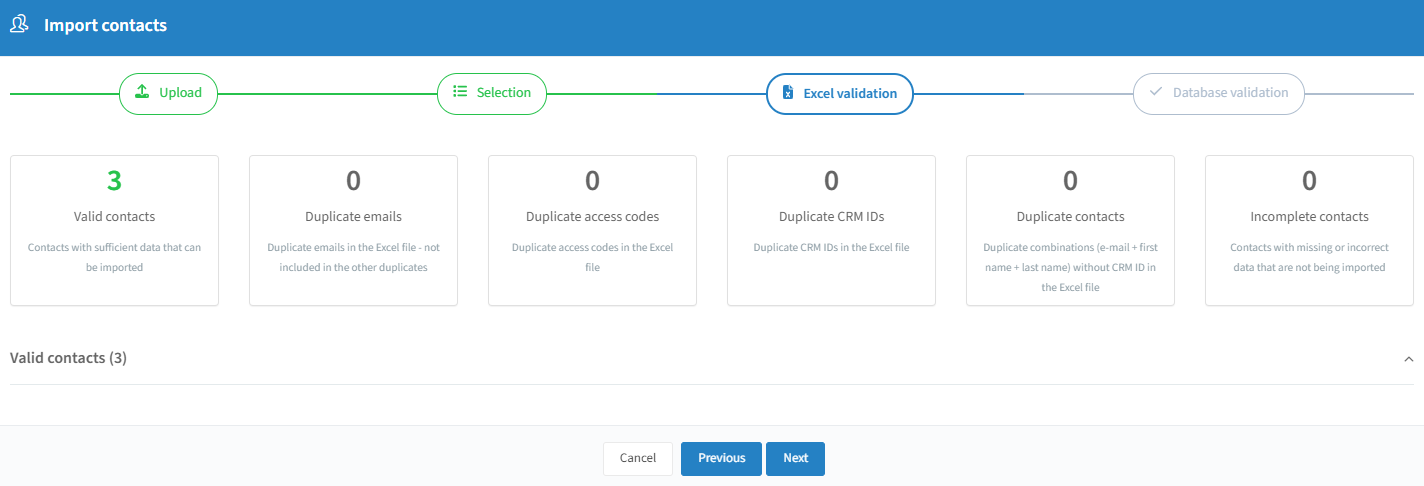
De wizard bepaalt hoeveel geldige contacten er in het bestand staan en signaleert dubbels of onvolledige gegevens (bijvoorbeeld “E-mail is empty”), zodat u kunt beslissen wat ermee gebeurt.
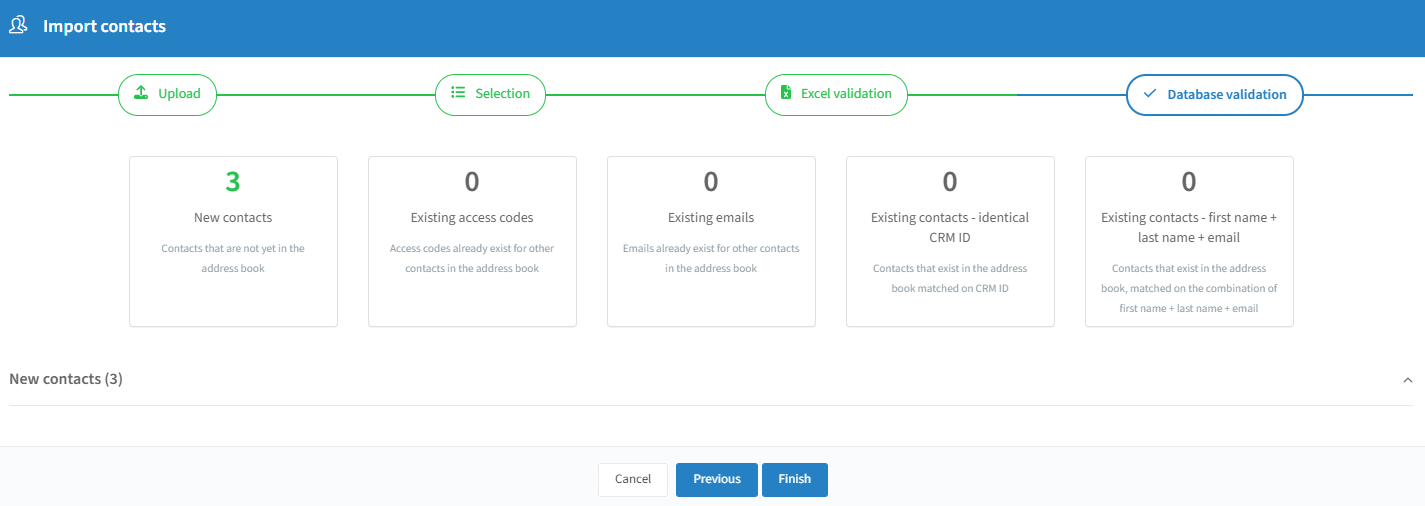
De wizard toont hoeveel nieuwe contacten er zijn tegenover bestaande, met opties voor de manier waarop bestaande contacten behandeld worden (bijvoorbeeld bepaalde contacten overslaan). Klik op “Finish” om de import af te ronden.
Contacten exporteren
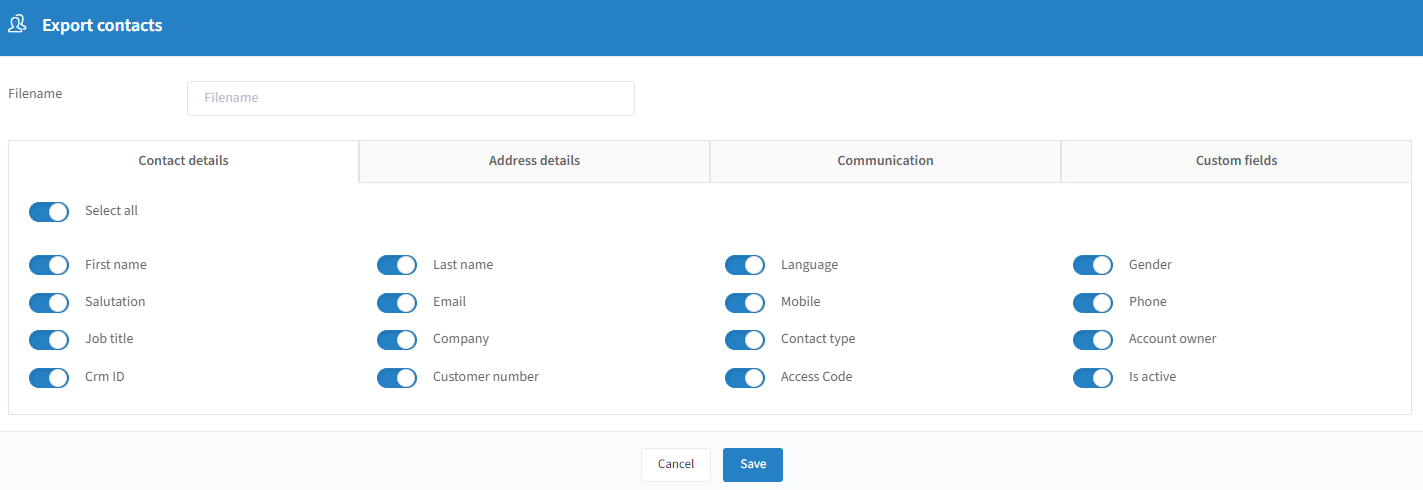
Kies de gewenste gegevens door door de verschillende tabbladen te navigeren en klik op “Save” om uw Excel-bestand te genereren.
Contactlijsten
Contactlijsten: filters & acties


Filters
Filter op owner: zoek publieke lijsten per eigenaar (alleen zichtbaar in “Public lists” — “My lists” zijn uw eigen privélijsten).
Filter op actieve/inactieve lijsten: filter lijsten op status.
Acties
Lijsten zoeken: zoeken via vrije tekst.
Kolommen sorteren: klik op een kolom om erop te sorteren.
Lijst bewerken: klik op het potloodicoon om de naam, de eigenaar en de lijstmap te bewerken.
Lijst deactiveren: hiermee verplaatst u de lijst naar de inactieve lijsten.
Lijst verwijderen: hiermee verwijdert u de lijst definitief, ook uit de inactieve lijsten.
Public lists
Lijsten bevatten alle contacten die aan bepaalde criteria voldoen. Zo hebt u met één klik een actuele lijst met overeenkomende contacten en/of beperkt u de genodigden voor een event tot een doelgroep.
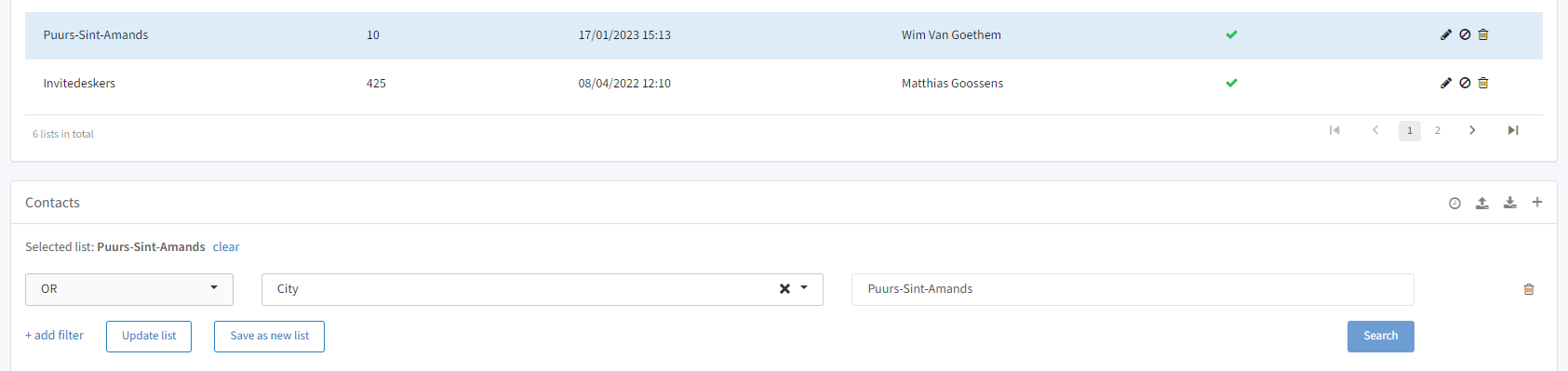


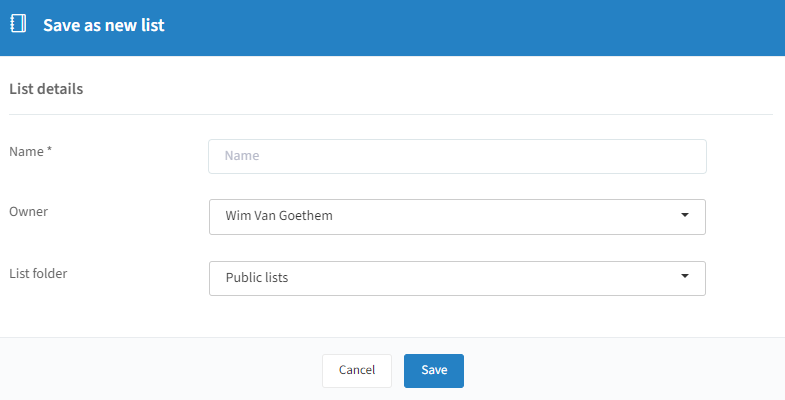
Name: geef de lijst een naam.
Owner: bepaal de eigenaar van de lijst.
List folder: kies “Public lists” voor een publieke lijst.
Klik op “Save” en de lijst is aangemaakt.
Tips:
Verwijdert u een contact uit een lijst (bijvoorbeeld via de verwijderknop), dan verdwijnt dat contact volledig uit het address book, want de algemene regels van het address book gelden. Werk dus alleen de lijst bij of pas de criteria aan om de inhoud te wijzigen.
U kunt genodigden aan de invitation list van een event toevoegen door een publieke of private lijst te selecteren terwijl u genodigden uit het address book toevoegt.
U kunt de doelgroep voor een event beperken tot één specifieke publieke lijst. Daarmee blokkeert u meteen ook Excel-imports of handmatige toevoegingen door gebruikers zonder de juiste gebruikersrechten.
My lists
Net als publieke lijsten bevatten private lijsten (“My lists”) contacten die aan bepaalde criteria voldoen. Zo hebt u met één klik een actuele lijst en/of beperkt u de genodigden voor een event tot een doelgroep.
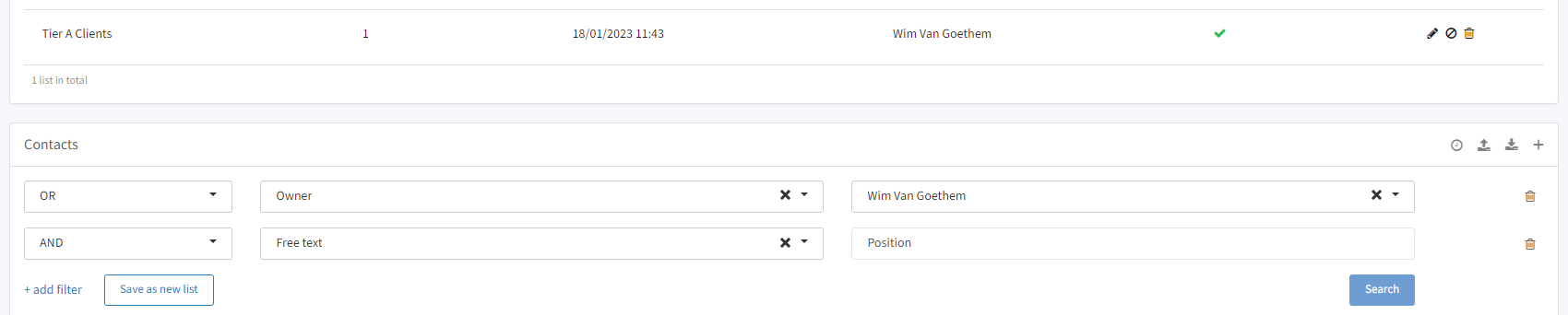
Klikt u op een lijst, dan worden de bijbehorende filters geactiveerd en verschijnen de overeenkomende contacten in het onderdeel “Contacts”:

Name: geef de lijst een naam.
Owner: bepaal de eigenaar van de lijst.
List folder: kies “My lists” voor een private lijst.
Klik op “Save” en de lijst is aangemaakt.
Tip: verwijdert u een contact uit een lijst, dan verdwijnt dat contact volledig uit het address book — werk dus alleen de lijst bij of pas de criteria aan om de inhoud te wijzigen. U kunt genodigden aan de invitation list van een event toevoegen door een publieke of private lijst te selecteren terwijl u genodigden uit het address book toevoegt.